
Одной из полезных функций операционной системы Windows 10 является возможность быстрого доступа к специальной панели, которая делает процесс игры более удобным и интерактивным. Эта экранная панель предоставляет доступ к различным параметрам, инструментам управления и функционалу, который полезен не только для игроков, но и для любителей стриминга и записи игровых клипов.
Для того чтобы закрепить панель на рабочем столе и иметь быстрый доступ, достаточно одновременно нажать Win + G и выбрать соответствующую иконку среди различных функциональных возможностей. Это делает процесс управления игровым режимом более удобным и эффективным, позволяя сосредоточиться на игре, не отвлекаясь на поиск нужных параметров или инструментов через другие части операционной системы.
- Открытие игровой панели в ОС Windows 10
- Сочетание клавиш Win + G
- Как использовать горячие клавиши для активации панели.
- Настройка панели для игр
- Как персонализировать игровые функции и виджет.
- Панель всегда сверху: как сделать
- Вопрос-ответ:
- Как открыть игровую панель в Windows 10 с помощью комбинации Win+G?
- Можно ли использовать Win+G для чего-то еще, кроме игровой панели в Windows 10?
- Что делать, если комбинация Win+G не открывает игровую панель в Windows 10?
- Какие возможности предоставляет игровая панель в Windows 10?
- Можно ли отключить игровую панель в Windows 10, если она мешает или не нужна?
- Как открыть игровую панель в Windows 10 с помощью комбинации клавиш Win + G?
Открытие игровой панели в ОС Windows 10
В данном разделе рассмотрим способы активации специальной панели, предназначенной для игр, в операционной системе от Microsoft. Этот функционал доступен всем пользователям, использующим современные версии Windows, и позволяет быстро и удобно управлять различными аспектами игрового процесса.
| Через | Используя | Появляется |
| специальные клавиши | комбинации на клавиатуре | экранная панель с возможностью записи и захвата игрового процесса |
Для активации данного функционала пользователи могут использовать как специальные клавиши, так и комбинации на клавиатуре. После активации появляется экранная панель, предоставляющая различные возможности, включая запись видео, захват снимков экрана и настройку звуковых параметров.
Для дальнейших изменений и настройки функций игровой панели, следует прокрутить меню в приложении настроек, где доступны настройки для всех пользователей. Пользователи также имеют возможность изменить режим захвата изображения и настроить звук. Для поиска дополнительной информации посмотрите последние обновления на YouTube.
Сочетание клавиш Win + G

Панель Win + G обеспечивает удобный доступ к инструментам захвата, которые позволяют сохранять моменты в игре с помощью скриншотов и видеозаписей. Вы также можете управлять функциями, такими как пауза и захват экрана, прямо из игрового окна. Это полезно для создания видеороликов, наложения текстовых комментариев и других изменений непосредственно в процессе игры.
| Скриншоты | Захват изображений игрового экрана |
| Запись видео | Создание видеоклипов с настройками длительности и качества |
| Пауза | Остановка и возобновление записи в процессе игры |
| Настройки | Настройка параметров захвата и видеоинтерфейса |
Чтобы начать использовать панель Win + G, просто нажмите эту комбинацию клавиш в активном окне игры. Это действие вызовет соответствующее окно управления, где вы сможете выбрать необходимую функцию, такую как захват, запись или настройки. После того как вы сделали нужные изменения, можно закрыть панель и продолжить игру.
Если вам нужно показать свои достижения или интересные моменты в игре другим пользователям, панель Win + G предоставляет возможность быстро и эффективно поделиться скриншотами или видеозаписями через социальные сети или мессенджеры. Это делает процесс деления игровым контентом более удобным и быстрым.
Как использовать горячие клавиши для активации панели.
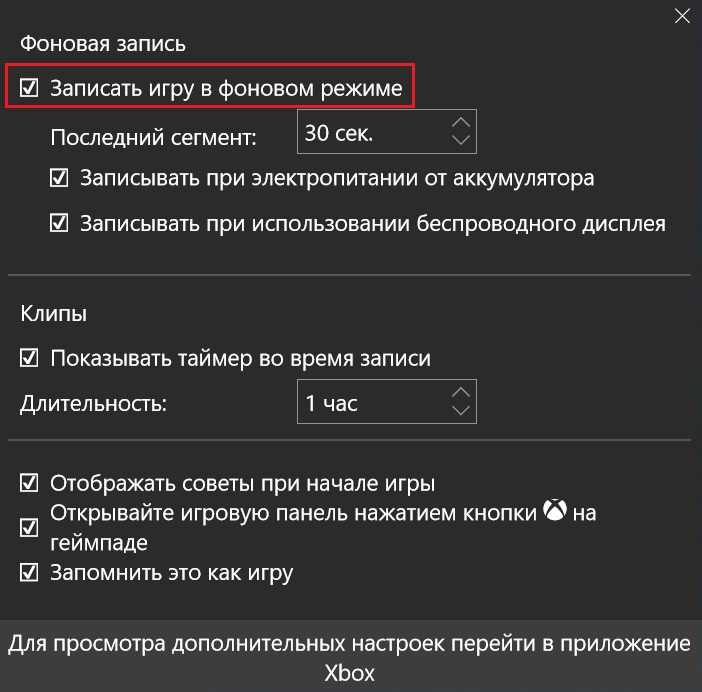
| Нажатие | Действие |
| Win + G | Отображение игровой панели |
| Alt + Win + G | Захват последнего геймплейного клипа |
| Win + Alt + R | Включение/отключение записи видеоклипов |
После нажатия комбинации клавиш на экране появляется специальная панель, которая позволяет управлять различными параметрами игры, такими как запись и захват игровых моментов, настройки видеокарты и другие функции. Эта панель отображается поверх рабочего экрана, не мешая основному процессу игры.
Для активации нужных функций достаточно нажать соответствующие клавиши одновременно, что делает использование панели быстрым и удобным способом настройки игрового процесса. Вы можете легко настроить параметры игры, записывать видеоролики с игровыми моментами для дальнейшего просмотра или делиться ими с друзьями через популярные платформы, такие как YouTube.
Настройка панели для игр
- Настройте кнопки быстрого доступа для управления основными функциями, включая изменение громкости, запись экрана и захват игрового момента.
- Изменяйте расположение иконок приложений на панели, чтобы делиться своими игровыми достижениями и сделками с другими пользователями.
- Приложение Xbox позволяет вам сохранять ваши игры, удалять записи о загрузках и удалять учетные записи.
- Процесс Xbox позволяет удалять и удалять игры на компьютере в соответствии с вашими изменениями, изменять экран.
Если вы хотите изменить и сохранить изменения, введите команду Get-ItemProperty и введите Provisioned возможности настройки приложения.
Как персонализировать игровые функции и виджет.
В данном разделе мы рассмотрим способы настройки функционала игр и игрового виджета в операционной системе, которые позволят вам адаптировать игровой процесс под ваши предпочтения. Включение различных функций, настройка звука, управление клавиатурой и мышью, а также настройка отображения на экране — все это можно легко настроить в Windows 10.
Для начала рассмотрим основные параметры настройки звука и ввода. Пользователи часто включают или отключают звук в играх в зависимости от личных предпочтений. Также можно настроить поведение клавиш и мыши в игровом процессе, чтобы они отвечали вашему стилю игры. Для этого необходимо перейти к настройкам в соответствующем разделе Windows.
Для тех, кто часто делится своим игровым процессом, Windows предлагает интеграцию с популярными платформами трансляций. Включите функцию трансляции и настройте её параметры прямо в окне игры, чтобы начать транслировать вашу игру в реальном времени. Это удобно и позволяет делиться моментами игрового процесса с другими пользователями одновременно.
| Функция | Описание |
|---|---|
| Настройка звука | Регулирование громкости игры и других звуковых эффектов. |
| Настройка клавиатуры и мыши | Настройка клавиш для управления персонажем или другими функциями игры. |
Кроме того, Windows предлагает возможность настройки экранных наложений и окон для удобства игры. Вы можете настроить положение и размер окон с элементами интерфейса игры, чтобы они не мешали вашему игровому процессу.
Для активации функций трансляции щелкните на соответствующей иконке или используйте горячие клавиши, если они включены. Окно с параметрами трансляции появляется, когда вы начинаете процесс записи или трансляции. В нём можно настроить качество потока и выбрать платформу для трансляции.
Таким образом, персонализация игрового функционала и виджета в Windows 10 делает ваш игровой процесс более удобным и приятным. Настройте каждый аспект игрового интерфейса с учётом ваших предпочтений и наслаждайтесь игрой без лишних проблем.
Панель всегда сверху: как сделать
В данном разделе рассмотрим методы закрепления панели управления игр в Windows 10 в верхней части экрана. Эта функциональность полезна для пользователей, которые часто используют различные приложения и хотят иметь быстрый доступ к инструментам управления без необходимости каждый раз открывать панель.
Для реализации этой возможности в Windows 10 существует несколько методов, которые позволяют захватить и закрепить окно панели управления игрового процесса в нужное место на экране. Это удобно для тех, кто использует клавиши на клавиатуре для быстрого вызова и управления функциями записи игрового процесса, а также другими нужными инструментами.
- Для начала выберите приложение, которое вы используете для записи видеокарты Xbox или другие утилиты.
- Нажмите клавишу Win+G на клавиатуре, чтобы отобразить экранную панель.
- Затем щелкните на иконку «Захват экрана» (Capture) или «Запись» (Record), в зависимости от вашего выбора управления.
- После этого выберите функцию «Захват окон» (Window Capture) или «Захват участка экрана» (Region Capture) в утилите, которую вы используете.
- Найдите нужное окно панели управления игрового процесса и выберите его.
- Затем щелкните на кнопку «Захватить» (Capture) или введите команду через интерфейс PowerShell, используя командлеты
Get-ProcessиSelect-Object.
После выполнения этих шагов панель управления игрового процесса будет открыта и отображена сверху экрана, что позволит вам быстро управлять необходимыми функциями с минимальными усилиями.
Не забудьте настроить параметры захвата и управления, чтобы лучше интегрировать эту функцию с вашим рабочим процессом. Это может включать установку пакета path для удаления ненужных записей или настройку показа иконок приложений с экранной клавиатуры.
Примечание: Убедитесь, что ваша видеокарта поддерживает все необходимые функции захвата и записи, чтобы избежать проблем с отображением окон и функционалом вашего приложения.
Вопрос-ответ:
Как открыть игровую панель в Windows 10 с помощью комбинации Win+G?
Чтобы открыть игровую панель в Windows 10 с помощью комбинации клавиш Win+G, убедитесь, что у вас установлены необходимые игровые компоненты. Затем просто нажмите комбинацию Win+G на клавиатуре, когда окно игры активно. Это откроет игровую панель, где вы сможете настроить запись игрового процесса, сделать скриншот или открыть другие функции.
Можно ли использовать Win+G для чего-то еще, кроме игровой панели в Windows 10?
Комбинация клавиш Win+G в Windows 10 предназначена специально для активации игровой панели, которая предоставляет различные инструменты для игрового захвата видео, скриншотов и настройки других игровых параметров. Она не предназначена для использования в других приложениях или целях за пределами игрового режима Windows 10.
Что делать, если комбинация Win+G не открывает игровую панель в Windows 10?
Если комбинация Win+G не активирует игровую панель в Windows 10, вам следует проверить несколько важных моментов. Убедитесь, что вы запустили игру в полноэкранном или оконном режиме. Также убедитесь, что функция игрового захвата включена в настройках Windows. Если проблема сохраняется, перезапустите компьютер и попробуйте снова.
Какие возможности предоставляет игровая панель в Windows 10?
Игровая панель в Windows 10 предоставляет несколько полезных функций для игроков. С ее помощью можно записывать видеоигры, делать скриншоты в любой момент игры, транслировать игровой процесс в другие приложения или сервисы, настраивать звук и управление в играх, а также взаимодействовать с другими игровыми приложениями, такими как Xbox Game Bar.
Можно ли отключить игровую панель в Windows 10, если она мешает или не нужна?
Да, игровую панель в Windows 10 можно отключить, если она вам не нужна или мешает. Для этого откройте настройки Windows, затем перейдите в раздел «Игры» и выберите «Игровая панель». Там вы сможете выключить или настроить различные функции игровой панели в соответствии с вашими предпочтениями.
Как открыть игровую панель в Windows 10 с помощью комбинации клавиш Win + G?
Чтобы открыть игровую панель в Windows 10 с помощью комбинации клавиш Win + G, убедитесь, что функция «Игровой режим» включена. Затем просто нажмите сочетание клавиш Win + G на клавиатуре. Это откроет игровую панель, где вы сможете настроить различные параметры, такие как запись экрана, трансляция в игровом режиме и использование бара активностей.


