

Многие люди задаются вопросом, каким образом можно упростить процесс включения и входа в свои компьютеры. Часто это связано с тем, что система требует вводить пароль каждый раз, что может быть неудобно. Понимание того, как можно автоматизировать эти процессы, может значительно сэкономить ваше время и сделать использование компьютера более удобным.
В этой статье мы рассмотрим несколько эффективных способов для настройки вашей системы так, чтобы при запуске и входе в нее не запрашивался пароль. Мы пройдем через простые и доступные шаги, которые помогут вам настроить нужные параметры в локальных и учетных записях. Независимо от того, какой у вас дистрибутив и версия Windows, вы найдете подходящий способ для выполнения этой задачи.
Начнем с того, что вам потребуется использовать определенные комбинации команд и настроек системы. Возможно, вам понадобится перейти в BiosUEFI или ввести специальные строчки в настройках. Важно помнить, что в случае если пароль был забытым, его всегда можно сбросить или изменить. Кликаем по нужной опции и следуем инструкциям на экране. С помощью этого пошагового подхода, вы сможете настроить ваш компьютер так, чтобы он больше не запрашивал пароль при входе.
- Конечно, вот план для вашей информационной статьи: Как отключить ввод пароля при включении компьютера в Windows
- Автоматический вход без пароля в Windows 10
- Изменение настроек безопасности
- Использование учетной записи Microsoft для автоматического входа
- Отключение ввода пароля при входе в Windows 10
- Установка автоматического входа без пароля
- Настройка через панель управления
- Использование локальной учетной записи для автоматического входа
- Простое руководство по отключению входа с паролем в Windows
- Как настроить автоматический вход в систему
- Вопрос-ответ:
- Как отключить ввод пароля при включении компьютера с Windows 10?
- Могу ли я отключить ввод пароля только при входе в Windows, а не при включении компьютера?
- Что делать, если я не вижу опцию для удаления пароля в `netplwiz`?
- Какие риски связаны с отключением пароля при входе в Windows?
- Как вернуть запрос пароля, если я отключил его и теперь хочу снова включить?
- Как отключить ввод пароля при включении компьютера с Windows 10?
Конечно, вот план для вашей информационной статьи: Как отключить ввод пароля при включении компьютера в Windows
В большинстве случаев, когда мы запускаем наше устройство, система запрашивает учетные данные для доступа. Этот процесс может быть немного неудобным, особенно если вы хотите облегчить работу с компьютером. Хорошая новость в том, что вы можете изменить настройки, чтобы не вводить каждое время пароль. Мы рассмотрим несколько способов, которые позволят вам настроить систему так, чтобы вам не требовалось каждый раз вводить свои данные для входа.
Первый способ, который мы можем использовать, включает изменение настроек учетной записи. Для этого откройте меню настроек и перейдите в раздел, где можно управлять параметрами входа. Здесь вы увидите опцию, позволяющую сбросить или удалить запрос пароля. Кликаем по соответствующей кнопке и следуем инструкциям на экране, чтобы упростить процесс входа.
Кроме того, вы можете воспользоваться командной строкой, чтобы сделать это ещё быстрее. Нажмите Win+R для открытия диалогового окна, введите команду, которая откроет нужные настройки, и внесите необходимые изменения. Этот метод также позволяет настроить автоматический вход без необходимости ввода пароля.
Также можно использовать комбинации настроек, которые помогут нам изменить параметры так, чтобы устройство не требовало подтверждения входа в каждое время. Убедитесь, что все действия выполнены правильно, чтобы избежать блокировки системы. Следуя этим рекомендациям, вы сможете настроить свою систему так, чтобы вход был быстрым и удобным, без необходимости постоянно вводить пароль.
Автоматический вход без пароля в Windows 10
Если вы хотите, чтобы ваш компьютер автоматически загружался в систему без необходимости ввода учетных данных, есть несколько простых шагов, которые можно предпринять. Этот процесс позволит вам ускорить доступ к вашему устройству, избегая лишних действий при включении компьютера. Мы рассмотрим, как настроить автоматический вход, чтобы вам не приходилось каждый раз вводить пароль, что особенно удобно для домашнего использования.
Для начала, откройте окно командной строки с правами администратора. Для этого нажмите сочетание клавиш Win + R, введите control userpasswords2 и нажмите Enter. В открывшемся окне вы увидите список учетных записей, настроенных на вашем компьютере. Выберите свою учетную запись и снимите галочку с параметра Запрашивать ввод пароля.
После этого вам будет предложено ввести и подтвердить новый пароль для вашей учетной записи. Система попросит ввести старый пароль для подтверждения изменений. Убедитесь, что вводите правильные данные, чтобы не потерять доступ к системе. Нажмите ОК, чтобы сохранить изменения и закрыть окно.
Теперь, после перезагрузки компьютера, система автоматически загрузится на рабочий стол без запроса ввода пароля. Помните, что отключение пароля увеличивает риски безопасности, особенно если доступ к вашему компьютеру имеют другие люди. Рекомендуется использовать этот метод только на личных устройствах, которые находятся в безопасной домашней среде.
Изменение настроек безопасности
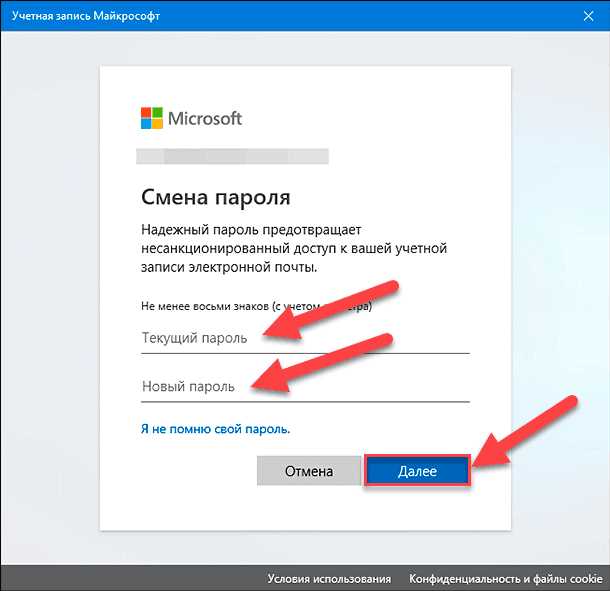
Для изменения этих параметров мы можем воспользоваться несколькими способами. Например, вы можете изменить параметры вашей учетной записи, чтобы она не требовала ввода определённых данных. В Windows это можно сделать через различные команды и инструменты, доступные в системе. В открывшемся окне вам нужно будет выполнить определённые шаги для снятия запроса пароля, если вы используете Home версию. Если же ваша версия операционной системы требует дополнительной конфигурации, вам может понадобиться выполнить сброс параметров, чтобы система больше не запрашивала данные при каждом входе.
Чтобы удалить необходимость ввода пароля, вам следует изменить настройки учетной записи в разделе безопасности. Также можно рассмотреть варианты с загрузочным диском или командной строкой для внесения нужных изменений. Важно помнить, что такие действия могут повлиять на уровень безопасности вашего устройства, поэтому следует учитывать, что уменьшение количества уровней защиты может сделать ваш компьютер более уязвимым. После внесения изменений в параметры вам будет предложено перезагрузить компьютер, и система выйдет в новый режим работы, который будет соответствовать вашим предпочтениям.
Таким образом, настройка безопасности и параметров доступа позволяет оптимизировать взаимодействие с вашим устройством, но важно подходить к этому вопросу с осторожностью и осознанием возможных последствий. Убедитесь, что вы понимаете, как изменения могут повлиять на безопасность вашего компьютера и на удобство его использования.
Использование учетной записи Microsoft для автоматического входа

Если вы хотите упростить процесс входа в вашу операционную систему, вы можете воспользоваться учетной записью Microsoft. Это позволит вам избежать необходимости каждый раз вводить свои данные для доступа к компьютеру. Такой метод удобен и может сэкономить время, особенно если вы регулярно используете несколько устройств, входящих в экосистему Microsoft.
Для этого необходимо настроить автоматический вход через учетную запись Microsoft. Вы можете сделать это, перейдя в параметры вашей операционной системы. В окне настроек ищите параметры, связанные с учетными записями. После этого выберите учетную запись Microsoft и следуйте предложенным инструкциям, чтобы связать её с вашим устройством.
Имейте в виду, что если ваш компьютер используется несколькими пользователями или находится в общем доступе, такой подход может представлять риск безопасности. В этом случае стоит рассмотреть другие способы защиты ваших данных, чтобы избежать ненужных неполадок.
Важно также помнить, что если вы когда-либо решите вернуться к обычной форме входа с паролем, вы сможете легко изменить параметры в настройках системы. Выбор подходящего метода зависит от ваших потребностей и уровня комфорта при работе с компьютером.
Отключение ввода пароля при входе в Windows 10

Иногда требуется настроить операционную систему таким образом, чтобы при запуске компьютера не запрашивался пароль. Это может быть удобно в случае, если система используется одним пользователем и необходимость ввода учетных данных при каждом включении устройства неактуальна. Давайте рассмотрим, как это можно выполнить на Windows 10, чтобы упростить процесс входа в систему.
Первым шагом необходимо настроить параметры учетной записи. Для этого нужно:
- Нажать комбинацию клавиш Win + R, чтобы открыть командное окно.
- Ввести netplwiz и нажать Enter.
- В открывшемся окне найти список пользователей.
- Выбрать свою учетную запись и снять галочку с опции «Требовать ввод имени пользователя и пароля».
- Нажать ОК и подтвердить изменения, введя свой текущий пароль.
После этого ваш компьютер будет автоматически входить в систему без запроса пароля. Важно учитывать, что подобная настройка может быть удобна на личных устройствах, но не рекомендуется для общедоступных или корпоративных компьютеров, где безопасность является приоритетом.
Если после выполнения вышеперечисленных шагов система по-прежнему требует ввод пароля, возможны следующие неполадки:
- Возможно, в BIOS/UEFI установлены дополнительные параметры безопасности.
- Проверьте настройки учетной записи в разделе Параметры -> Учетные записи -> Варианты входа.
- Если используется учетная запись Microsoft, попробуйте проверить параметры синхронизации и аутентификации.
Для завершения настройки можно также проверить командную строку и убедиться, что нет активных политик групповой безопасности, которые могут блокировать автоматический вход. Следуя этим шагам, вы сможете настроить систему так, чтобы вход был доступен без необходимости ввода учетных данных.
Установка автоматического входа без пароля
В этой статье мы расскажем, как настроить автоматический доступ к системе без необходимости ввода учетных данных при запуске устройства. Такой подход удобен в ситуациях, когда вы хотите ускорить процесс доступа к вашему компьютеру и минимизировать количество вводимых данных. Он особенно полезен для пользователей, которые работают на собственных устройствах и не боятся потерять личную информацию в случае физического доступа посторонних лиц.
Для начала, чтобы осуществить настройку, вам нужно перейти к параметрам, связанным с учетной записью. Откройте Командную строку и введите netplwiz, после чего нажмите Enter. В появившемся окне вы увидите список пользователей, имеющих доступ к вашему компьютеру. Найдите свою учетную запись и щелкните по ней дважды.
Теперь вам необходимо стереть все пароли, которые были установлены для автоматического входа. В строке, где указывается пароль, удалите введенные данные и нажмите OK. После этого система больше не будет требовать пароль при запуске. Это удобно и эффективно, особенно если вы работаете на локальных устройствах, где безопасность не является критической.
Помните, что в такой ситуации пользователи могут столкнуться с определенными рисками, связанными с отсутствием пароля. Поэтому, перед тем как применять такие изменения, установите их с учетом безопасности и конфиденциальности ваших данных.
Настройка через панель управления
В данном разделе рассмотрим, как можно изменить настройки системы через панель управления, чтобы упростить процесс авторизации при запуске вашего устройства. Мы познакомимся с различными вариантами настройки, которые позволят вам обойти необходимость ввода учетных данных, что может быть полезно для пользователей, предпочитающих более быстрый доступ к своим рабочим столам. Обратите внимание на шаги, которые следует выполнить для достижения желаемого результата, а также учитывайте особенности вашей операционной системы и возможные варианты её конфигурации.
Для начала откройте панель управления. Для этого щелкните по кнопке «Пуск» и введите «Панель управления» в строке поиска. Затем кликните по соответствующему результату. В открывшемся окне найдите раздел, относящийся к настройкам учетных записей. Обычно это подраздел «Учетные записи пользователей».
Далее выберите вашу учетную запись из списка доступных пользователей. Возможно, для этого потребуется ввести текущий пароль. Как только вы получите доступ к настройкам вашей учетной записи, ищите опцию для изменения параметров входа. Это может быть доступно в виде кнопки «Изменить параметры входа» или подобного названия.
В следующем окне вы увидите различные способы настройки доступа. Вам нужно будет нажать на опцию, связанную с удалением пароля или изменением его на пустое значение. Если эта опция доступна, вы сможете поставить пустое значение для пароля. Нажмите «Применить» и затем «ОК» для сохранения изменений.
Если после выполнения этих шагов система все равно требует ввод данных, убедитесь, что вы правильно следуете инструкциям и не забыли применить изменения. В случае возникновения трудностей проверьте наличие обновлений или обратитесь к технической поддержке. Помните, что отключение авторизации может снизить уровень безопасности вашего устройства, поэтому тщательно оцените риски перед внесением изменений.
Использование локальной учетной записи для автоматического входа
На многих устройствах, которые мы используем дома или в офисе, есть возможность настроить вход таким образом, чтобы система автоматически загружала рабочий стол без необходимости повторного ввода учетных данных. Этот метод особенно удобен для пользователей, которые предпочитают более простой и быстрый доступ к своим компьютерам, не вводя пароли каждый раз при запуске.
Чтобы настроить автоматический вход с использованием локальной учетной записи, сначала откройте меню «Пуск» и перейдите в «Настройки». Затем в разделе «Учетные записи» выберите «Варианты входа». Здесь мы видим опцию для настройки автоматического входа, которая может потребовать ввода специальной команды для внесения изменений.
Для дальнейших шагов используйте командную строку. Нажмите комбинацию клавиш Win + R, чтобы открыть окно выполнения команд, затем введите control userpasswords2 и нажмите Enter. В открывшемся окне снимите галочку с опции «Требовать ввод имени пользователя и пароля» и подтвердите изменения, указав вашу локальную учетную запись. После этого перезагрузите компьютер, чтобы изменения вступили в силу.
Этот способ удобен для пользователей, которым не требуется высокий уровень безопасности или которые работают в условиях, где доступ посторонних лиц к компьютеру не представляет угрозы. Учтите, что этот метод может снизить уровень безопасности, поэтому не рекомендуется использовать его на компьютерах, к которым могут получить доступ посторонние лица или в публичных местах.
Простое руководство по отключению входа с паролем в Windows
Многим пользователям может понадобиться упростить процесс доступа к своему компьютеру. В таких случаях можно настроить систему таким образом, чтобы не требовалось вводить учетные данные каждый раз при включении устройства. Этот метод не только делает использование компьютера более удобным, но и помогает избежать возможных неполадок, связанных с забыванием пароля или ошибками при его вводе.
Для выполнения этой задачи необходимо выполнить несколько простых шагов. Начнем с того, что нам нужно перейти к настройкам системы. Для этого щелкаем по кнопке «Пуск» и выбираем Панель управления. Далее находим раздел «Учетные записи пользователей». Здесь мы можем увидеть список всех учетных записей на данном компьютере.
В следующем шаге выбираем учетную запись, для которой хотим отключить запрос пароля. После этого, в разделе Изменение параметров входа, отключаем опцию, требующую ввод пароля при включении системы. Также можно выполнить настройку автозапуска, чтобы система автоматически входила в учетную запись без необходимости ввода данных.
Если у вас возникнут вопросы или трудности в процессе, перезагрузите компьютер и попробуйте снова. Важно убедиться, что вы правильно выполнили все шаги и следуете инструкции, чтобы не столкнуться с проблемами в будущем. В случае необходимости можно сбросить настройки до исходного состояния и попробовать еще раз. Помните, что подобные настройки делают компьютер менее защищенным, поэтому их следует использовать с осторожностью.
Как настроить автоматический вход в систему
Если вы хотите, чтобы ваш компьютер сразу загружался в рабочий стол без запроса учетных данных, вы можете настроить автоматический запуск вашей рабочей сессии. Это позволяет сэкономить время, когда вы запускаете устройство дома или в офисе. Поскольку этот процесс включает изменение некоторых параметров системы, вам потребуется выполнить несколько шагов. Этот метод может быть полезен для пользователей, которые не хотят постоянно вводить данные для входа, но важно помнить о возможных рисках безопасности при использовании данного подхода.
Чтобы настроить автоматический вход, откройте окно «Выполнить», нажав комбинацию клавиш Win + R. Введите команду netplwiz и нажмите Enter. В открывшемся окне вы увидите список пользователей. Найдите вашу учетную запись, выберите её и снимите галочку с опции «Требуется ввод имени пользователя и пароля». После этого вам потребуется ввести текущий пароль, чтобы подтвердить изменения. Нажмите ОК, и ваш компьютер будет автоматически заходить в систему при следующей загрузке.
Если у вас есть несколько учетных записей, убедитесь, что вы выбрали правильную, чтобы избежать проблем с доступом к вашим данным. В некоторых случаях может потребоваться перезагрузка компьютера, чтобы изменения вступили в силу. Если после перезагрузки система по-прежнему запрашивает пароль, проверьте, все ли шаги были выполнены корректно и повторите настройку.
Возможно, вам потребуется сбросить настройки BIOS/UEFI, если система не поддерживает автоматический вход в стандартных настройках. В этом случае, при включении компьютера, зайдите в BIOS/UEFI, найдите нужные параметры и убедитесь, что они правильно настроены для автоматического входа.
Вопрос-ответ:
Как отключить ввод пароля при включении компьютера с Windows 10?
Чтобы отключить ввод пароля при включении компьютера с Windows 10, выполните следующие шаги:Нажмите комбинацию клавиш Win + R для открытия окна «Выполнить».Введите команду netplwiz и нажмите Enter.В появившемся окне «Учетные записи пользователей» выберите вашу учетную запись.Уберите галочку с пункта «Требовать ввод имени пользователя и пароля».Нажмите «ОК» и введите текущий пароль для подтверждения изменений.Теперь ваш компьютер будет автоматически входить в систему без запроса пароля.
Могу ли я отключить ввод пароля только при входе в Windows, а не при включении компьютера?
Да, вы можете настроить отключение ввода пароля только при входе в Windows, оставив его включенным при запуске компьютера. Для этого:Откройте меню «Пуск» и перейдите в «Настройки» (значок шестеренки).Выберите «Учетные записи», затем «Варианты входа».В разделе «Пароль» выберите «Изменить» и следуйте инструкциям для смены или удаления пароля.Кроме того, можно настроить автоматический вход через netplwiz, как описано в первом ответе. После выполнения этих действий, вы будете автоматически входить в систему, но при этом пароль все равно будет требоваться при запуске компьютера.
Что делать, если я не вижу опцию для удаления пароля в `netplwiz`?
Если вы не видите опцию для удаления пароля в `netplwiz`, возможно, ваша учетная запись использует Microsoft Account вместо локальной учетной записи. В этом случае:Откройте «Настройки» и перейдите в «Учетные записи».Перейдите в раздел «Ваша информация» и нажмите «Войти вместо этого с локальной учетной записью».Следуйте инструкциям на экране, чтобы создать и переключиться на локальную учетную запись.После этого попробуйте снова запустить netplwiz и убрать галочку с «Требовать ввод имени пользователя и пароля».
Какие риски связаны с отключением пароля при входе в Windows?
Отключение пароля при входе в Windows увеличивает риски для безопасности вашего компьютера. Основные риски включают:Неавторизированный доступ: Любой, кто получит физический доступ к вашему компьютеру, сможет войти в систему без пароля.Утечка данных: Если на вашем компьютере хранятся личные или конфиденциальные данные, их может получить кто угодно.Угроза вредоносного ПО: Легкий доступ к системе может позволить вредоносным программам легче проникать и заражать систему.Для повышения безопасности вы можете рассмотреть использование других методов входа, таких как PIN-код или биометрическая аутентификация.
Как вернуть запрос пароля, если я отключил его и теперь хочу снова включить?
Если вы отключили запрос пароля и теперь хотите его включить снова, выполните следующие шаги:Откройте меню «Пуск» и перейдите в «Настройки» (значок шестеренки).Выберите «Учетные записи» и перейдите в раздел «Варианты входа».В разделе «Пароль» нажмите «Добавить» или «Изменить», чтобы создать новый пароль.Если вы использовали netplwiz, повторно запустите эту утилиту, поставьте галочку напротив «Требовать ввод имени пользователя и пароля» и сохраните изменения. После этого ваш компьютер снова будет требовать ввод пароля при входе в систему.
Как отключить ввод пароля при включении компьютера с Windows 10?
Чтобы отключить ввод пароля при включении компьютера с Windows 10, выполните следующие шаги:Нажмите сочетание клавиш Win + R для открытия окна «Выполнить».Введите команду netplwiz и нажмите Enter. Это откроет окно «Учётные записи пользователей».В списке пользователей выберите свою учётную запись и снимите галочку с опции «Требовать ввод имени пользователя и пароля для использования этого компьютера».Нажмите «ОК». Появится окно, в котором вам нужно будет ввести текущий пароль для подтверждения изменений.После ввода пароля и нажатия «ОК» изменения вступят в силу. Теперь при включении компьютера система будет автоматически входить в вашу учётную запись без запроса пароля.Учтите, что отключение пароля может уменьшить безопасность вашего компьютера, так как любой пользователь сможет получить доступ к вашей системе. Если безопасность важна, возможно, стоит оставить пароль или использовать другие методы защиты, такие как биометрическая аутентификация.


