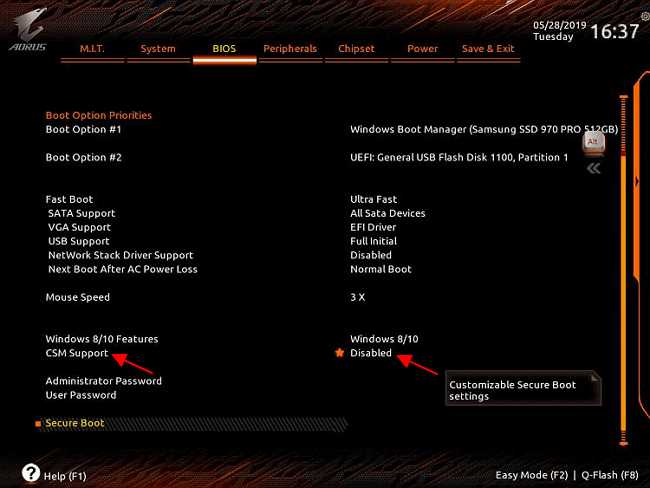
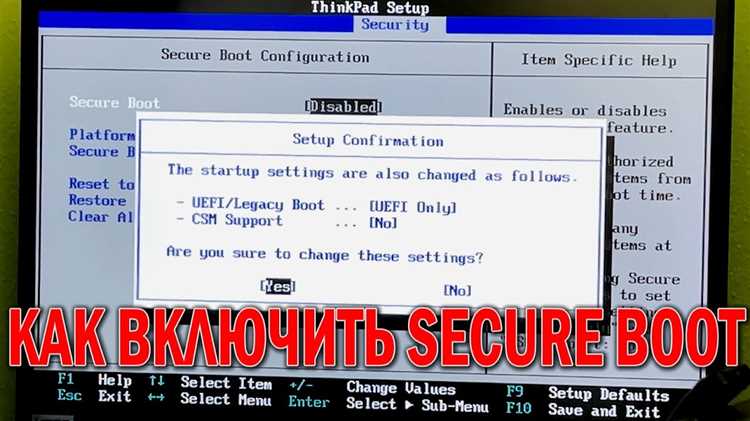
В некоторых случаях, для установки нового оборудования или программного обеспечения, может возникнуть необходимость изменить настройку, связанную с безопасной загрузкой. Данная настройка, обеспечивающая проверку безопасности при загрузке компьютера, может быть включена по умолчанию на многих современных компьютерах, особенно в uefi-bios системах. Это может вызвать сложности при установке некоторых операционных систем или программ.
Для изменения этой настройки вам необходимо получить доступ к меню BIOS вашего компьютера. В большинстве случаев, для этого нужно нажать определенную клавишу при включении компьютера, которая варьируется в зависимости от прои
- Как отключить Secure Boot: Подробное руководство
- Подготовка к отключению Secure Boot
- Проверка совместимости системы с отключением Secure Boot
- Создание резервной копии данных перед внесением изменений
- Шаги по отключению Secure Boot в BIOS
- Вопрос-ответ:
- Зачем может понадобиться отключение Secure Boot?
- Что такое Secure Boot и зачем его отключать?
- Как отключить Secure Boot в BIOS?
- Как проверить, отключён ли Secure Boot после внесения изменений?
Как отключить Secure Boot: Подробное руководство
Некоторые пользователи могут столкнуться с необходимостью изменения определенных параметров в BIOS для обеспечения совместимости оборудования и программного обеспечения. Одним из таких шагов может быть изменение состояния Secure Boot. Эта настройка важна для безопасности системы, но в некоторых случаях требуется её деактивация.
Для начала перезагрузите ваш компьютер или ноутбук и нажмите клавишу F7 или другую, указанную на экране, чтобы войти в BIOS. В меню BIOS перейдите во вкладку безопасности или параметров загрузки. В
Подготовка к отключению Secure Boot
Перед тем как приступить к изменениям настроек, необходимо удостовериться, что ваш компьютер соответствует всем требованиям для изменения загрузочного протокола. Это включает проверку текущих настроек и наличия необходимых компонентов.
Во многих случаях, чтобы попасть в настройки BIOS, вам потребуется нажать определённую клавишу во время загрузки. Обычно это клавиша F7 или Del, но на некоторых моделях, например, Lenovo, может быть другой выбор. Проверьте
Проверка совместимости системы с отключением Secure Boot
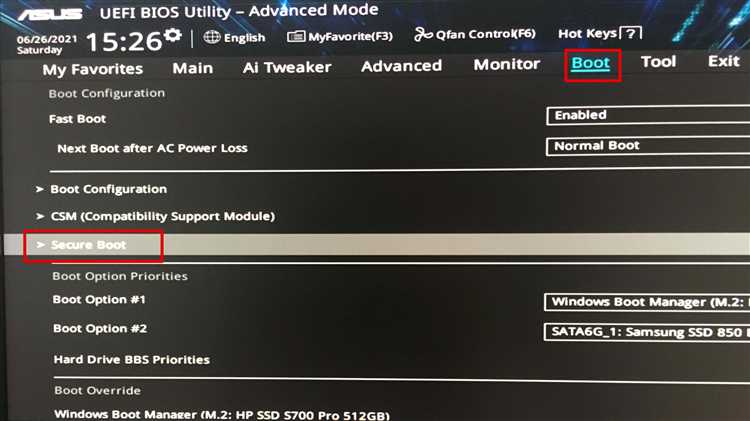
Перед изменением параметров загрузки компьютера, важно убедиться, что ваша система поддерживает необходимые настройки. Это поможет избежать проблем при запуске и возможных конфликтов с оборудованием.
Откройте BIOS/UEFI, чтобы проверить состояние безопасной загрузки. На компьютерах Acer и Clevo для входа в BIOS при загрузке нажмите клавишу F2 или Del. На других моделях это может быть F10, Esc или другая клавиша.
Перей
Создание резервной копии данных перед внесением изменений
Для создания резервной копии данных на ноутбуке или ПК выполните следующие действия:
- Сохранение файлов на внешний диск: Используйте внешний диск или флеш-накопитель для копирования всех важных документов, фотографий
Шаги по отключению Secure Boot в BIOS

Для того чтобы отключить некоторые функции безопасности на компьютере, необходимо выполнить несколько действий в uefi-bios. Это полезно в ситуациях, когда требуется установка другой операционной системы или специфического программного обеспечения. Следуя этим шагам, вы сможете произвести нужные изменения, обеспечивая при этом безопасность системы.
На компьютерах различных моделей, таких как Acer, Lenovo и Clevo, процедура может
Современные модели компьютеров часто оснащены функцией безопасной загрузки, которая обеспечивает защиту от вредоносного ПО. Однако, в некоторых случаях, например, при установке майнера или другого специализированного ПО, может возникнуть необходимость временно отключить эту функцию. В этой статье рассмотрим, как выполнить эту задачу на различных устройствах, таких как Acer и Lenovo.
Для начала потребуется зайти в настройки биос вашего компьютера. Для этого перезагрузите устройство и во время загрузки нажмите кнопку, отвечающую за вход в
Вопрос-ответ:
Зачем может понадобиться отключение Secure Boot?
Secure Boot обеспечивает безопасность процесса загрузки операционной системы, защищая от несанкционированных изменений. Однако, в некоторых случаях его отключение может быть необходимо, например, при установке другой операционной системы или драйверов, которые не подписаны. Отключение Secure Boot позволяет избежать проблем с совместимостью и успешно выполнить установку программного обеспечения, которое не поддерживается данной функцией.
Что такое Secure Boot и зачем его отключать?
Secure Boot — это функция безопасности, которая помогает защитить систему от загрузки недоверенного программного обеспечения во время старта. Она проверяет цифровые подписи загрузчиков и драйверов. Отключение Secure Boot может потребоваться для установки операционных систем, которые не имеют соответствующих сертификатов, например, некоторые дистрибутивы Linux или нестандартные версии Windows. Однако стоит учитывать, что отключение этой функции может повысить риск загрузки вредоносного ПО.
Как отключить Secure Boot в BIOS?
Чтобы отключить Secure Boot, вам нужно войти в настройки BIOS/UEFI вашего компьютера. Для этого перезагрузите систему и в процессе загрузки нажмите клавишу, указанную на экране (обычно это F2, F10, Delete или Esc). Затем найдите раздел, связанный с безопасностью (обычно это «Security» или «Boot»). В этом разделе вы увидите опцию Secure Boot. Установите её в положение «Disabled». После этого сохраните изменения и выйдите из BIOS. Компьютер перезагрузится, и Secure Boot будет отключён. Имейте в виду, что конкретные названия разделов могут отличаться в зависимости от производителя материнской платы.
Как проверить, отключён ли Secure Boot после внесения изменений?
Чтобы убедиться, что Secure Boot отключён, вы можете выполнить несколько шагов. Запустите систему и зайдите в настройки BIOS/UEFI, как описано ранее. Найдите раздел с настройками Secure Boot и проверьте его состояние. Кроме того, вы можете проверить статус Secure Boot в операционной системе. На Windows для этого нажмите Win + R, введите «msinfo32» и нажмите Enter. Откроется окно «Сведения о системе». В поле «Состояние Secure Boot» будет указано, включён он или отключён. Если вы видите «Отключён», значит, изменения были успешно применены.