

В различных ситуациях, связанных с установкой и настройкой программного обеспечения, пользователи могут столкнуться с необходимостью управления драйверами, имеющими цифровую подпись. Иногда система предъявляет требования, которые затрудняют процесс установки, особенно когда речь идет о драйверах без надлежащих сертификатов. В таких случаях может потребоваться использование различных методов и инструментов для достижения нужного результата.
Суть проблемы заключается в том, что операционная система Windows тщательно следит за безопасностью установленных драйверов. Это особенно важно для предотвращения установки потенциально malicious программ, которые могут навредить вашему компьютеру. Однако, в некоторых случаях, даже безопасные драйверы могут быть заблокированы из-за отсутствия цифровой подписи. В этой статье мы рассмотрим способы, позволяющие решить данную проблему, используя встроенные в систему функции и команды.
Одним из эффективных методов является использование тестового режима. Этот способ позволяет временно деактивировать проверку цифровой подписи, что может быть полезно при установке драйверов, необходимых для специфических устройств. Чтобы активировать этот режим, необходимо воспользоваться командной строкой с правами администратора и ввести определенные команды. Подобные действия требуют внимательного подхода и точного выполнения всех шагов, чтобы не нарушить работу системы.
В ситуациях, когда необходимо полностью отключить проверку, можно попробовать несколько других вариантов. Одним из них является использование редактора групповых политик или параметров загрузки. Для этого нужно зайти в настройки системы через меню восстановления и выбрать соответствующие пункты. Следуя этим путям, вы сможете отключить уведомление о неподписанных драйверах и завершить установку без лишних препятствий.
Важно понимать, что отключение проверки цифровой подписи драйверов может повлечь за собой определенные риски для безопасности вашего компьютера. Поэтому рекомендуется использовать данный метод лишь в случае крайней необходимости и только для драйверов, в безопасности которых вы уверены. Внимательное следование инструкциям и использование проверенных источников программного обеспечения поможет минимизировать возможные угрозы и обеспечит стабильную работу вашего устройства.
- Как отключить проверку цифровой подписи драйверов в Windows
- Основные причины для отключения проверки подписей
- Почему это может быть необходимо
- Как проверка подписей влияет на установку драйверов
- Шаги по отключению проверки цифровых подписей в Windows 8.1
- Процесс изменения настроек безопасности
- Как найти параметры проверки цифровых подписей
- Последствия отключения проверки подписей для системы
- Вопрос-ответ:
- Что такое проверка цифровой подписи драйверов в Windows и зачем она нужна?
- Какие риски связаны с отключением проверки цифровой подписи драйверов?
Как отключить проверку цифровой подписи драйверов в Windows
В некоторых случаях может потребоваться установка драйвера, который не имеет цифровой подписи. Это часто происходит при использовании устаревших устройств или специализированного оборудования. Хотя такая установка может показаться сложной, на самом деле есть несколько способов, которые помогут вам установить неподписанные драйверы на ваш компьютер.
Первым делом вам нужно попасть в меню загрузки. Для этого нажмите комбинацию клавиш Win+R, затем введите msconfig и нажмите Enter. В открывшемся окне перейдите на вкладку «Загрузка» и установите флажок напротив пункта «Безопасный режим». После перезагрузки компьютера вы попадете в безопасный режим.
Далее, в безопасном режиме можно активировать тестовый режим. Для этого откройте командную строку от имени администратора. Нажмите Win+R, введите cmd и нажмите комбинацию клавиш Ctrl+Shift+Enter. В командной строке введите команду bcdedit /set testsigning on и нажмите Enter. После выполнения этой команды перезагрузите компьютер.
В тестовом режиме система будет позволять устанавливать неподписанные драйверы. Однако, следует помнить, что использование неподписанных драйверов может представлять определенные риски для стабильности и безопасности вашего компьютера. Поэтому, если есть возможность, лучше использовать официальные драйверы с цифровой подписью.
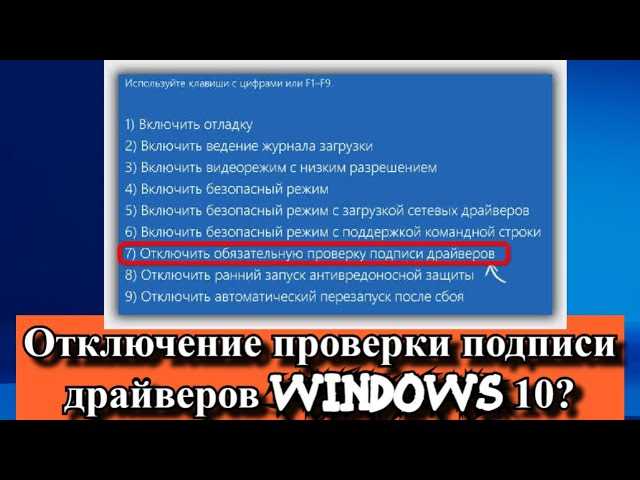
Если данный способ не подходит или не работает, можно попробовать еще один метод. Перейдите в параметры восстановления системы. Для этого нажмите Win+I, затем выберите «Обновление и безопасность» и перейдите в раздел «Восстановление». В разделе «Особые варианты загрузки» нажмите кнопку «Перезагрузить сейчас». После перезагрузки выберите пункт «Диагностика», затем «Дополнительные параметры», и наконец «Параметры загрузки». В этом меню выберите пункт «Отключение обязательной проверки подписи драйверов» и перезагрузите компьютер.
После выполнения этих шагов вы сможете установить неподписанный драйвер. Имейте в виду, что это временное решение, и при следующей перезагрузке компьютера проверка цифровой подписи снова будет активирована. Таким образом, каждый раз при установке неподписанных драйверов вам нужно будет повторять этот процесс.
Надеемся, что данные способы помогут вам в установке нужных драйверов и дальнейшей работе с вашим оборудованием. В случае возникновения проблем или вопросов, лучше обратиться за помощью к специалисту, чтобы избежать возможных неполадок и обеспечить стабильную работу вашего компьютера.
Основные причины для отключения проверки подписей
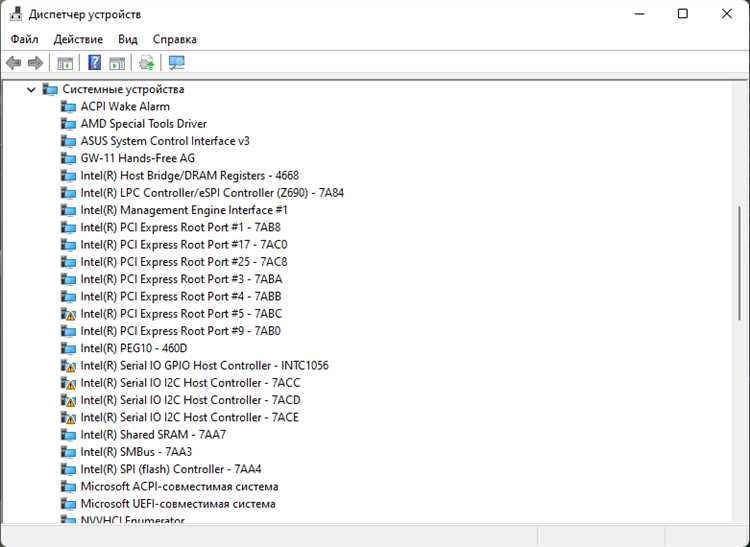
Необходимость установки старых или нестандартных драйверов. В некоторых ситуациях пользователи могут столкнуться с необходимостью установить оборудование, для которого производители не предоставляют обновленные или официально подписанные драйверы. Это может быть особенно актуально для редких или устаревших устройств, поддержка которых прекратилась. В подобных случаях единственным вариантом остается использование неподписанных драйверов.
Разработка и тестирование нового оборудования или ПО. Разработчики оборудования и программного обеспечения часто нуждаются в том, чтобы попробовать свои творения на реальных устройствах. Для этого используется режим testsigning, который позволяет загружать и тестировать неподписанные компоненты. Этот режим позволяет обойти стандартные проверки и быстрее находить и исправлять ошибки на ранних этапах разработки.
Использование кастомных сборок операционной системы. Некоторые пользователи предпочитают модифицированные версии ОС, которые могут включать в себя изменения, не поддерживаемые официальными обновлениями. В таких кастомных версиях часто встречаются компоненты и драйверы, не имеющие цифровой подписи, что делает необходимым отключение проверок для корректной работы системы.
Решение проблем совместимости. В ряде случаев обновленные драйверы могут вызывать сбои или конфликты с определенными программами или устройствами. Возврат к предыдущим версиям драйверов, которые могут не иметь подписи, часто оказывается единственным решением для устранения таких проблем. В этом случае отключение проверок позволяет избежать нестабильности системы и обеспечить её нормальное функционирование.
Преодоление ограничений защиты. Бывают случаи, когда защитные механизмы ОС, например, работа в режиме verify, препятствуют установке необходимых программ или драйверов. Отключение проверок позволяет пользователям обходить эти ограничения и устанавливать те компоненты, которые им действительно нужны.
Понимание основных причин, побуждающих к отключению проверок, помогает принимать осознанные решения и эффективно использовать все возможности вашего оборудования и программного обеспечения. Несмотря на то, что подобные действия могут быть сопряжены с определенными рисками, они часто оказываются необходимыми для достижения полной функциональности системы и решения специфических задач.
Почему это может быть необходимо
В определённых случаях пользователи могут столкнуться с необходимостью внесения изменений в настройки своей операционной системы для успешной установки определённых компонентов или программ. Это может быть вызвано различными причинами, включая разработку собственных драйверов, использование старых или нестандартных устройств, а также диагностику и исправление системных ошибок.
Во-первых, это может быть актуально для разработчиков программного обеспечения и инженеров, которые работают с экспериментальными или нестандартными драйверами. В таких ситуациях необходимо иметь возможность загружать и тестировать свои разработки без ограничений, которые могут мешать процессу.
Во-вторых, иногда возникает необходимость использовать оборудование, для которого отсутствуют официальные или обновлённые драйверы с цифровой подписью. Это может касаться как старых устройств, так и специфического оборудования, для которого производители не предоставляют соответствующую поддержку. В подобных случаях пользователи вынуждены искать обходные пути для корректной работы своих устройств.
Кроме того, отключение проверки цифровой подписи может потребоваться для устранения различных системных ошибок и конфликтов. Например, в процессе диагностики неполадок специалисты могут временно изменять параметры системы, чтобы выявить и исправить причины нестабильной работы. Это может включать установку тестовых драйверов, которые в обычных условиях не могут быть загружены.
Также стоит упомянуть, что в некоторых версиях операционных систем существуют особенности, которые требуют специальных действий для установки определённых драйверов. В таких случаях пользователи должны знать, как изменять настройки своей системы, чтобы избежать проблем с совместимостью.
Для выполнения этих действий часто требуется запуск системы в специальном режиме или использование дополнительных команд. Например, чтобы активировать соответствующие параметры, можно воспользоваться комбинацией клавиш Win+R, чтобы открыть окно «Выполнить», и ввести определённую команду. После этого нужно зайти в настройки BIOS или воспользоваться другими инструментами для изменения конфигурации системы.
Важно понимать, что такие действия должны выполняться с осторожностью и, по возможности, под руководством специалистов. Неправильные настройки могут привести к нежелательным последствиям и снизить безопасность системы. Поэтому всегда лучше иметь полное представление о выполняемых шагах и возможных рисках.
Как проверка подписей влияет на установку драйверов
- Увеличение безопасности: Использование подписанных драйверов существенно повышает уровень защиты вашего компьютера. Это помогает предотвратить установку вредоносного ПО, которое может проникнуть в систему через неподписанные драйвера. Secure Boot и другие механизмы безопасности в BIOS также играют важную роль в поддержании защиты.
- Совместимость и стабильность: Драйвера, прошедшие проверку, как правило, лучше совместимы с системой и обеспечивают стабильную работу оборудования. Это особенно важно при использовании новых версий ОС, где неподписанные драйвера могут вызвать конфликты и сбои.
- Сложности с установкой: В случаях, когда требуется установка старых или кастомных драйверов, наличие цифровой подписи может стать преградой. Пользователю может понадобиться временно отключить проверки, что связано с особыми действиями и рисками. Например, используя командную строку или специальные параметры загрузки.
- Права и доступ: Для управления параметрами загрузки, такими как Secure Boot, необходимо иметь права администратора и доступ к BIOS. Это может быть проблемой для пользователей, которые не уверены в своих навыках или боятся повредить систему.
Подробное понимание механизма проверки подписей и его влияния на установку драйверов позволит пользователям более осознанно подходить к управлению своими устройствами. Например, при восстановлении системы или выборе драйвера, важно учитывать этот фактор. В конечном итоге, правильное использование проверенных драйверов способствует повышению безопасности и стабильности вашего компьютера.
Шаги по отключению проверки цифровых подписей в Windows 8.1

В некоторых ситуациях может потребоваться установка драйверов, не имеющих цифровой подписи. Это может быть вызвано разными причинами, включая работу с тестовыми или специализированными программами. Рассмотрим основные шаги для изменения системы так, чтобы установка таких драйверов стала возможной.
-
Первым делом нужно открыть меню загрузки системы. Для этого перезагрузите компьютер и в момент появления начального экрана нажмите клавишу F8 или Shift+F8. Это приведет к появлению дополнительных параметров загрузки.
-
В появившемся меню выберите пункт «Устранение неполадок». Этот раздел содержит несколько полезных опций для настройки системы.
-
Далее кликните на «Дополнительные параметры». Здесь вы найдете инструменты, которые помогут изменить настройки загрузки системы.
-
Теперь выберите «Параметры загрузки» и нажмите «Перезагрузить». После этого компьютер перезагрузится и откроется экран с дополнительными параметрами загрузки.
-
На следующем этапе, используя клавиши на клавиатуре, выберите опцию «Отключение обязательной проверки цифровых подписей». Эта опция позволит системе работать с неподписанными драйверами.
После выполнения вышеописанных шагов, компьютер перезагрузится с отключенной проверкой цифровых подписей. Теперь можно попробовать установить нужный драйвер. Этот способ является временным, и при последующем перезапуске компьютера проверка подписи драйверов вновь будет активирована. Чтобы постоянно использовать неподписанные драйверы, необходимо включить тестовый режим, что потребует дополнительных шагов.
-
Откройте командную строку с правами администратора. Для этого кликните правой кнопкой мыши на кнопку «Пуск» и выберите «Командная строка (администратор)».
-
В командной строке введите команду
bcdedit /set testsigning onи нажмите Enter. Эта команда активирует тестовый режим. -
Перезагрузите компьютер, чтобы изменения вступили в силу. Теперь система будет работать в тестовом режиме, позволяя устанавливать неподписанные драйверы без дополнительных действий.
При работе в тестовом режиме на экране будет отображаться соответствующее уведомление. Чтобы отключить этот режим, введите команду bcdedit /set testsigning off в командной строке с правами администратора и перезагрузите компьютер.
Следуя данным инструкциям, вы сможете работать с неподписанными драйверами на вашем компьютере. Помните, что использование неподписанных драйверов может представлять потенциальную угрозу для безопасности системы, поэтому применяйте эти способы с особыми предосторожностями.
Процесс изменения настроек безопасности
В текущей версии операционных систем существуют различные способы модификации настроек, касающихся проверки цифровых сертификатов и обеспечения их корректности. Чтобы достичь нужных результатов, важно понимать, какие действия нужно предпринять для изменения соответствующих параметров. Это может включать в себя несколько шагов, от включения или отключения определенных режимов до использования различных утилит и инструментов.
В первую очередь, вам потребуется активировать режим с соответствующими правами. Для этого откройте редактор, используя комбинацию клавиш Win + R, и найдите нужные настройки. Вы можете использовать различные способы, чтобы добиться желаемого результата. На экране будут представлены несколько вариантов для изменения параметров системы.
Обратите внимание, что когда вы решите сделать изменения в настройках, следует внимательно проверить выбранные параметры, чтобы избежать возможных проблем с безопасностью. Если вам требуется загрузка дополнительного программного обеспечения или установка специального сертификата, следуйте указанным инструкциям для успешного завершения процесса. В конечном итоге, правильная настройка параметров позволит вам оптимизировать работу системы и устранить возможные неполадки.
Для получения более подробной информации о том, как провести изменения и какие действия могут быть необходимы, вы можете обратиться к специальным научным источникам или изучить доступные ресурсы на Дзене и других платформах. Важно помнить, что корректное выполнение всех шагов обеспечит стабильность работы системы и безопасность ваших данных.
Как найти параметры проверки цифровых подписей
Для того чтобы изменить режим проверки целостности драйверов и их подписей, вам необходимо сначала найти соответствующие параметры в вашей системе. Это может потребовать выполнения нескольких шагов и использования различных методов. Например, вы можете применить командную строку или воспользоваться графическим интерфейсом для внесения изменений. Обратите внимание, что корректное выполнение этих шагов важно для правильного функционирования вашей системы и драйверов.
Первый шаг в данном процессе – это перезагрузка вашего компьютера в режиме, который позволяет изменять параметры проверки. В данном режиме вы можете включить или отключить определенные функции, связанные с проверкой целостности драйверов и сертификатов. Если у вас возникают трудности, убедитесь, что у вас есть доступ к административной учетной записи, так как это может быть критичным в некоторых ситуациях.
Для нахождения нужных параметров вам нужно будет воспользоваться командами и инструментами, такими как bcdedit, которые можно запустить через командную строку. Например, командой bcdedit /set nointegritychecks on можно временно отключить проверки. Но помните, что это решение может повлиять на безопасность системы, поэтому следует использовать его осторожно и лишь в тех случаях, когда это действительно необходимо.
Дополнительно, вы можете использовать графический редактор для внесения изменений. В некоторых версиях операционной системы можно найти параметры проверки подписей в специальных настройках или шаблонах, которые могут быть представлены в виде пунктов меню. Настройки могут варьироваться в зависимости от версии и конфигурации системы, поэтому следите за актуальной информацией и проверяйте все возможные способы.
Важно помнить, что любые изменения в системе следует производить аккуратно, учитывая возможные нюансы и риски. Понимание и правильное применение этих параметров обеспечит стабильную работу устройств и позволит избежать проблем с загрузкой и установкой новых драйверов.
Последствия отключения проверки подписей для системы
Отключение проверки подписи может иметь серьёзные последствия для вашей системы. В первую очередь это связано с тем, что в процессе загрузки и установки программного обеспечения без верификации безопасности возрастает риск внедрения вредоносного кода. Устройства, на которых включена данная функция, защищены от несанкционированного вмешательства, а значит, они менее уязвимы к атакам, направленным на компрометацию системных файлов.
После того как вы решите изменить настройки и отключите защиту, ваш компьютер станет более подверженным угрозам. Это происходит потому, что неподписанные или непроверенные компоненты могут содержать ошибки или вредоносные элементы, способные нарушить стабильность и безопасность системы. Например, в случаях установки драйверов от неизвестных производителей, таких как Ambarella, риск становится особенно высоким.
Если вы всё же приняли решение внести изменения, рекомендуется помнить, что в некоторых случаях восстановление стандартных настроек может потребовать перезагрузки системы в режиме восстановления. Вам необходимо внимательно следить за появившимися уведомлениями и использовать команды для устранения возможных проблем. Включение или отключение данной функции следует выполнять только в том случае, если вы полностью уверены в источнике устанавливаемого кода.
Кроме того, на компьютерах, где применяются особые способы монетизации или ограничения доступа, отключение проверки может влиять на функциональность и совместимость программного обеспечения. Перед выполнением любых действий всегда лучше проконсультироваться с документацией или профессионалами, чтобы избежать негативных последствий для вашего устройства.
Вопрос-ответ:
Что такое проверка цифровой подписи драйверов в Windows и зачем она нужна?
Проверка цифровой подписи драйверов в Windows — это механизм безопасности, который позволяет операционной системе убедиться в том, что драйверы, устанавливаемые на компьютер, являются подлинными и не были изменены с момента их выпуска. Цифровая подпись — это своего рода «печать», подтверждающая, что драйвер был проверен и одобрен производителем или авторизованным разработчиком. Эта проверка помогает предотвратить установку вредоносного ПО, а также обеспечивает, чтобы драйверы соответствовали стандартам качества и совместимости. Важно отметить, что отключение этой проверки может сделать систему уязвимой для атак и нестабильной, поэтому это должно быть сделано с осторожностью и только в случае необходимости.
Какие риски связаны с отключением проверки цифровой подписи драйверов?
Отключение проверки цифровой подписи драйверов может создать несколько рисков для системы. Во-первых, это может увеличить вероятность установки вредоносного ПО, так как системы защиты не будут проверять подлинность драйверов. Вредоносные драйверы могут нарушить работу системы, повлиять на её безопасность и вызвать нестабильность. Во-вторых, отключение проверки может привести к несовместимости драйверов с вашим оборудованием, что может вызвать системные сбои или ошибки. Кроме того, в случае возникновения проблем с системой, такие как сбои или конфликты, поддержка от производителя может быть ограниченной, так как они могут требовать, чтобы проверки цифровой подписи были включены. Поэтому отключение проверки следует выполнять только в случае крайней необходимости и после полного осознания возможных последствий.


