

Одним из способов улучшения стабильности операционной системы является автоматическая отправка отчётов о возникших проблемах разработчикам. Однако не всегда пользователи желают делиться этими данными. В этом разделе рассмотрим, как можно изменить параметры отправки отчётов, чтобы сохранить конфиденциальность и управлять этим процессом на своё усмотрение.
Существует несколько способов настройки системы, чтобы остановить автоматическую отправку отчётов об ошибках. Некоторые из них можно выполнить через стандартные настройки панели управления или через специализированные службы и инструменты системы. В этом руководстве мы предлагаем несколько решений, которые помогут вам отключить эту функцию и управлять всеми аспектами отправки отчётов о возникших проблемах.
Мы рассмотрим четыре основных метода, которые доступны пользователям: изменение параметров через реестр Windows (regedit), использование групповых политик (gpedit.msc), настройка служб через services.msc и редактирование свойств системы. Каждый из этих методов позволяет вам настроить систему в соответствии с вашими предпочтениями и потребностями без необходимости отправлять автоматические отчёты о возникающих ошибках.
- Вот план для информационной статьи:
- Как отключить отчеты об ошибках в операционных системах от Microsoft
- Основы отключения отчетов об ошибках
- Понимание целей отчетов об ошибках в Windows
- Пошаговое руководство по отключению отчетов об ошибках в операционных системах Windows 10 и 11
- Настройка параметров отчетов об ошибках через Панель управления
- Использование редактора реестра для полного отключения отчетов
- Дополнительные рекомендации по управлению отчетами об ошибках в Windows 7 и предыдущих версиях
- Как отключить отчет об ошибках в Windows 8.1 и 10
- Вопрос-ответ:
- Как можно отключить отправку отчетов об ошибках в Windows 10?
- Как отключить автоматическую отправку отчетов об ошибках в Windows 11?
- Как изменить настройки отчетов об ошибках в Windows 7?
- Могу ли я полностью отключить отчеты об ошибках в предыдущих версиях Windows, например, XP или Vista?
- Что делать, если отключение отчетов об ошибках привело к неожиданным проблемам на моем компьютере под управлением Windows?
- Видео:
- Программы для исправления ошибок Windows 10, 8.1 и Windows 7
Вот план для информационной статьи:

- Изменение настроек через gpedit.msc: настройка шаблонов административных шаблонов для отключения автоматической отправки отчетов об ошибках.
- Использование редактора реестра (regedit): настройка параметров, управляющих отправкой отчетов об ошибках с помощью изменения значений реестра.
- Настройка служб (services.msc): отключение служб, связанных с отправкой отчетов, для предотвращения автоматической отправки информации в центр поддержки.
В окне свойств системы можно также найти соответствующие параметры, управляющие поведением системы при возникновении ошибок, что позволяет пользователям самостоятельно выбирать, отправлять ли отчеты о проблеме или нет. Необходимо помнить, что отключение отправки отчетов может снизить возможность получения решений по возникшим проблемам, поэтому рекомендуется производить данную настройку осознанно.
При использовании указанных методов пользователи смогут легко настроить операционную систему таким образом, чтобы она соответствовала их личным предпочтениям по обработке ошибок и отправке отчетов. Этот выбор особенно важен для тех, кто предпочитает решать проблемы без автоматической отправки отчетов в центр поддержки.
Как отключить отчеты об ошибках в операционных системах от Microsoft
Для пользователей операционных систем Windows, включая последние и предыдущие версии, важно иметь возможность управлять отправкой отчетов о проблемах. Эти отчеты могут быть полезны для разработчиков, но могут также вызывать беспокойство у пользователей, желающих сохранить конфиденциальность данных.
Чтобы изменить настройки отправки отчетов об ошибках, вы можете воспользоваться несколькими методами, включая редактирование реестра и использование групповых политик. Необходимо открыть соответствующие инструменты, где можно изменить параметры отправки данных о возникших проблемах.
Один из подходов состоит в использовании служб Windows, где можно найти настройки, позволяющие отключить автоматическую отправку отчетов. Для этого потребуется найти и изменить свойства соответствующих служб через специальное окно управления службами.
Если вы предпочитаете более гибкий подход, то можно воспользоваться редактором групповых политик, который позволяет настроить параметры отправки отчетов через центр управления групповыми политиками. В этом случае необходимо найти соответствующие шаблоны и изменить настройки в соответствии с вашими предпочтениями.
Обратите внимание, что для более старых версий Windows может потребоваться использование редактора реестра, где можно найти ключи, отвечающие за отправку отчетов об ошибках. Это требует осторожности, так как неправильное изменение параметров реестра может привести к нежелательным последствиям.
Итак, необходимо внимательно следить за настройками отправки отчетов о проблемах в операционных системах от Microsoft, чтобы пользователи могли самостоятельно выбирать, каким образом и когда эти данные будут отправляться разработчикам для анализа и решения возникших ошибок.
Основы отключения отчетов об ошибках

Для пользователей операционных систем Windows существует возможность управлять отправкой отчетов об ошибках через системные настройки. Этот процесс позволяет контролировать, будут ли отправляться сообщения о возникших проблемах в операционной системе и связанных с ней приложениях.
Для изменения настроек отчетов об ошибках вам потребуется найти соответствующие параметры в системных настройках. Доступ к этим параметрам осуществляется через стандартные инструменты управления системой, такие как Панель управления и Центр управления системой.
Изменение настроек происходит на основе доступных в системе шаблонов и предустановленных опций. Настройки можно найти в разделах, которые отображаются в окне настроек. Здесь вы можете установить выбор между отправкой отчетов о возникших проблемах и их решениями.
Понимание целей отчетов об ошибках в Windows
Цель отчетов об ошибках в операционной системе заключается в предоставлении разработчикам полезной информации о возникающих проблемах. Путем отправки отчетов пользователи помогают Microsoft и другим производителям программ создавать обновления и исправления, которые улучшают стабильность и безопасность системы.
Отправка отчетов об ошибках автоматически включена по умолчанию, но пользователи имеют возможность изменить этот параметр через различные инструменты и шаблоны системы. После возникновения ошибки пользователь может выбрать отправку отчета через специальное окно, которое откроется после возникновения проблемы.
Анализ отчетов об ошибках помогает специалистам технической поддержки Microsoft находить и решать распространенные проблемы. Выбор отправки отчета не только помогает улучшить качество программного обеспечения, но и способствует быстрому поиску решений для пользователей, сталкивающихся с аналогичными трудностями.
Для изменения параметров отправки отчетов пользователи могут использовать различные методы, включая редактор реестра (regedit), групповые политики (gpedit.msc), а также управление службами (services.msc). Изменение этих настроек позволяет адаптировать процесс отправки отчетов в соответствии с индивидуальными предпочтениями и потребностями пользователей системы Windows.
Пошаговое руководство по отключению отчетов об ошибках в операционных системах Windows 10 и 11
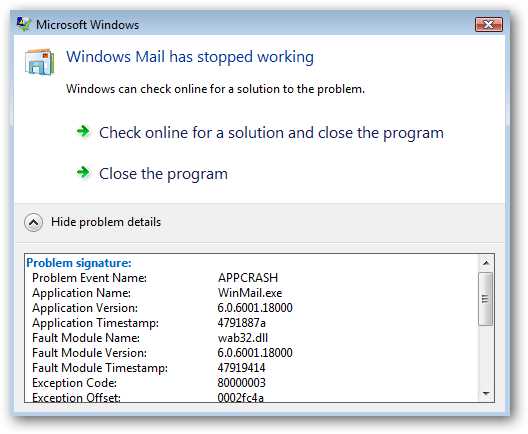
В данном разделе мы рассмотрим процесс изменения настроек, связанных с отправкой отчетов об ошибках вашей операционной системой. Этот процесс позволяет контролировать автоматическую отправку данных о возникающих проблемах в центр поддержки Windows.
- Первым шагом откройте Панель управления. Для этого вы можете использовать иконку Пуск в левом нижнем углу экрана или выполнить поиск через меню «Пуск».
- В открывшемся окне Панели управления найдите иконку «Центр управления».
- В Центре управления выберите раздел «Система и безопасность».
- Далее откройте настройки «Административные инструменты» и найдите там «Локальные политики безопасности».
- В списке доступных инструментов выберите «gpedit.msc», чтобы открыть групповую политику.
- В открывшемся окне групповой политики перейдите к разделу «Шаблоны администрирования» и далее к «Система».
- Найдите параметр «Отправка отчетов об ошибках», щелкните правой кнопкой мыши на него и выберите «Изменить свойства».
- В окне свойств параметра выберите «Отключено», чтобы прекратить автоматическую отправку отчетов.
- Нажмите «ОК», чтобы сохранить изменения.
После выполнения этих действий ваша система Windows перестанет автоматически отправлять отчеты об ошибках в центр поддержки, что поможет вам управлять конфиденциальностью и объемом передаваемых данных.
Если вам нужно в будущем вернуться к отправке отчетов об ошибках, повторите те же самые шаги, но в окне свойств параметра выберите «Включено» или «Только у администратора», в зависимости от вашей потребности в решении проблемы.
Настройка параметров отчетов об ошибках через Панель управления
Для управления отправкой отчетов об ошибках через Панель управления операционной системы можно настроить различные параметры, которые регулируют, каким образом система обрабатывает информацию о возникших проблемах. Эти настройки позволяют пользователям изменять способы автоматической отправки отчетов, а также настраивать частоту и содержание информации, отправляемой в отчетах.
Для доступа к настройкам необходимо открыть Панель управления. Для этого можно воспользоваться меню Пуск, где с помощью мыши необходимо найти иконку Панели управления. После открытия окна Панели управления вы можете использовать поиск для быстрого доступа к нужным параметрам или же найти их в списке всех элементов.
Один из способов изменить настройки отчетов об ошибках – это через службы системы. Откроется окно со списком всех служб, где можно найти и изменить параметр, отвечающий за отправку отчетов. Для более глубокой настройки можно использовать Редактор групповой политики (gpedit.msc) или Редактор реестра (regedit), где доступны более детализированные шаблоны и настройки.
В окне служб вы можете найти службу, отвечающую за отправку отчетов об ошибках. Для управления этим параметром необходимо установить соответствующее значение, определяющее частоту и способ отправки отчетов. В зависимости от версии операционной системы и доступных настроек, пользователи могут регулировать только автоматическую отправку или выбирать между несколькими вариантами действий.
Использование редактора реестра для полного отключения отчетов
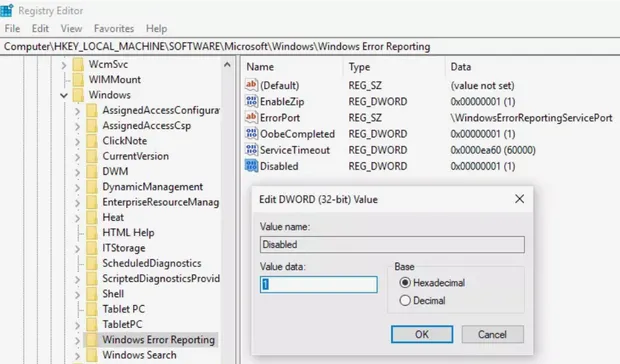
В данном разделе мы рассмотрим, как можно полностью отключить отправку отчетов об ошибках через редактор реестра операционной системы Windows. Использование данного инструмента позволит пользователям настроить параметры системы таким образом, чтобы автоматическая отправка отчетов о возникающих проблемах не активировалась.
Для выполнения этих действий вам необходимо открыть редактор реестра. Для этого нажмите Win + R, введите regedit и нажмите Enter. Откроется окно редактора реестра, где вы сможете найти и изменить соответствующие параметры, связанные с отправкой отчетов об ошибках.
Перед тем как продолжить, убедитесь, что у вас есть необходимые права доступа к системным параметрам, чтобы внести изменения. В противном случае, доступ к редактированию может быть ограничен.
В редакторе реестра вы можете найти ключи и значения, управляющие автоматической отправкой отчетов о проблемах. Измените эти значения на соответствующие, чтобы отключить функцию отправки отчетов полностью.
После завершения изменений необходимо перезагрузить систему для того, чтобы внесенные настройки вступили в силу. Это важный шаг для сохранения и применения изменений, сделанных в редакторе реестра.
Использование редактора реестра предоставляет пользователю большую гибкость в управлении настройками системы, чем стандартные шаблоны и инструменты центра поддержки и решений Windows. При правильной настройке вы можете контролировать, какие данные об ошибках отправляются в корпорацию Microsoft и какие остаются только на вашем устройстве.
Дополнительные рекомендации по управлению отчетами об ошибках в Windows 7 и предыдущих версиях

В данном разделе мы рассмотрим дополнительные аспекты управления отчетами об ошибках в операционных системах Windows версий 7 и ранее. Важно помнить о том, что эти рекомендации направлены на оптимизацию процесса управления информацией о проблемах, возникающих в системе.
Помимо основных шагов по отключению автоматической отправки отчетов, о которых уже было упомянуто в предыдущих разделах, здесь мы сосредоточимся на дополнительных параметрах и настройках, которые можно изменить через инструменты системы Windows. Особое внимание уделено способам настройки отчетов с использованием редактора реестра (regedit) и групповой политики (gpedit.msc), а также возможностям изменения настроек через окно «Свойства системы».
Если у вас возникла необходимость в детальной настройке автоматической отправки отчетов, обратитесь к разделу «Службы Windows» (services.msc), где вы сможете найти соответствующие службы и изменить их свойства. Это позволит настроить частоту отправки отчетов или полностью отключить эту функцию в зависимости от вашего уровня комфорта с автоматическим обменом информацией о проблемах с операционной системой.
Как отключить отчет об ошибках в Windows 8.1 и 10
Для отключения этой функции можно воспользоваться несколькими методами, включая изменение параметров через окно свойств системы, использование редактора реестра или консоли управления службами.
Первый способ заключается в использовании свойств системы. Для этого необходимо найти и открыть соответствующее окно через Панель управления или меню Пуск, где можно изменить параметр отправки отчетов.
Для более глубокой настройки можно воспользоваться редактором реестра, где изменение определенных ключей позволяет контролировать отправку отчетов о проблемах. Этот метод требует аккуратности, так как неправильные изменения могут повлиять на стабильность системы.
Наконец, использование службами управления компьютером также предоставляет возможность установить параметры отчетов об ошибках, регулируя их отправку через интерфейс консоли.
Выбор подходящего решения зависит от ваших предпочтений и уровня комфорта в работе с различными компонентами системы. Независимо от выбранного метода, следует помнить о важности сохранения резервных копий и регулярного обновления системы для минимизации возможных проблем.
Вопрос-ответ:
Как можно отключить отправку отчетов об ошибках в Windows 10?
Для отключения отправки отчетов об ошибках в Windows 10 следует зайти в настройки системы, выбрать раздел «Конфиденциальность», далее «Обратная связь и диагностика» и изменить параметры на «Не отправлять данные». Это позволит отключить автоматическую отправку отчетов об ошибках.
Как отключить автоматическую отправку отчетов об ошибках в Windows 11?
Для отключения автоматической отправки отчетов об ошибках в Windows 11 необходимо открыть «Параметры», выбрать «Обновление и безопасность», затем «Диагностика и отзывы» и переключить настройки на режим «Отправлять общие данные». Это позволит отключить отправку отчетов.
Как изменить настройки отчетов об ошибках в Windows 7?
В Windows 7 для изменения настроек отчетов об ошибках нужно нажать правой кнопкой мыши на «Компьютер», выбрать «Свойства», затем «Дополнительные параметры системы», перейти на вкладку «Диагностика» и настроить параметры отправки отчетов об ошибках.
Могу ли я полностью отключить отчеты об ошибках в предыдущих версиях Windows, например, XP или Vista?
Для полного отключения отчетов об ошибках в более старых версиях Windows, таких как XP или Vista, можно воспользоваться инструментом «Служба об ошибке Windows» или настроить параметры через Панель управления, выбрав раздел «Администрирование» и настройки службы.
Что делать, если отключение отчетов об ошибках привело к неожиданным проблемам на моем компьютере под управлением Windows?
Если отключение отчетов об ошибках вызвало проблемы на компьютере под управлением Windows, рекомендуется вернуть настройки в исходное состояние или изменить параметры на более ограниченные, например, выбрать опцию «Отправлять общие данные» вместо полного отключения. Это позволит сохранить важные отчеты для дальнейшего анализа и устранения проблем.


