

В современном мире пользователи часто сталкиваются с необходимостью контролировать установку обновлений на своих устройствах. Автоматические обновления могут быть полезны, обеспечивая безопасность и актуальность программного обеспечения. Однако, в некоторых случаях пользователи предпочитают самостоятельно управлять этим процессом, чтобы избежать нежелательных перерывов в работе или несовместимости с определёнными приложениями.
Существует множество способов регулирования обновлений в операционной системе, и каждый из них имеет свои особенности и нюансы. В этом разделе мы рассмотрим, как приостановить или перенести обновления, используя различные настройки и инструменты. Вы узнаете, какие параметры изменить в редакторе групповых политик, как использовать usoclientexe, и какие действия предпринять в командной строке. Важно учитывать, что способы, подходящие для версии Enterprise, могут не работать в Home Edition, и наоборот.
Примечание: Прежде чем начать вносить изменения в настройки системы, рекомендуется создать точку восстановления. Это позволит вам откатить изменения в случае возникновения проблем. В будущем, если вам понадобится снова активировать автоматические обновления, вы сможете легко это сделать, следуя нашим рекомендациям.
Для того чтобы приостановить обновления на определённый срок, вы можете воспользоваться функцией приостановки обновлений в настройках. Это особенно полезно, когда вы знаете, что в ближайшее время не сможете перезагрузить устройство. Если вам нужно полностью заблокировать обновления, потребуется использовать более радикальные методы, такие как отключение службы Windows Update через оснастку «Службы» или внесение изменений в реестр.
В следующих разделах мы подробно рассмотрим каждый из этих методов, предоставив вам пошаговые инструкции и полезные советы. Вы узнаете, когда и зачем использовать определённые способы, какие права потребуются для выполнения тех или иных действий, и что делать, если настройки системы изменятся после очередного обновления. Вставьте указанные команды в командную строку, и вы получите желаемый результат менее чем за минуту.
Пользователям, которые предпочитают вручную управлять обновлениями, мы предлагаем использовать специальный батник для автоматизации процесса. Откроите блокнот, вставьте в него предложенный нами код, и сохраните файл с расширением .bat. Запустите его от имени администратора, и все необходимые компоненты будут настроены автоматически. Это решение особенно полезно для тех, кто регулярно настраивает несколько устройств.
Следуя нашим рекомендациям, вы сможете эффективно управлять обновлениями, избегая нежелательных перерывов и обеспечивая стабильность работы ваших устройств. Наши советы помогут вам найти оптимальный способ управления обновлениями, который подходит именно вам.
- Отключение автоматических обновлений Windows 10: ключевые аспекты
- Почему важно отключить автоматические обновления?
- Риски для работы и безопасности
- Как обновления могут повлиять на производительность
- Ручное управление обновлениями Windows 10: основные методы
- Настройка времени и частоты обновлений
- Использование режима «Только соединение по запросу»
- Отложенная установка обновлений
- Отключение конкретных обновлений Windows 10: шаги и советы
- Идентификация и блокировка нежелательных обновлений
- Инструменты и программы для управления обновлениями
- Вопрос-ответ:
- Почему важно знать, как отключить обновления Windows 10?
- Как я могу временно приостановить обновления Windows 10?
- Можно ли полностью отключить автоматические обновления в Windows 10?
- Какие риски связаны с отключением обновлений Windows 10?
Отключение автоматических обновлений Windows 10: ключевые аспекты
Для многих пользователей важно контролировать процессы обновлений своей системы, чтобы избежать нежелательных перезагрузок и сохранить стабильность работы. Эта часть статьи объяснит, какие действия можно предпринять, чтобы установить контроль над автоматическими обновлениями и выбрать подходящие для вас параметры. Независимо от версии вашей операционной системы, можно найти подходящее решение.
Во-первых, одним из способов является использование служебных программ, которые позволяют изменять настройки обновлений. Перейдя в раздел «Службы», найдите службу «Центр обновления», щелкните правой кнопкой мыши и выберите «Свойства». В открывшемся окне в разделе «Тип запуска» установите «Отключено». Это действие предотвратит автоматическое обновление системы без вашего ведома. Хотя этот метод довольно эффективен, иногда могут потребоваться административные права для внесения изменений.
Кроме того, можно использовать редактор групповой политики (для версий Pro и выше). Перейдите к параметру «Конфигурация компьютера» — «Административные шаблоны» — «Компоненты Windows» — «Центр обновления Windows». Найдите параметр «Настройка автоматического обновления» и выберите «Отключено». Сохраните изменения и перезагрузите устройство. Этот способ позволяет гибко настроить параметры обновлений, выбирая только необходимые для вашей системы.
Для тех, кто предпочитает командную строку, существует команда для временной приостановки обновлений. Откройте командную строку с правами администратора и введите команду net stop wuauserv. Это остановит службу обновлений до следующей перезагрузки системы. Если необходимо продлить срок, можно использовать команду net stop bits, что остановит фоновую интеллектуальную службу передачи данных, связанную с обновлениями.
Наконец, используя параметры реестра, можно установить более долговременные ограничения. Откройте редактор реестра и перейдите по пути HKEY_LOCAL_MACHINE\SOFTWARE\Policies\Microsoft\Windows\WindowsUpdate\AU. Создайте новый параметр DWORD с именем NoAutoUpdate и установите его значение на 1. Это предотвратит автоматические обновления, пока вы сами не измените этот параметр. Однако будьте осторожны при работе с реестром, так как неверные действия могут привести к непредсказуемым последствиям.
Эти способы помогут вам настроить систему под свои нужды, сохраняя контроль над процессом обновлений и минимизируя риск неожиданных перезагрузок. Используйте один из предложенных методов или комбинируйте их, чтобы достичь наилучшего результата для вашего компьютера.
Почему важно отключить автоматические обновления?
Многие пользователи сталкивались с ситуацией, когда их компьютер внезапно перезагружается в самый неподходящий момент. Такие действия могут привести к потере несохраненных данных и нарушению рабочего процесса. Важно понимать, почему стоит задуматься о том, чтобы оставить контроль над обновлениями в своих руках.
Во-первых, не все версии операционной системы одинаково хорошо работают с новыми обновлениями. Бывают случаи, когда после автоматического обновления компьютер начинает работать хуже или перестаёт работать вовсе. Это происходит из-за несовместимости обновлений с установленными программами или драйверами.
Во-вторых, автоматическое получение новых обновлений может существенно замедлить работу системы. Процесс загрузки и установки обновлений требует значительных ресурсов, что может негативно сказаться на производительности вашего компьютера, особенно в моменты, когда вам необходимо выполнять важные задачи.
Кроме того, автоматическое обновление может привести к неожиданным изменениям в интерфейсе или функциональности, что требует времени на адаптацию. Пользователи, которые не хотят тратить время на изучение новых функций или устранение возможных ошибок, предпочитают оставлять эти процессы отключёнными.
Для тех, кто использует свой компьютер в качестве рабочего инструмента, важно иметь стабильную и предсказуемую среду. В этом контексте ручное управление обновлениями позволяет выбирать наиболее подходящий момент для их установки, когда есть время и возможность устранить возможные проблемы.
Существуют различные способы управления процессом обновлений. Например, можно использовать команду usoclient.exe или создать специальный батник для автоматизации задач. Важно помнить, что описанные методы требуют определенных знаний и навыков, но предоставляют большую свободу и контроль над системой.
Риски для работы и безопасности
Хотя отключение автоматических обновлений может показаться удобным решением для пользователей, следует учитывать возможные риски, которые могут возникнуть в связи с этим. Данная мера, направленная на избежание перезагрузок и неудобств, может привести к уязвимости системы и снижению её защищенности.
- Безопасность данных: Без регулярного обновления системы, компьютер остается уязвимым перед новыми угрозами. Злоумышленники активно используют известные уязвимости, чтобы получить доступ к личным данным.
- Устаревшие технологии: Использование старых версий программного обеспечения и драйверов может привести к несовместимости с новыми устройствами и приложениями. Это может создавать дополнительные неудобства в работе.
- Прерывание рабочего процесса: Когда система перезапускается для установки обновлений, это может вызвать временные неудобства. Однако если система не перезапускалась долгое время, это может привести к её нестабильности.
- Уязвимости: Без регулярных обновлений вы не получите исправления критических уязвимостей, что может поставить под угрозу конфиденциальную информацию и работу системы.
Для корпоративных пользователей и администраторов, работающих с большими системами, такие как версии Enterprise, важно учитывать необходимость управления групповыми политиками и установкой обновлений. Это позволяет найти баланс между безопасностью и удобством работы. Например, используя команду usoclient.exe, можно вручную инициировать процесс обновления, что позволяет администраторам контролировать время и условия установки.
Для минимизации рисков рекомендуется:
- Создать точку восстановления системы перед внесением изменений в настройки обновлений.
- Регулярно проверять сайт Microsoft Security Response Center (MSRC) для получения информации о последних угрозах и исправлениях.
- Настроить параметры центра обновлений так, чтобы система могла получать критические обновления без полной автоматической установки.
- Использовать сторонние инструменты и технологии для мониторинга состояния безопасности системы.
Следуя этим рекомендациям, можно найти разумный компромисс между необходимостью поддерживать систему в актуальном состоянии и минимизацией возможных неудобств, связанных с автоматической установкой обновлений.
Как обновления могут повлиять на производительность
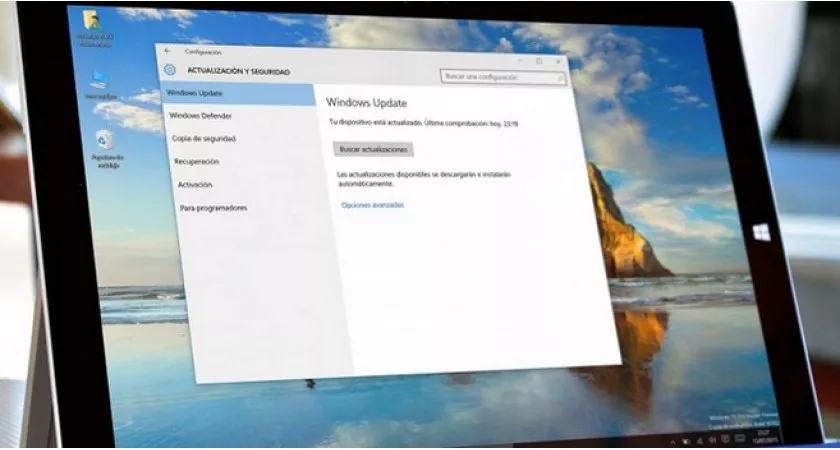
Регулярные обновления могут оказывать различное влияние на работу вашего компьютера. В некоторых случаях они улучшают стабильность и безопасность системы, но также могут привести к снижению производительности. Важно понимать, как именно обновления могут повлиять на ваш компьютер и какие действия можно предпринять для минимизации негативного эффекта.
Прежде всего, новые версии системных файлов и драйверов могут оказаться несовместимыми с текущими настройками или установленным ПО. Это может привести к замедлению отклика мыши и других устройств ввода. Приостановка или отключение некоторых служб может также негативно сказаться на скорости выполнения задач.
| Проблема | Возможные причины | Решения |
|---|---|---|
| Снижение производительности | Установка новых функций, несовместимость с установленным ПО | Вернуться к предыдущей версии обновления, изменить параметры установок |
| Замедление работы мыши и клавиатуры | Проблемы с драйверами ввода, конфликты со сторонними приложениями | Обновить драйверы, отключить сторонние приложения |
| Долгая загрузка системы | Автоматическое обновление в фоновом режиме, перегруженность службы windowsupdate | Настроить локальную политику обновлений, изменить режим работы службы |
Кроме того, автоматическое обновление системы может приводить к неожиданным перезагрузкам, что особенно нежелательно во время работы над важными проектами. Для предотвращения таких ситуаций можно установить расписание обновлений, перенеся их на конец рабочего дня или на менее загруженное время.
Опытные пользователи часто рекомендуют использовать командную строку для настройки параметров обновлений, что позволяет более гибко управлять процессом. Например, можно развернуть параметры групповой политики, перейдя к разделу управления компьютером, где будете иметь возможность настроить пределы использования ресурсов.
Не забывайте, что регулярное обслуживание и обновление драйверов также являются ключевыми аспектами поддержания высокой производительности системы. В сочетании с другими мерами, такими как оптимизация службы windowsцентр, вы получите более стабильную и быструю работу вашего компьютера.
Ручное управление обновлениями Windows 10: основные методы
В данной части статьи рассмотрим, какие существуют действенные подходы к ручному управлению обновлениями операционной системы. Эти методы помогут вам лучше контролировать процесс установки новых компонентов и обновлений, минимизируя возможные неудобства.
Одним из самых эффективных способов управления обновлениями является использование командных файлов, или батников. С помощью батника можно автоматизировать процесс включения и отключения службы windowsupdate, что существенно упрощает контроль над обновлениями. Для создания батника откройте текстовый редактор, например Блокнот, и введите следующие команды:
sc stop wuauserv
sc config wuauserv start= disabled
Сохраните файл с расширением .bat и запустите его от имени администратора. Этот способ позволяет временно приостановить автоматические обновления, что особенно полезно в случае, если вы не готовы к их установке в данный момент.
Другим методом является использование встроенных средств управления групповой политикой. В версиях Windows Pro и Enterprise есть возможность настроить политики, которые регулируют процесс обновления. Перейдя в редактор локальной групповой политики (gpedit.msc), вы можете установить параметры, которые отложат установку обновлений до определенного срока или до момента готовности вашей системы. Это помогает избежать неудобств, связанных с неожиданной перезагрузкой устройства в неподходящий момент.
Дополнительно можно воспользоваться параметрами реестра для управления обновлениями. Этот метод подходит для продвинутых пользователей, знакомых с принципами работы реестра. Создайте точку восстановления системы перед внесением изменений, чтобы избежать потери данных в случае ошибки. В реестре перейдите в раздел:
HKEY_LOCAL_MACHINE\SOFTWARE\Policies\Microsoft\Windows\WindowsUpdate\AU
Здесь можно настроить различные параметры, например, указать допустимый период для автоматических перезагрузок или полностью отключить автоматические обновления. Этот метод предоставляет более тонкую настройку, позволяя учесть все особенности и требования вашей системы.
Используя описанные выше методы, вы будете иметь полный контроль над процессом обновлений, что обеспечит стабильную работу ваших устройств и минимизирует риски возникновения сбоев и других проблем. Помните, что своевременное обновление системы важно для поддержания ее безопасности и защиты данных. Выбирайте наиболее удобный для вас способ и применяйте его на практике.
Настройка времени и частоты обновлений
Для изменения расписания установки новых пакетов можно использовать групповые политики. В редакторе групповой политики перейдите к нужному пункту и установите желаемые параметры. Это позволяет администраторам задавать точное время, когда система будет загружать и устанавливать новые обновления. Так, например, можно установить окно, в течение которого обновления будут загружены, но не установлены до указанного времени.
Кроме того, можно настроить параметры в реестре. Вставьте в окно ввода команд соответствующий ключ и значение, после чего перезагрузите систему для применения изменений. Это метод тоже позволяет пользователям более детально управлять процессом, устанавливая точные параметры загрузки и установки.
Сторонние программы тоже умеют управлять расписанием и частотой обновлений. С помощью таких утилит, которые часто можно скачать бесплатно, можно задавать гибкие правила, вплоть до создания батников для автоматизации процесса. Такие технологии могут быть полезны для компьютеров разных версий, включая enterprise, где контроль над обновлениями критически важен.
Примечание: при использовании редактора групповых политик или реестра необходимо быть осторожным. Неправильная настройка может привести к нежелательным последствиям, вплоть до отключения критически важных служебных программ. Всегда создавайте точку восстановления перед изменением системных параметров.
Итак, используя вышеописанные методы, вы получите полный контроль над временем и частотой выполнения новых обновлений на вашем компьютере. Это поможет избежать неожиданных перезагрузок и обеспечит стабильную работу вашей системы.
Использование режима «Только соединение по запросу»
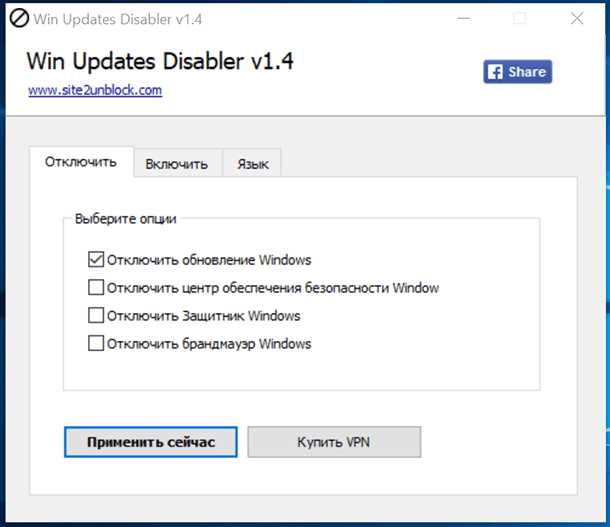
Для активации режима «Только соединение по запросу» можно использовать несколько методов, включая командную строку и редактор реестра. Рассмотрим, как это можно сделать:
- Откройте командную строку от имени администратора. Для этого нажмите Win + X и выберите Командная строка (администратор) или Windows PowerShell (администратор).
- В командной строке введите команду
sc config wuauserv start= demandи нажмите Enter. Это изменит способ запуска службы Windows Update, требуя, чтобы она активировалась только по запросу. - Вы можете также внести изменения в реестр для более глубоких настроек. Откройте редактор реестра, введя
regeditв поиске и выбрав Запуск от имени администратора. - Перейдите к разделу
HKEY_LOCAL_MACHINE\SOFTWARE\Policies\Microsoft\Windows\WindowsUpdate. Если такого раздела нет, его нужно создать. Вставьте новый параметр, указав тип DWORD, и задайте значение, которое будет соответствовать вашему выбору.
Имейте в виду, что любые изменения в реестре могут повлиять на работу системы, поэтому настоятельно рекомендую создавать резервные копии перед внесением изменений. Кроме того, важно помнить, что в данном режиме система не будет загружать обновления автоматически, что может потребовать вашего вмешательства для установки новых версий и исправлений.
В случае необходимости вы всегда можете вернуться к стандартным настройкам, выполнив обратные действия. Использование режима «Только соединение по запросу» дает больше контроля над процессом обновления, что может быть полезно в определённых ситуациях, таких как работа с критически важными приложениями или при ограниченных ресурсах.
Отложенная установка обновлений
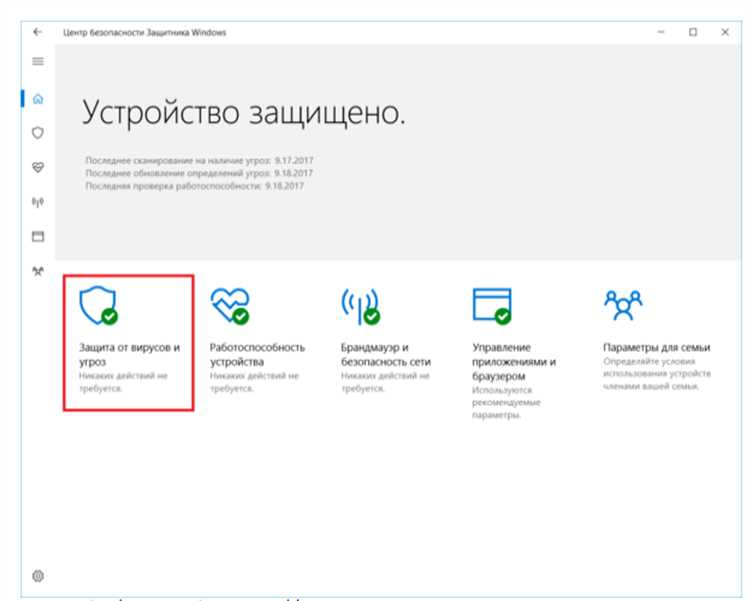
При необходимости временно отложить установку новых программных компонентов и системных обновлений, можно использовать функцию приостановки. Этот метод позволяет отложить процесс обновления, что может быть полезно, если в данный момент вы не хотите, чтобы устройства были перегружены или обновления срабатывали в неподходящий момент.
Для этого, зайдите в «Центр обновления» и откройте параметры. Там вы найдете пункт, который позволяет приостановить обновления на определённый срок. Обратите внимание, что такой метод может временно задержать получение новых улучшений и исправлений, однако это также может уменьшить риск нестабильной работы системы или конфликтов с уже установленными программами.
Если вы предпочитаете более тонкий контроль над процессом, вы можете воспользоваться групповой политикой или изменением реестра. Например, настройка политики позволяет выбирать, когда и какие обновления будут устанавливаться. Вы также можете вручную запустить проверку и установку обновлений в удобное время, что обеспечит более гибкое управление.
Для пользователей, которые ищут более автоматизированный подход, существуют бесплатные утилиты, такие как updatedisabler, которые могут упростить управление обновлениями. Эти инструменты могут быть настроены так, чтобы обновления автоматически приостанавливались или запускались по вашему желанию.
Также рекомендуется регулярно проверять параметры приостановки и обновлений, чтобы убедиться, что система обновляется вовремя, что поможет поддерживать её безопасность и производительность. При этом не забывайте перезагружать устройство, чтобы изменения вступили в силу. Помните, что отсутствие обновлений может создать уязвимости, поэтому важно поддерживать баланс между удобством и безопасностью.
Отключение конкретных обновлений Windows 10: шаги и советы
Следующие шаги помогут вам справиться с задачей. Во-первых, убедитесь, что вы обладаете правами администратора, так как для выполнения некоторых операций потребуется доступ к системным функциям. Запускайте Командную строку или Панель управления в режиме администратора, чтобы изменить параметры обновления. Перейдите в Поле ввода и следуйте описанным ниже инструкциям.
Для начала, откройте Центр обновления и найдите нужное обновление. Важным моментом является то, что вам может потребоваться знание точной версии или идентификатора обновления, чтобы правильно его выбрать. В некоторых случаях могут быть доступны шаблоны или компоненты, которые позволят исключить конкретное обновление из процесса установки.
Если обновление уже началось, используйте параметры для управления автоматическими процессами. Это может включать в себя политики безопасности или настройки в разделе управления обновлениями. Убедитесь, что вы настроили параметры таким образом, чтобы исключить ненужные обновления из списка активных задач.
Примечание: при изменении параметров обновления важно следить за тем, чтобы система оставалась в готовности и не испытывала проблем из-за изменений. Всегда проверяйте, что новые настройки не повлияют на безопасность и производительность системы.
Использование технологий, позволяющих тонко настроить обновления, может значительно улучшить ваше взаимодействие с системой и избежать многих возможных проблем. Не забудьте также проверять наличие новых рекомендаций и обновлений, которые могут изменить текущие настройки и требования.
Идентификация и блокировка нежелательных обновлений
В некоторых случаях обновления системы могут содержать изменения, которые вам не подходят или создают неудобства. В таких ситуациях важно знать, как идентифицировать и предотвратить установку таких обновлений, чтобы обеспечить стабильную и безопасную работу вашего компьютера.
Для начала, вам нужно узнать, какие обновления вам не подходят. Это можно сделать, проверив историю обновлений и изучив, какие именно компоненты или изменения вызывают проблемы. Например, если обновление затрагивает определённые функции или вызывает сбои, важно записать их идентификаторы.
Следующий шаг включает блокировку нежелательных обновлений. Один из способов – это использование специальных утилит, которые могут помочь в этом процессе. Одной из таких утилит является wushowhide.diagcab, которая позволяет скрывать проблемные обновления, предотвращая их автоматическое установление. Также можно воспользоваться командной строкой и установить параметры, которые ограничат автоматическую установку определённых пакетов.
| Шаг | Описание |
|---|---|
| 1 | Откройте утилиту для управления обновлениями. |
| 2 | Найдите обновления, которые хотите заблокировать. |
| 3 | Используйте параметры утилиты для скрытия или блокировки обновлений. |
| 4 | Перезагрузите компьютер для применения изменений. |
Также можно настроить политику обновлений через редактор групповых политик. Откройте редактор, перейдите в раздел, отвечающий за автоматические обновления, и установите необходимые параметры. Это позволит вам контролировать, какие обновления будут устанавливаться, а какие – нет.
Не забывайте, что обновления могут быть полезны для безопасности и производительности системы, поэтому важно тщательно выбирать, какие из них блокировать. Если у вас есть права администратора, вы можете также установить батник для автоматизации процессов управления обновлениями, что облегчит вашу задачу в будущем.
Примечание: Убедитесь, что вы следуете рекомендациям и инструкциям, чтобы избежать возможных проблем и неудобств. Регулярно проверяйте настройки и обновляйте информацию о том, какие обновления блокированы, чтобы поддерживать систему в оптимальном состоянии.
Инструменты и программы для управления обновлениями
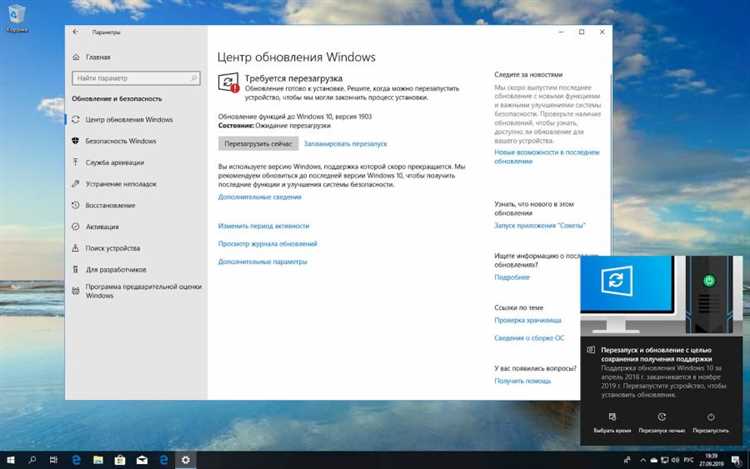
Первый инструмент, который заслуживает внимания, – это встроенная в систему политика групп. Она позволяет пользователям, работающим с версиями Enterprise или Professional, настроить поведение системы в отношении обновлений. В разделе «Политика» вы можете указать параметры, которые определят, как и когда будут устанавливаться новые компоненты. Это поможет отложить обновления до нужного момента или полностью отключить их.
Если вам необходимо более гибкое управление, можно использовать сторонние утилиты, такие как UpdateDisabler. Эта программа позволяет вам легко отключить обновления и предотвратить их автоматическую установку. Утилита проста в использовании и может быть полезной в тех ситуациях, когда стандартные инструменты оказываются недостаточными.
Ещё одним способом контроля является работа с реестром системы. Изменения в реестре могут предоставить дополнительные возможности для настройки обновлений, но важно помнить, что неправильные действия могут привести к неудобствам. Поэтому перед изменением значений в реестре рекомендуется создать резервную копию или проконсультироваться со специалистом.
Кроме того, пользователи могут настроить обновления через панель управления или настройки системы, изменяя параметры в разделе «Обновления». Например, можно настроить, чтобы обновления загружались, но не устанавливались автоматически, что позволит вам выбрать наиболее удобное время для их установки.
Вопрос-ответ:
Почему важно знать, как отключить обновления Windows 10?
Знание того, как отключить обновления Windows 10, может быть полезно по нескольким причинам. Во-первых, иногда обновления могут вызывать несовместимость с программами или аппаратным обеспечением, что может привести к сбоям в работе системы. Во-вторых, обновления могут занимать значительное количество времени и ресурсов, что особенно важно для пользователей с ограниченным интернет-трафиком или медленным интернет-соединением. Наконец, некоторые обновления могут быть нежелательными из-за изменений в функционале или пользовательском интерфейсе. Отключение обновлений может дать пользователю больше контроля над тем, когда и как эти обновления устанавливаются, позволяя избежать нежелательных сюрпризов и проблем.
Как я могу временно приостановить обновления Windows 10?
Для временной приостановки обновлений Windows 10 вам нужно открыть «Настройки» и перейти в раздел «Обновление и безопасность». Затем выберите «Центр обновления Windows» и нажмите на «Дополнительные параметры». Здесь вы найдете опцию «Приостановить обновления на 7 дней». Вы можете использовать эту функцию, чтобы отложить обновления на короткий период. Если вам нужно приостановить обновления на более длительный срок, вы можете воспользоваться параметром «Выберите дату» и указать конкретное число до которого обновления будут приостановлены. Однако, имейте в виду, что приостановка обновлений может повлиять на безопасность и стабильность системы, поэтому рекомендуется не злоупотреблять этой функцией.
Можно ли полностью отключить автоматические обновления в Windows 10?
В Windows 10 полностью отключить автоматические обновления нельзя, поскольку система настроена на регулярное обновление для обеспечения безопасности и стабильности. Однако, существуют методы для значительного ограничения их влияния. Один из способов — изменить настройки активных часов, чтобы обновления происходили только в заданное время. Также можно настроить «Управление политикой обновлений» через редактор локальных групповых политик или реестр, чтобы ограничить частоту и методы установки обновлений. Кроме того, пользователи могут использовать профессиональные или корпоративные версии Windows 10, которые предоставляют больше контроля над обновлениями, позволяя настраивать их установку вручную.
Какие риски связаны с отключением обновлений Windows 10?
Отключение обновлений Windows 10 связано с несколькими рисками. Во-первых, вы можете упустить важные обновления безопасности, которые защищают вашу систему от новых угроз и уязвимостей. Без регулярных обновлений ваш компьютер может стать уязвимым для вирусов и других вредоносных программ. Во-вторых, отключение обновлений может привести к отсутствию улучшений и исправлений для операционной системы, что может снизить ее производительность и стабильность. Наконец, некоторые обновления могут быть необходимыми для обеспечения совместимости с новым программным обеспечением и оборудованием. Таким образом, отключение обновлений может привести к проблемам с совместимостью и функциональностью вашей системы в будущем.


