

В условиях современной цифровой эпохи, безопасность и конфиденциальность информации на вашем компьютере играют ключевую роль. Один из способов обезопасить свою систему – ограничение доступа к ее параметрам. Это особенно важно, если устройство используется несколькими пользователями или вы хотите предотвратить случайные изменения, которые могут повлиять на работу всей системы.
Для многих пользователей компьютеров, особенно начинающих, может быть непросто разобраться в том, как ограничить возможности управления настройками. Однако, современные утилиты и встроенные функции операционной системы позволяют сделать это легко и быстро. В этой статье мы рассмотрим различные способы настройки вашего компьютера, чтобы защитить его от несанкционированных изменений.
Прежде всего, следует обратить внимание на использование системного реестра. В реестре можно найти множество параметров, которые можно изменять для достижения нужного эффекта. Например, создание нового ключа с именем nocontrolpanel позволит вам скрыть панель управления, что ограничит доступ к важным системным настройкам.
Другой полезный способ – это использование групповых политик. Эта функция доступна в профессиональных версиях операционной системы и позволяет точно настроить ограничения для различных учетных записей. Вы можете задать, какие функции будут доступны определённым пользователям, и таким образом избежать нежелательных изменений в системе.
Для тех, кто хочет пойти еще дальше, можно настроить BIOS компьютера. Установка пароля на вход в BIOS не позволит другим пользователям менять важные параметры оборудования. Это особенно полезно, если ваш компьютер используется в общественных местах или доступен другим пользователям.
Кроме того, существуют сторонние программы, такие как WinOptimizer, которые предлагают дополнительные функции для управления и ограничения параметров системы. Эти утилиты могут быть особенно полезны, если вы хотите настроить систему на более глубоком уровне, не прибегая к ручным изменениям в реестре или BIOS.
- Как ограничить доступ к параметрам конфигурации операционной системы
- Ограничение доступа к системным настройкам
- Узнайте, как настроить доступ к системным настройкам операционной системы для различных пользователей.
- Изменение групповых политик
- Использование редактора локальных групповых политик для ограничения доступа
- Настройка реестра
- Вопрос-ответ:
- Как отключить доступ к настройкам Windows 10 для определённых пользователей?
- Что делать, если я случайно отключил доступ к настройкам и теперь не могу его восстановить?
- Можно ли отключить доступ к настройкам для всех пользователей, кроме администратора?
- Как проверить, был ли доступ к настройкам отключён успешно?
Как ограничить доступ к параметрам конфигурации операционной системы
Для обеспечения безопасности работы компьютера важно ограничить доступ пользователей к различным настройкам системы. Это можно сделать путем изменения прав доступа и скрытия определенных функций и инструментов.
Один из способов обезопасить работу на вашем компьютере заключается в ограничении доступа к панели управления и другим ключевым настройкам, которые могут быть использованы для изменения параметров системы и сетевых соединений.
- Измените учетную запись настройки для установки защищенного пароля.
- Добавьте количество случайного файла для ввода изменений.
- Сокрытие файлов в изменениях защищает лучше.
Хотя большинство пользователей использует настройки Windows 10 Professional, условие защиты в реестре является различным для разных файлов.
Откройте окно настройки, чтобы изменить количество дисплея, добавить флажок в сеть и файлы в разных дисков.
Ограничение доступа к системным настройкам
Обеспечение безопасности операционной системы требует ограничения возможности изменений параметров. Это помогает предотвратить случайные или преднамеренные операции, которые могут повредить стабильность системы. Современные операционные системы предлагают множество инструментов, которые позволяют защитить важные настройки от несанкционированного доступа.
Одним из эффективных способов ограничить доступ к системным параметрам является использование средств, встроенных в операционную систему, а также сторонних утилит. Важно помнить, что все изменения должны быть защищены паролем, чтобы избежать несанкционированного ввода. Например, разработчики Ashampoo предлагают инструмент WinOptimizer, который позволяет настраивать параметры доступа к различным настройкам.
Для ограничения доступа к настройкам можно использовать редактор реестра. Это позволяет детально настроить права пользователей и контролировать, какие изменения могут быть внесены. Следующий пример демонстрирует, как настроить доступ к параметрам через редактор реестра:
| Параметр | Значение |
|---|---|
| HKEY_CURRENT_USER\Software\Microsoft\Windows\CurrentVersion\Policies | Создайте папку «System» и добавьте нужные параметры |
| DisableControlPanel | Значение «1» блокирует доступ к панели управления |
Кроме того, можно воспользоваться средствами управления групповой политикой (Group Policy). Это особенно актуально для профессиональных версий операционной системы, где пользователям могут быть заданы различные права и ограничения. Настройка политики безопасности позволяет контролировать доступ к системным параметрам и защищенным папкам.
Для повышения уровня защиты можно применить настройки NTFS-дисков, которые позволяют разграничивать права доступа к файлам и папкам. Этот способ эффективен при использовании общих компьютеров, где к одной системе подключается несколько пользователей. Таким образом, доступ к важным файлам будет возможен только при наличии соответствующих прав.
Не стоит забывать и о защите внешних устройств, таких как USB-устройства. Операционные системы позволяют настроить ограничения на использование таких устройств, предотвращая несанкционированное копирование данных и установку программ.
Все вышеперечисленные методы помогают создать многослойную защиту, которая надежно защищает системные параметры от изменений и обеспечивает стабильность работы операционной системы. Важно применять их вместе для достижения максимальной эффективности и безопасности.
Узнайте, как настроить доступ к системным настройкам операционной системы для различных пользователей.
Каждый пользователь может иметь разные требования к функциональности операционной системы. Некоторым может потребоваться доступ к расширенным настройкам для управления устройствами, другим – только базовые функции. Настраивая доступ, вы можете обеспечить безопасность системы и удобство использования для всех пользователей.
В среде Windows 10 доступ к системным настройкам можно настраивать различными способами. Один из них – использование групповых политик, которые позволяют установить права на выполнение определенных операций, например, управление устройствами или настройки интерфейса. Этот метод особенно полезен в корпоративных средах или при управлении несколькими учетными записями на одном устройстве.
Для упрощения настройки доступа вы можете использовать готовые шаблоны безопасности или создать собственные настройки с помощью инструментов, доступных в Windows 10. Это позволяет точно определить, какие параметры будут доступны для каждой группы пользователей.
- Используйте групповые политики для настройки доступа к различным системным утилитам и устройствам.
- Создавайте и применяйте собственные шаблоны доступа в зависимости от потребностей вашей организации или домашней среды.
- Устанавливайте параметры безопасности для защиты от несанкционированного доступа к важным системным функциям.
Важно помнить, что правильная настройка доступа к системным настройкам не только упрощает работу пользователей, но и повышает уровень защиты данных и конфиденциальности. При проделывании всех вышеописанных операций убедитесь в правильности выбора параметров доступа и их применения ко всем пользователям вашей операционной системы.
Не забудьте регулярно обновлять и проверять настройки доступа, особенно при изменении состава пользователей или требований к безопасности.
Изменение групповых политик
Изменение групповых политик позволяет вам контролировать различные аспекты работы операционной системы и приложений на компьютере. Эти параметры позволяют вам управлять поведением системы и ограничивать доступ к определённым функциям и настройкам. В данной статье мы рассмотрим, как можно настроить групповые политики для управления параметрами системы и программ, а также для ограничения доступа к определённым функциям и ресурсам.
Для того чтобы изменить групповые политики, откройте редактор локальных групповых политик, используя комбинацию клавиш Win + R. Введите команду gpedit.msc и нажмите Enter. Это позволит вам получить доступ к инструменту, где вы сможете настроить различные параметры, влияющие на работу системы. Например, вы можете ограничить доступ к встроенным инструментам или управлять возможностями работы с USB-устройствами.
В редакторе локальных групповых политик доступны множество настроек, которые можно изменять в соответствии с вашими требованиями. Например, вы можете запретить использование определённых программ или изменить параметры работы с файлами и папками. Важно учитывать, что изменения в групповых политиках могут затронуть работу всей системы, поэтому рекомендуется подходить к этим настройкам внимательно и продуманно.
| Шаг | Описание |
|---|---|
| 1 | Откройте редактор локальных групповых политик, набрав gpedit.msc в командной строке (Win + R). |
| 2 | Перейдите к разделу, содержащему нужные параметры. Например, для управления доступом к программам, откройте Конфигурация пользователя → Шаблоны административные → Системные. |
| 3 | Щелкните на нужный параметр и измените его настройки в соответствии с вашими требованиями. Например, вы можете изменить параметры работы с дисками или ограничить доступ к файловым системам, таким как NTFS. |
| 4 | После внесения изменений закройте редактор и перезагрузите компьютер, чтобы изменения вступили в силу. |
В практической работе с групповыми политиками важно учитывать условия вашей сети и специфические требования к безопасности. Если вам нужно запретить доступ к определённым файлам или папкам, или вы хотите настроить управление ярлыками и аксессуарами, группы политик могут быть отличным инструментом для достижения этих целей.
Помните, что в зависимости от вашего уровня доступа и типа учетной записи, не все параметры могут быть доступны для изменения. Поэтому лучше всего использовать групповые политики, если вы обладаете правами администратора и уверены в своих действиях. В конечном итоге, правильное использование групповых политик поможет вам обезопасить систему и настроить её в соответствии с вашими требованиями.
Использование редактора локальных групповых политик для ограничения доступа
Редактор локальных групповых политик предоставляет мощные инструменты для управления правами пользователей на компьютере. Это средство позволяет установить ограничения на доступ к различным системным функциям, что может быть полезно как для разработчиков, так и для обычных пользователей, желающих настроить свои системы для повышения безопасности и контроля. Такие настройки могут включать ограничения на изменение файлов, работу с медиаплеерами и настройку параметров системы.
Для начала работы с редактором групповых политик, откройте его через меню «Выполнить», введя команду gpedit.msc. В открывшемся окне вы увидите две основные группы настроек: Конфигурация компьютера и Конфигурация пользователя. Вы можете настроить ограничения для разных пользователей или групп, что позволяет гибко управлять доступом к функциям системы.
В разделе Конфигурация компьютера можно перейти к Политикам, чтобы настроить доступ к установкам и ограничения на работу с файловыми системами. Например, вы можете настроить правила для ограничения доступа к определённым дискам или файлам. В этом разделе также можно настроить шаблоны политик, которые позволят блокировать доступ к настройкам, изменению реестра и другим важным параметрам.
Для более детальной настройки ограничений откройте раздел Шаблоны административные. Здесь вы можете настроить параметры, такие как блокировка возможности изменения конфигураций системы, настройка ограничений на установку программ и настройка параметров безопасности. Эти инструменты позволяют управлять доступом в рамках целого набора политик, применяемых к разным пользователям и группам.
Важно отметить, что некоторые ограничения могут потребовать перезагрузки компьютера или выхода и повторного входа пользователя в систему, чтобы изменения вступили в силу. Убедитесь, что изменения не повлияют на работу важных программ, таких как WinOptimizer или другие утилиты, использующие системные настройки.
Таким образом, использование редактора групповых политик предоставляет вам возможности для гибкой настройки и ограничения функционала системы, обеспечивая защиту и контроль в соответствии с вашими требованиями. Важно помнить, что такие изменения должны быть тщательно продуманы, чтобы не нарушить работу системы и не создать дополнительных трудностей для пользователей.
Настройка реестра
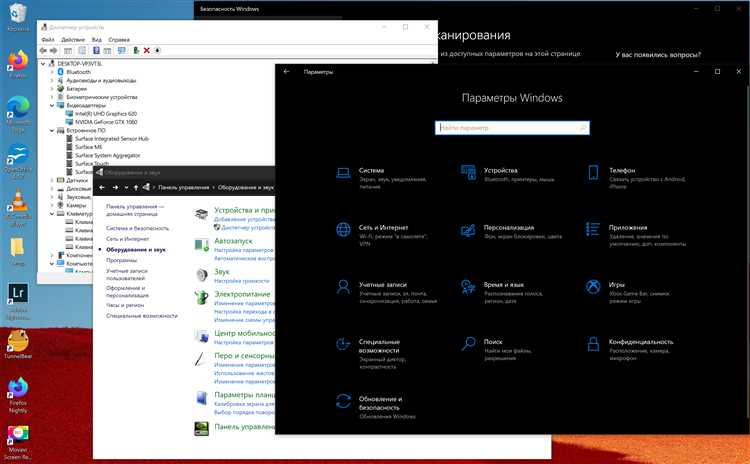
Чтобы внести изменения в реестр, выполните следующие шаги:
- Откройте редактор реестра. Для этого нажмите комбинацию клавиш Win + R, введите regedit и нажмите Enter.
- Перед началом работы рекомендуется создать резервную копию реестра. Это позволит вернуть систему в рабочее состояние в случае возникновения проблем.
- Перейдите к нужному разделу реестра, где будут производиться изменения. Например, чтобы заблокировать доступ к настройкам дисплея, найдите ключ HKEY_CURRENT_USER\Software\Policies\Microsoft\Windows.
- Создайте новые параметры или измените существующие. Например, вы можете создать новый параметр DWORD и установить его значение для блокировки определенных функций.
- После внесения изменений закройте редактор реестра и перезагрузите компьютер, чтобы новые настройки вступили в силу.
Некоторые примеры использования реестра включают:
- Скрытие определенных папок или файлов, чтобы предотвратить их изменение или удаление.
- Блокировка доступа к определенным программам или приложениям, таким как медиаплееры или cddvd-приводы.
- Настройка политики для управления доступом к сетевым ресурсам или настройкам системы.
Не забывайте, что изменения в реестре могут повлиять на стабильность системы. Поэтому рекомендуется выполнять их аккуратно и при необходимости обращаться за помощью к специалистам.
Этот метод позволяет контролировать доступ к различным элементам и настройкам системы, но требует внимательности и аккуратности при работе с реестром.
Вопрос-ответ:
Как отключить доступ к настройкам Windows 10 для определённых пользователей?
Чтобы ограничить доступ к настройкам Windows 10 для определённых пользователей, можно использовать редактор локальной групповой политики (для Pro и Enterprise версий) или реестр. Для редактора групповой политики выполните следующие шаги:Нажмите Win + R, введите gpedit.msc и нажмите Enter.Перейдите в раздел «Конфигурация пользователя» > «Шаблоны административные» > «Панель управления».Найдите политику «Запретить доступ к панели управления и настройкам компьютера» и дважды щелкните на неё.Установите параметр «Включено» и нажмите «ОК».Если вы используете реестр, выполните следующие шаги:Нажмите Win + R, введите regedit и нажмите Enter.Перейдите по пути HKEY_CURRENT_USER\Software\Microsoft\Windows\CurrentVersion\Policies\Explorer.Создайте новый параметр DWORD (32-бит) с именем NoControlPanel и установите его значение на 1.После этих изменений пользователи, на которых применяется политика, не смогут получить доступ к настройкам Windows 10.
Что делать, если я случайно отключил доступ к настройкам и теперь не могу его восстановить?
Если вы случайно отключили доступ к настройкам и не можете его восстановить через стандартные методы, попробуйте следующее:Безопасный режим: Перезагрузите компьютер в безопасном режиме. Для этого удерживайте Shift при перезагрузке и выберите «Диагностика» > «Дополнительные параметры» > «Параметры загрузки» > «Перезагрузить». Затем выберите «Безопасный режим».Использование командной строки: В безопасном режиме откройте командную строку с правами администратора и выполните команду gpupdate /force, чтобы принудительно обновить групповые политики.Восстановление системы: Если предыдущие методы не помогли, вы можете попробовать восстановить систему до точки восстановления, когда настройки ещё были доступны. Для этого перейдите в «Панель управления» > «Восстановление» > «Запуск восстановления системы» и следуйте инструкциям.Если эти методы не дают результатов, может потребоваться переустановка Windows или использование инструментов восстановления системы, доступных через установочный носитель Windows.
Можно ли отключить доступ к настройкам для всех пользователей, кроме администратора?
Да, можно. Для этого следует настроить групповую политику или реестр таким образом, чтобы доступ к настройкам был ограничен только для обычных пользователей. Вот как это сделать:Использование редактора групповой политики:Откройте редактор групповой политики, нажав Win + R, введите gpedit.msc и нажмите Enter.Перейдите в раздел «Конфигурация пользователя» > «Шаблоны административные» > «Панель управления».Найдите и дважды щелкните «Запретить доступ к панели управления и настройкам компьютера».Установите параметр «Включено» и нажмите «ОК». Это ограничит доступ ко всем пользователям, кроме администраторов.Использование реестра:Откройте редактор реестра, нажав Win + R, введите regedit и нажмите Enter.Перейдите к HKEY_LOCAL_MACHINE\Software\Microsoft\Windows\CurrentVersion\Policies\Explorer.Создайте новый параметр DWORD (32-бит) с именем NoControlPanel и установите его значение на 1.После применения этих настроек доступ к панели управления и настройкам будет ограничен для всех пользователей, кроме администраторов.
Как проверить, был ли доступ к настройкам отключён успешно?
Чтобы проверить, успешно ли отключен доступ к настройкам Windows 10, выполните следующие шаги:Проверьте доступ к панели управления и настройкам: Попробуйте открыть панель управления или настройки через меню «Пуск». Если доступ был отключён успешно, то вы должны увидеть сообщение о том, что доступ запрещен, или панель будет недоступна.Используйте командную строку: Откройте командную строку с правами администратора и выполните команду gpresult /h report.html. Это создаст HTML-отчёт о применённых групповых политиках. Откройте этот отчёт в браузере и проверьте, применяются ли политики, ограничивающие доступ к настройкам.Проверьте политику в редакторе групповой политики: Откройте редактор групповой политики, перейдите в «Конфигурация пользователя» > «Шаблоны административные» > «Панель управления» и проверьте, установлены ли параметры, ограничивающие доступ к настройкам.Реестр: Откройте редактор реестра и перейдите к HKEY_LOCAL_MACHINE\Software\Microsoft\Windows\CurrentVersion\Policies\Explorer. Проверьте наличие параметра NoControlPanel и его значение.Если вы видите настройки, соответствующие вашим изменениям, значит, отключение доступа выполнено успешно.


