
В наше время обеспечение правильной установки и активации программного обеспечения становится все более важным аспектом работы с компьютером. В ситуациях, когда необходимо проверить актуальность лицензионного ключа или при переустановке системы, возможность быстро и эффективно получить серийный номер становится критичной. Один из самых удобных способов выполнения этой задачи — использование командной строки и PowerShell.
В данной статье мы рассмотрим процесс получения важной информации с использованием встроенных инструментов операционной системы. Такие инструменты, как PowerShell, всегда под рукой, и они могут существенно упростить вашу работу, обеспечив доступ к нужным данным за считанные секунды. Подобный метод пригодится всем пользователям, независимо от уровня подготовки, и позволит избежать лишних сложностей.
Наше руководство охватит все необходимые шаги, начиная от запуска PowerShell и до получения искомой информации. Мы детально рассмотрим команды, которые потребуются для выполнения задачи, такие как win32_operatingsystem и productdata. Также будет предоставлен список параметров, которые могут использоваться для получения нужных сведений, включая win8productkey, keypart1, и другие важные данные.
Процесс включает в себя несколько простых шагов. После запуска PowerShell, необходимо ввести команду, которая активирует сбор данных о системе. Затем, в командной строке появится нужная информация, включая серийный номер. Использование таких параметров, как keyoutput, decodedkeyinsert0, и midwinkeyoutput, обеспечит точное получение всех необходимых данных. В этой статье будут рассмотрены варианты использования различных параметров, что позволит выбрать наиболее подходящий способ извлечения информации.
Для удобства и наглядности каждая команда и параметр будет объяснена подробно. Будут приведены примеры командных строк и выходных данных, чтобы вы могли легко ориентироваться в процессе. В итоге, даже если вы не обладаете глубокими знаниями в области IT, вы сможете уверенно выполнить все шаги и получить искомую информацию. Этот метод подходит для всех версий Windows и может использоваться как в домашних условиях, так и в корпоративной среде.
- Определение ключа продукта Windows с PowerShell
- Основы работы с PowerShell
- Что такое PowerShell?
- Как запустить PowerShell на Windows?
- Поиск ключа продукта Windows
- Команды для получения ключа
- Как интерпретировать результат команды?
- Работа с установочными ключами MSI
- Что такое ключи MSI?
- Как найти ключ установки для MSI?
- Вопрос-ответ:
- Как определить ключ продукта Windows с помощью PowerShell?
- Что делать, если ключ продукта Windows не отображается в PowerShell?
- Могу ли я определить ключ продукта Windows на удаленном компьютере через PowerShell?
- Какие дополнительные инструменты могут помочь определить ключ продукта Windows, помимо PowerShell?
- Что делать, если ключ продукта Windows был потерян или утерян?
- Какие команды PowerShell нужно использовать для определения ключа продукта Windows?
Определение ключа продукта Windows с PowerShell
Для начала, вам потребуется открыть PowerShell от имени администратора. Важно убедиться, что вы имеете права доступа для выполнения команд, которые будут использоваться для извлечения ключа продукта. Введите в строку поиска меню «Пуск» PowerShell, затем щелкните правой кнопкой мыши и выберите Запуск от имени администратора.
Первым шагом будет использование команды Get-WmiObject, которая позволит нам обратиться к необходимым данным в системном реестре. Вот пример команды:
Get-WmiObject -query 'select * from SoftwareLicensingService'После выполнения этой команды на экране появится информация о вашей лицензии. В данной информации будут указаны ключевые данные, такие как BuildNumber и InstallDate.
В некоторых случаях, ключ может храниться в UEFI. Для извлечения данных из UEFI воспользуйтесь следующей командой:
Get-WmiObject -Namespace "root\cimv2" -Class "SoftwareLicensingService" | Select-Object -Property ProductKeyКстати, если вы работаете с Windows 10 или более новыми версиями, возможно применение следующей команды для получения той же информации:
(Get-WmiObject -query 'select * from SoftwareLicensingService').OA3xOriginalProductKeyТакже, для удобства вы можете настроить PowerShell скрипт, который будет автоматически извлекать и сохранять ключ в текстовый файл. Таким образом, вам не придется повторять все шаги вручную каждый раз. Вот пример такого скрипта:
$ProductKey = (Get-WmiObject -query 'select * from SoftwareLicensingService').OA3xOriginalProductKey
Set-Content -Path "C:\ProductKey.txt" -Value $ProductKey
Теперь вы сможете быстро и эффективно получить доступ к важной информации о лицензии вашей операционной системы. Помните, что безопасность данных важна, и всегда храните ключи продукта в защищенном месте, чтобы избежать угрозы несанкционированного доступа.
Если у вас возникли вопросы или необходимы дополнительные разъяснения, не стесняйтесь оставлять комментарии. Мы всегда рады помочь вам в решении задач, связанных с управлением лицензиями и поддержкой операционной системы.
Основы работы с PowerShell
В PowerShell команды называются командлетами, и они являются основными строительными блоками для выполнения различных операций. Когда вы работаете с PowerShell, важно понимать, как использовать параметры командлетов и как правильно вводить данные. Командлеты можно настроить для выполнения различных задач, от простых до сложных сценариев.
При работе с системными настройками и управлением доступом, особенно на серверных системах, важно иметь права администратора. Это обеспечивает полный контроль (fullcontrol) над выполнением команд и возможность изменять ключевые параметры системы. Например, для изменения параметра в реестре, такого как ntcurrentversion, необходимо запустить PowerShell от имени администратора.
Среди распространённых сценариев использования PowerShell можно выделить автоматизацию повторяющихся задач, управление пользователями и группами, настройку сетевых параметров и создание резервных копий данных. PowerShell также активно используется для обеспечения безопасности системы, предотвращая различные угрозы и уязвимости.
PowerShell поддерживает интеграцию с различными скриптовыми языками, такими как vbscript, что позволяет создавать гибридные сценарии и расширять функциональность программ. Вы можете использовать различные команды и скрипты для автоматизации проектов и управления конфигурациями системы.
Одним из важных аспектов работы с PowerShell является возможность хранить и обрабатывать данные в разных форматах. Это могут быть строки, объекты, таблицы и другие типы данных. Например, для хранения данных о продукте можно использовать переменные и объекты, такие как productdata или midwinkeyoutput. Эти данные можно анализировать, фильтровать и передавать между командлетами.
Защита информации и управление доступом тоже являются важными задачами, которые можно решать с помощью PowerShell. Используя параметры и команды, можно настроить права доступа, задать пароль на определённые действия и обеспечить безопасность данных. В случае необходимости, можно использовать диалоговые окна (msgbox) для ввода данных и подтверждения выполнения операций.
PowerShell предоставляет гибкие возможности для автоматизации и управления системными ресурсами, что делает его незаменимым инструментом для администраторов и разработчиков. Применяя PowerShell в повседневной работе, вы сможете значительно упростить выполнение рутинных задач и повысить эффективность управления вашей системой.
Что такое PowerShell?
Использование PowerShell началось с версии Windows Vista, и с тех пор он стал неотъемлемой частью экосистемы Windows. Основное преимущество PowerShell заключается в его способности работать с различными типами данных и взаимодействовать с другими системами, такими как 1С-Битрикс и различными серверными приложениями.
| Команда | Описание |
|---|---|
| Get-Item | Возвращает элемент из указанного местоположения в реестре. |
| Set-ItemProperty | Изменяет значение свойства элемента. |
| Remove-Item | Удаляет элемент из указанного местоположения. |
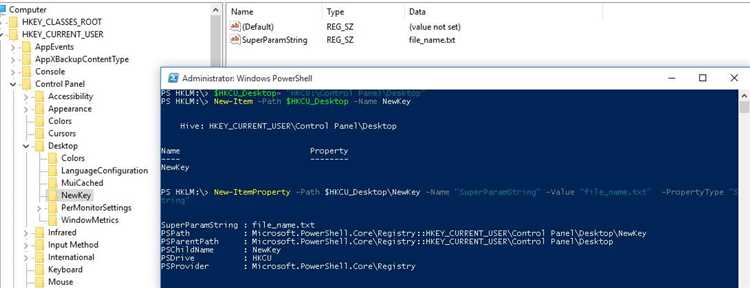
Одна из основных функций PowerShell — работа с реестром. Он позволяет администратору легко изменять ключи и значения в реестре, что часто требуется для настройки и обеспечения безопасности системы. Например, с помощью команд PowerShell можно настроить параметры, такие как regkeyy и register_none1, чтобы повысить уровень безопасности на серверах.
PowerShell также применяется для управления паролями и учетными записями. Используя команды для настройки wshshell и других параметров, администратор может изменить пароли без ввода лишних данных. Таким образом, данная утилита позволяет избежать ошибок, которые часто возникают при ручном вводе данных.
Ещё одной важной функцией PowerShell является управление правами доступа на жестком диске и других ресурсах системы. Команды, такие как Get-Acl и Set-Acl, позволяют настроить права доступа, такие как FullControl, для различных пользователей и групп. Это необходимо для обеспечения безопасности данных и предотвращения несанкционированного доступа.
PowerShell поддерживает работу с различными скриптовыми языками, такими как VBScript и WSH. Это делает его универсальным инструментом для автоматизации задач в различных системах и приложениях. Например, если у вас есть скрипт на VBScript, его можно легко интегрировать в PowerShell для выполнения более сложных задач.
Кроме того, PowerShell является отличным инструментом для IT-специалистов, работающих с большими сетями и множеством серверов. С его помощью можно автоматизировать процесс обновления, настройки и обеспечения безопасности на всех серверах сети, что значительно снижает время и усилия, затрачиваемые на выполнение этих задач.
Таким образом, PowerShell является незаменимым инструментом для администрирования и автоматизации задач в среде Windows. Он предоставляет широкие возможности для настройки, управления и обеспечения безопасности системы, что делает его важным элементом в арсенале любого IT-специалиста.
Как запустить PowerShell на Windows?
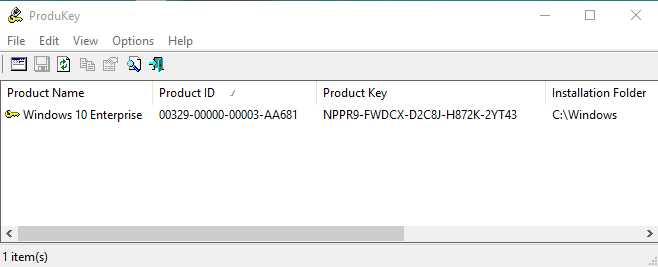
Первым делом убедитесь, что у вас есть права администратора. Это важно для корректного запуска и обеспечения безопасности. Затем на главном экране или в меню «Пуск» введите PowerShell в поисковую строку. В результатах поиска появится соответствующая программа.
Если вы используете Windows 10 или Windows 11, щелкните правой кнопкой мыши по значку PowerShell и выберите Запуск от имени администратора. Это даст вам доступ ко всем функциям и позволит избежать возможных ошибок при выполнении команд. На более старых версиях операционной системы процедура может немного отличаться, но в целом аналогична.
Кстати, PowerShell часто используется для работы с продуктами, обеспечению защиты данных и управления различными параметрами системы. Для автоматизации и скриптинга можно использовать встроенные команды и плагины. Например, чтобы получить данные о системе, достаточно ввести команду Get-WindowsKey или Get-Win8ProductKey, в зависимости от вашей версии ОС. Также можно найти нужную информацию в реестре с помощью редактора regkeyy.
На момент запуска PowerShell, может понадобиться ввод пароля администратора. Если вы столкнулись с такой ситуацией, введите пароль, чтобы продолжить. Одним из преимуществ PowerShell является его гибкость и возможность работы с различными конфигурациями и установками. Например, вы можете задать параметры запуска или работать с файлами, используя команды -option и path.
Таким образом, запустить PowerShell на Windows можно достаточно просто, следуя вышеописанным шагам. Это позволит вам управлять системой более эффективно и решать задачи любой сложности. Помните, что правильное использование команд и параметров является ключом к успешной работе с этим инструментом. Удачи!
Поиск ключа продукта Windows
Первым шагом будет открытие редактора реестра, где хранятся данные о вашем программном обеспечении. Откройте его, нажав комбинацию клавиш Win + R и введя regedit. В появившемся окне найдите раздел с адресом HKEY_LOCAL_MACHINE\SOFTWARE\Microsoft\Windows NT\CurrentVersion. В этом разделе содержатся ключи, относящиеся к установленной версии системы.
Для автоматизации процесса извлечения кода активации можно использовать PowerShell. Создайте скрипт с именем, например, winkeyoutput.ps1, который будет выполнять команды для поиска нужного значения. Внутри скрипта пропишите следующее:
function Get-WindowsKey {
param (
[string]$regKeyy = "HKLM:\SOFTWARE\Microsoft\Windows NT\CurrentVersion"
)
$OSInformation = Get-ItemProperty -Path $regKeyy
$OSInformation.ProductId
}
$ProductKey = Get-WindowsKey
$ProductKey
Этот скрипт использует команды PowerShell для получения значений из системного реестра и отображения информации о вашем активационном коде. После запуска скрипта в командной строке PowerShell появится ваш ключ. Важно хранить этот код в надежном месте для последующего использования.
Для запуска скрипта с параметром -silentinstall, который позволяет выполнить его без необходимости подтверждения действий, используйте следующую команду в PowerShell:
powershell.exe -executionpolicy bypass -file .\winkeyoutput.ps1 -silentinstallВ случае успешного выполнения скрипта, на экране появится строка с вашим активационным кодом. Если вам необходимо сохранить этот код в текстовом файле для дальнейшего использования, добавьте следующую строку в скрипт:
$ProductKey | Out-File -FilePath "C:\path\to\save\productkey.txt"Теперь вы сможете легко получить доступ к своему коду активации и использовать его при необходимости переустановки или восстановления операционной системы. Важно помнить, что данный метод работает для большинства версий системы, однако, в случае нестандартных сборок или измененных настроек, может потребоваться дополнительная настройка скрипта.
Команды для получения ключа
Один из наиболее эффективных способов – использование встроенных возможностей PowerShell для получения данных о лицензиях. В этом процессе применяется несколько ключевых команд, которые позволяют получить нужную информацию из реестра системы и других источников.
Get-WindowsKey– Эта команда извлекает данные о лицензии и ключе продукта из системы. Если вы хотите продолжить работу, обязательно убедитесь, что у вас есть соответствующие права доступа, чтобы команда могла получить полные данные.Get-ItemProperty– В реестре ключ продукта хранится в веткеHKLM:\SOFTWARE\Microsoft\Windows NT\CurrentVersion. КомандаGet-ItemProperty -Path "HKLM:\SOFTWARE\Microsoft\Windows NT\CurrentVersion" -Name "ProductKey"может использоваться для получения ключа, если он сохранен в этом месте.Get-Content– Используйте эту команду для доступа к текстовым файлам или скриптам, где могут храниться ключи. Например, вы можете использовать ее для анализа данных, собранных с помощью других инструментов.
Чтобы продолжить, рассмотрим пример скрипта, который позволяет извлечь данные о ключе и сохранить их в переменную:
$keypart1 = Get-ItemProperty -Path "HKLM:\SOFTWARE\Microsoft\Windows NT\CurrentVersion" -Name "ProductKey"
$keyoutput = $keypart1.ProductKey
Этот скрипт поможет вам быстро получить ключ, если у вас есть доступ к реестру. Однако, в случае, если данные защищены или не доступны, вы можете столкнуться с трудностями.
Для пользователей, работающих с системами, имеющими более сложные настройки безопасности, такими как UEFI, вам может потребоваться использование дополнительных команд и методов. Например, команда Get-WmiObject -Class Win32_OperatingSystem может предоставить вам информацию о системных настройках, которые также могут включать данные о лицензиях.
Не забывайте, что многие инструменты и плагины могут предложить дополнительные варианты для работы с лицензионными данными. Ознакомьтесь с ними, чтобы выбрать наиболее подходящий вариант для вашего проекта.
Если у вас возникли вопросы или проблемы, обратитесь к документации или форумам, где часто обсуждаются подобные вопросы. На них вы сможете найти ответы, которые помогут вам в дальнейшем.
Как интерпретировать результат команды?
Рассмотрим, что вам может понадобиться для интерпретации результата:
- Строка с ключом: В результате выполнения команды вы увидите строку, содержащую ключ. Это уникальный идентификатор, который можно использовать для активации или в других настройках. Ключ может быть представлен в виде последовательности символов.
- Параметры и значения: Важно обратить внимание на параметры, которые могут быть выведены вместе с ключом. Например, параметр
ProductKeyуказывает на основной идентификатор, который будет использоваться для активации. Значения других параметров также могут дать полезную информацию о версии или состоянии активации. - Проверка и безопасность: Обратите внимание на то, что отображаемые данные могут содержать конфиденциальные сведения. Храните полученную информацию в безопасном месте и избегайте её распространения, чтобы предотвратить потенциальные угрозы безопасности.
- Интерпретация версий: В некоторых случаях в строке может быть указана версия или другой параметр, который поможет вам понять, к какой версии относится полученный ключ. Это важно для корректной установки и настройки системы.
Работа с установочными ключами MSI
В процессе управления программным обеспечением, важно понимать, как взаимодействовать с установочными ключами MSI. Эти ключи представляют собой уникальные идентификаторы, которые связаны с установленными приложениями на вашей системе. Знание того, как получить и управлять этими ключами, помогает эффективно контролировать лицензирование и активацию программного обеспечения. В этой части мы рассмотрим, как можно использовать встроенные инструменты для работы с этими данными.
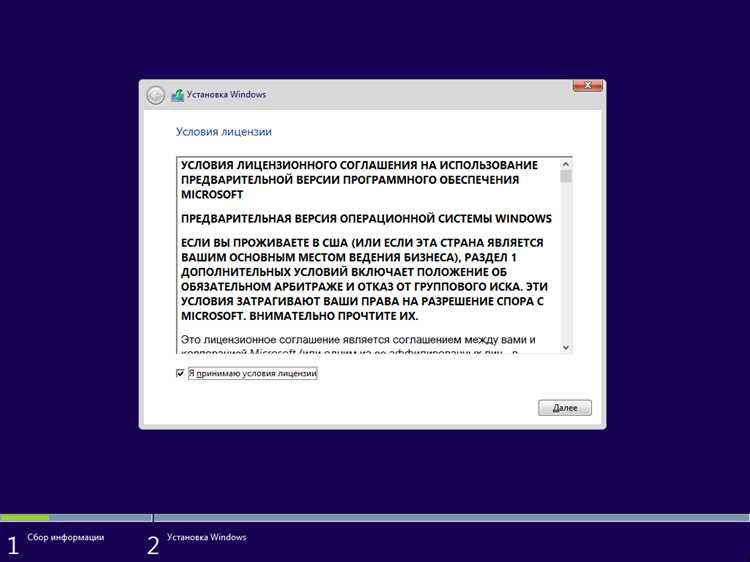
Для начала, вам понадобятся права администратора на вашей системе, так как работа с установочными ключами требует соответствующих полномочий. Вы можете воспользоваться командным скриптом, который обеспечит доступ к необходимым данным. В частности, использование ProduKey или аналогичной программы поможет вам получить список установленных ключей. ProduKey – это утилита, которая позволяет просмотреть и сохранить ключи программного обеспечения, установленные на вашем компьютере. Вы сможете узнать, каким образом они связаны с различными приложениями.
При работе с данными ключами следует обратить внимание на безопасность. Поскольку ключи являются важными элементами для активации и лицензирования, необходимо обеспечить их защиту от несанкционированного доступа. Убедитесь, что используемые вами скрипты и утилиты находятся под надлежащим контролем. В случае возникновения ошибки или подозрения на угрозу, рекомендуется проверить системный реестр и убедиться, что ключи не были изменены или повреждены.
Один из эффективных способов работы с ключами MSI включает использование команд с параметром —list, который позволяет получить полный список установленных ключей. Важно помнить, что любые изменения в реестре или программных файлах должны выполняться с осторожностью, чтобы избежать возможных проблем.
Таким образом, понимание и правильное использование инструментов для работы с установочными ключами помогут вам поддерживать порядок в программном обеспечении и эффективно управлять лицензиями. Следуя указанным шагам и рекомендациям, вы сможете получить необходимую информацию и обеспечить надежное функционирование программных продуктов.
Что такое ключи MSI?
Ключи MSI позволяют профессиональным администраторам систем гибко управлять установками программ, включая скрытые и автоматизированные установки (silent installs), изменение настроек программ, исключение лишних шагов для конечных пользователей, а также настройку прав доступа и безопасности. Однако использование ключей MSI требует точного понимания настроек системы и программ, чтобы избежать возможных ошибок и обеспечить стабильную работу программного обеспечения.
Во многих случаях ключи MSI могут быть также интегрированы в другие административные инструменты, такие как командная строка или встроенные редакторы. Это дает администраторам возможность создавать полностью настраиваемые установки программ, учитывая специфические требования серверов, рабочих станций и сетевых устройств.
Как найти ключ установки для MSI?
Один из распространенных подходов – использование скриптов на PowerShell или VBScript, которые анализируют системные реестры и файлы, хранящие ключи активации. Например, с помощью скрипта, который сканирует ключи реестра в пути HKEY_LOCAL_MACHINE\SOFTWARE\Microsoft\Windows\CurrentVersion\Installer\UserData\S-1-5-18\Products, можно получить доступ к необходимым данным.
Также учтите, что ключи установки могут быть зашифрованы или находиться в других частях системы, таких как UEFI или специальные программные настройки, что делает процесс их извлечения более сложным. Поэтому важно иметь соответствующие права доступа и знать, где искать необходимые данные.
Для продолжения процесса извлечения ключа установки для MSI убедитесь, что используемые скрипты или инструменты настроены корректно и адаптированы к вашей конкретной системе. Это поможет избежать потери времени на ненужные операции и сосредоточиться на поиске ключевой информации.
Вопрос-ответ:
Как определить ключ продукта Windows с помощью PowerShell?
Для определения ключа продукта Windows с помощью PowerShell нужно использовать специальную команду. Откройте PowerShell от имени администратора и введите команду: (Get-WmiObject -query 'select * from SoftwareLicensingService').OA3xOriginalProductKey. Эта команда выведет ключ продукта, если он активирован на данном компьютере.
Что делать, если ключ продукта Windows не отображается в PowerShell?
Если ключ продукта Windows не отображается при использовании команды в PowerShell, возможно, ваша копия Windows не активирована или использует другой метод активации, не поддерживаемый этой командой. Рекомендуется проверить активацию Windows в разделе «Настройки» и при необходимости использовать другие инструменты для определения ключа продукта.
Могу ли я определить ключ продукта Windows на удаленном компьютере через PowerShell?
Да, вы можете определить ключ продукта Windows на удаленном компьютере с помощью PowerShell. Для этого вам понадобится выполнить команду: (Get-WmiObject -computername , где
Какие дополнительные инструменты могут помочь определить ключ продукта Windows, помимо PowerShell?
Помимо PowerShell, можно использовать инструменты, такие как ProduKey от NirSoft или отчеты активации Windows в административной консоли (slmgr.vbs). Эти инструменты также позволяют определить ключ продукта Windows на вашем компьютере или на удаленной машине.
Что делать, если ключ продукта Windows был потерян или утерян?
Если ключ продукта Windows был потерян или утерян, вы можете попробовать восстановить его с помощью резервных копий системы, если они были созданы, или обратиться в службу поддержки Microsoft для получения помощи. В случае приобретения компьютера с предустановленной операционной системой, ключ может быть наклеен на корпусе компьютера или предоставлен отдельно вместе с документацией.
Какие команды PowerShell нужно использовать для определения ключа продукта Windows?
Для определения ключа продукта Windows в PowerShell используются команды, такие как `Get-WmiObject` и `Select-Object`, которые позволяют извлекать информацию о лицензионном ключе операционной системы.


