

Переход на новейшую версию программного обеспечения может показаться сложной задачей, но с правильными инструкциями и инструментами этот процесс станет легким и понятным. Важно знать, какие шаги следует предпринять, чтобы обеспечить успешную установку и настройку. Одна из главных задач — убедиться, что все необходимые действия выполнены корректно, начиная от подготовки флешки и диска до самой установки и проверки системы.
В первую очередь, нужно правильно подготовить все инструменты и ресурсы, необходимые для перехода на обновленную версию. Существуют разные способы выполнения этого процесса, такие как использование утилиты для автоматического обновления или установка через загрузочный носитель. Если вы решили использовать флешку или диск, убедитесь, что они подготовлены и соответствуют требованиям.
При установке важно следовать инструкциям, которые помогут избежать возможных ошибок и проблем. Например, правильное использование панели поиска и кнопок в процессе установки значительно упростит задачу. Не забудьте о том, что вся процедура включает несколько этапов, каждый из которых требует внимательности. После завершения установки и первой загрузки системы, рекомендуется проверить все настройки и убедиться, что они соответствуют вашим ожиданиям.
- Подготовка к обновлению операционной системы
- Резервное копирование важных данных
- Проверка совместимости установочных файлов
- Освобождение места на жестком диске
- Пошаговое обновление до Windows 8
- Вопрос-ответ:
- Какие минимальные требования должен удовлетворять мой компьютер для обновления до Windows 8?
- Какие шаги нужно предпринять для сохранения моих данных при обновлении до Windows 8?
- Могу ли я обновиться до Windows 8, если у меня на компьютере установлена предыдущая версия Windows XP?
- Какие основные изменения и улучшения присутствуют в Windows 8 по сравнению с предыдущими версиями операционной системы?
Подготовка к обновлению операционной системы

Перед началом процесса перехода на новую версию операционной системы важно провести несколько ключевых действий. Эти действия помогут вам избежать возможных трудностей и упростят процесс установки. Следуйте данной инструкции, чтобы всё прошло гладко и без проблем.
- Во-первых, необходимо создать резервную копию данных. Используйте утилиту резервного копирования или перенесите важные файлы на внешний носитель, такой как флешка или внешний жёсткий диск. Это гарантирует, что ваши данные будут в безопасности в случае непредвиденных ситуаций.
- На следующем этапе убедитесь, что у вас есть доступ к последней версии установочного носителя. Вы можете использовать флешку или DVD с образом операционной системы. В случае, если у вас есть только preview-версия или неактуальная версия, загрузите актуальную версию с официального сайта или через программу установки.
- Проверьте, что ваш компьютер соответствует системным требованиям новой версии. Для этого можно воспользоваться специальной утилитой или программой, которая автоматически определит, подходит ли ваше оборудование.
- Подготовьте компьютер к обновлению: отключите ненужные программы, выполните обновления существующих программ и драйверов, перезагрузите компьютер. Это поможет избежать конфликтов во время установки.
- Если у вас есть несколько разделов на жестком диске, убедитесь, что у вас достаточно свободного места на системном разделе, на который будет устанавливаться новая версия. Вы можете использовать панель управления для проверки и управления разделами диска.
- Следующий шаг — активация новой версии. Если у вас есть ключ активации, сохраните его заранее, чтобы в дальнейшем не возникло трудностей при активации.
Надеемся, что выполнение этих простых шагов поможет вам успешно перейти на новую версию операционной системы. Если возникнут вопросы, вы можете найти дополнительную информацию на форумах или в видеообзорах на YouTube. Удачи!
Резервное копирование важных данных
Перед началом процесса установки нового программного обеспечения или изменения текущего окружения на вашем компьютере важно создать резервные копии всех необходимых данных. Это позволит избежать потери информации в случае непредвиденных ситуаций, которые могут возникнуть в ходе выполнения обновлений. В данном разделе мы подробно рассмотрим, как правильно подготовить и сохранить ваши данные.
На первом этапе рекомендуется составить список всех важных файлов и документов, которые необходимо сохранить. Сюда могут входить личные фотографии, рабочие документы, настройки программ и прочее. Убедитесь, что вы включили все необходимые файлы, чтобы не упустить ничего важного.
Далее, для резервного копирования данных можно использовать различные методы. Например, вы можете воспользоваться внешним жестким диском или облачным хранилищем. Если вы выбираете внешний диск, подключите его к компьютеру и скопируйте все важные файлы. Если же вы предпочитаете облачное хранилище, убедитесь, что у вас есть доступ к автоматической синхронизации или вручную загрузите данные в облако.
После завершения резервного копирования данных важно проверить, что все файлы успешно перенесены и доступны. Перейдите на панель управления и убедитесь, что все необходимые элементы сохранены. В случае необходимости вы можете использовать функции восстановления, чтобы убедиться, что данные можно будет вернуть, если что-то пойдет не так.
Не забудьте также сохранить ключ активации программного обеспечения, если это требуется. Это может быть полезно в случае переустановки программ или восстановления системы. Мы надеемся, что этот процесс не вызовет у вас особых трудностей и поможет преодолеть возможные боли, связанные с обновлением. Помните, что правильно выполненное резервное копирование – это залог успешного перехода к новым возможностям и улучшениям.
Проверка совместимости установочных файлов
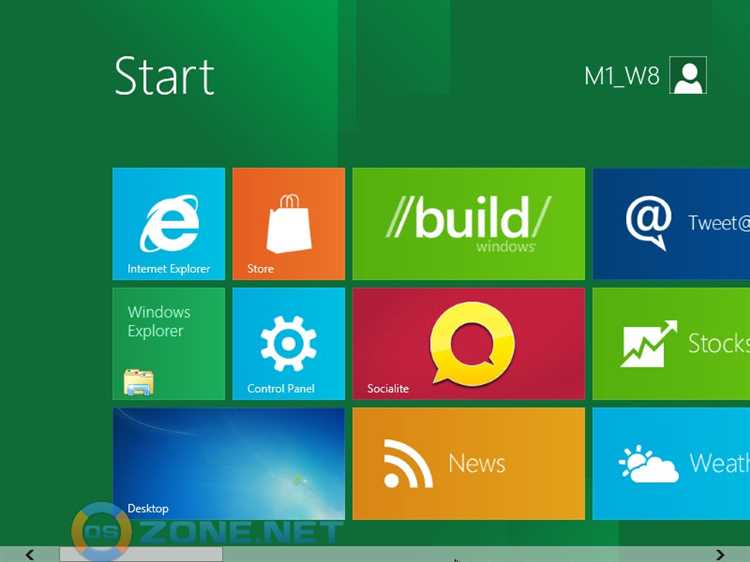
Перед тем как приступить к установке новой версии операционной системы, важно убедиться, что установочные файлы совместимы с вашим текущим оборудованием и программным обеспечением. Этот этап необходим для избежания потенциальных проблем во время процесса обновления.
При подготовке к установке следует уделять особое внимание следующим аспектам:
- Проверьте минимальные требования для новой версии системы, чтобы убедиться, что ваш компьютер соответствует необходимым характеристикам.
- Убедитесь, что на вашем устройстве достаточно свободного места на диске для установки новой системы.
- Если вы планируете выполнить обновление с помощью установочного диска или флешки, проверьте их наличие и готовность к использованию.
- Проверьте наличие всех необходимых драйверов для вашего оборудования, так как их отсутствие может замедлить или ограничить функциональность после обновления.
Для проверки совместимости установочных файлов с вашим компьютером и операционной системой существует несколько полезных методов:
- Вы можете скачать утилиту проверки совместимости с официального сайта разработчика.
- Если у вас уже установлена предыдущая версия Windows, вы можете проверить совместимость через раздел «Обновление и восстановление» в панели управления.
- Для установки с флешки или DVD диска обратите внимание на последовательность загрузки в BIOS вашего компьютера.
После завершения проверки совместимости и убедившись, что все требования выполнены, вы готовы перейти к следующему этапу установки новой версии системы.
Освобождение места на жестком диске

В данном разделе мы рассмотрим процесс освобождения дискового пространства на вашем компьютере. Этот процесс включает в себя удаление ненужных файлов, временных данных и других элементов, которые занимают место на жестком диске.
Прежде чем приступить к процедуре, важно подготовиться: убедитесь, что все ваши важные данные сохранены в безопасности, чтобы избежать потери информации. Также рекомендуется создать точку восстановления системы, чтобы иметь возможность вернуться к предыдущему состоянию, если что-то пойдет не так.
Для начала необходимо определить, какие файлы и данные занимают больше всего места. Воспользуйтесь утилитами вашей операционной системы или сторонними программами, которые помогут вам проанализировать использование дискового пространства. Среди этих инструментов могут быть утилиты для удаления временных файлов, неиспользуемых приложений, или для сжатия данных.
Для более детального анализа можно использовать специализированные приложения, доступные для загрузки с официальных сайтов разработчиков. Эти программы позволяют вам просматривать размер файлов и папок на жестком диске, что поможет идентифицировать крупные файлы или папки, которые можно удалить или переместить на другой носитель.
После того как вы определите, какие данные можно удалить, следует осторожно провести этот процесс. Выберите файлы или папки, которые больше не нужны, и удалите их. Важно помнить, что удаленные данные обычно не могут быть восстановлены, поэтому убедитесь, что вы не удаляете важные файлы или данные случайно.
После завершения очистки диска рекомендуется перезагрузить компьютер, чтобы изменения вступили в силу полностью. Проверьте свободное место на жестком диске, чтобы убедиться, что размер освободившегося места увеличился.
Надеемся, что данное руководство помогло вам освободить место на вашем компьютере, улучшив его производительность и эффективность использования дискового пространства.
Пошаговое обновление до Windows 8

В данном разделе представлено подробное руководство по обновлению операционной системы до последней версии Windows 8. Вы узнаете, как осуществить этот процесс без необходимости вручную искать обновления, скачивать файлы или сталкиваться с трудностями установки. Этот гид предоставляет пользователю возможность выполнять обновление с минимальными усилиями и обеспечивает автоматическую загрузку необходимых системных файлов.
Первый шаг заключается в подготовке вашей системы к обновлению. Вам нужно освободить достаточно места на диске, чтобы установочные данные Windows 8 могли быть сохранены и загружены. Это можно сделать путем удаления ненужных файлов или переноса данных на внешний носитель, такой как флешка или виртуальный диск.
После подготовки системы вы сможете выбирать между автоматической и ручной установкой обновления. Большинство пользователей выбирают автоматическую установку, так как она позволяет избежать боли от процесса ручного поиска и загрузки необходимых файлов. В тоже время, у вас будет возможность выполнить upgrade вручную через панель управления системы.
Следующий этап – это запуск процесса обновления. Весь процесс выполняется через последнюю версию media update, предоставляющую необходимые функции для успешной установки операционной системы. Вам не нужно бесплатно искать и скачивать обновления вручную, так как система автоматически предложит обновление при наличии интернет-соединения.
Вопрос-ответ:
Какие минимальные требования должен удовлетворять мой компьютер для обновления до Windows 8?
Для обновления до Windows 8 необходим процессор с тактовой частотой не менее 1 ГГц, 1 или 2 ГБ оперативной памяти в зависимости от разрядности системы (для 32-битной версии — 1 ГБ, для 64-битной — 2 ГБ), 16 или 20 ГБ свободного места на жестком диске также в зависимости от разрядности, совместимая видеокарта и монитор с разрешением не менее 1024 x 768 пикселей.
Какие шаги нужно предпринять для сохранения моих данных при обновлении до Windows 8?
Перед обновлением рекомендуется создать резервные копии всех важных данных, таких как документы, фотографии и другие личные файлы. Это можно сделать на внешний жесткий диск или в облачное хранилище. Также стоит убедиться, что у вас есть копия всех установленных программ или драйверов, которые вам могут понадобиться после обновления.
Могу ли я обновиться до Windows 8, если у меня на компьютере установлена предыдущая версия Windows XP?
Нет, обновление с Windows XP до Windows 8 напрямую не поддерживается. Вам нужно будет сначала обновиться до Windows Vista или Windows 7, а затем уже выполнить обновление до Windows 8. Перед обновлением также рекомендуется проверить совместимость вашего оборудования с новой операционной системой.
Какие основные изменения и улучшения присутствуют в Windows 8 по сравнению с предыдущими версиями операционной системы?
Windows 8 внесло ряд значительных изменений, включая новый интерфейс Metro (Modern UI), улучшенную производительность, оптимизацию для сенсорных устройств, встроенную поддержку облачных сервисов, таких как OneDrive, и улучшенную безопасность с Secure Boot и Windows Defender. Также были внесены изменения в работу с приложениями и улучшены мультимедийные возможности.


