

Настройка сетевых устройств, таких как маршрутизаторы, может показаться сложной задачей, особенно если у вас есть особые требования к соединению. На практике, чтобы ваше устройство работало на полную мощность и обеспечивало стабильное подключение, важно правильно настроить все необходимые параметры. В данном разделе мы рассмотрим процесс, который поможет вам правильно сконфигурировать ваше устройство для работы с определённым провайдером.
Процесс начинается с настройки основного подключения, где необходимо указать параметры, такие как имя сети, тип шифрования и пароль. Это включает в себя заполнение соответствующих полей, где важно учитывать точность вводимых данных. Обычно требуется задать название сети, указать WPA2-PSK в качестве типа шифрования и сохранить введенные параметры.
Не менее важно также проверить настройки сетевых портов и обновить прошивки устройства до последней версии, чтобы избежать проблем совместимости. Если возникают трудности, вы всегда можете воспользоваться функцией сброса, которая поможет вернуть устройство к заводским настройкам, а затем начать конфигурацию с нуля. В конце, не забудьте сохранить все изменения и проверить подключение, чтобы убедиться, что всё настроено правильно.
- Вот план для информационной статьи:Настройка маршрутизатора D-Link DIR-300 revB6 для Ростелеком
- Подключение к сети Ростелеком
- Проверка наличия необходимых данных
- Настройка WAN-подключения
- Конфигурация Wi-Fi и безопасности
- Вопрос-ответ:
- Как настроить D-Link DIR-300 revB6 для подключения к интернету от Ростелеком?
Вот план для информационной статьи:Настройка маршрутизатора D-Link DIR-300 revB6 для Ростелеком
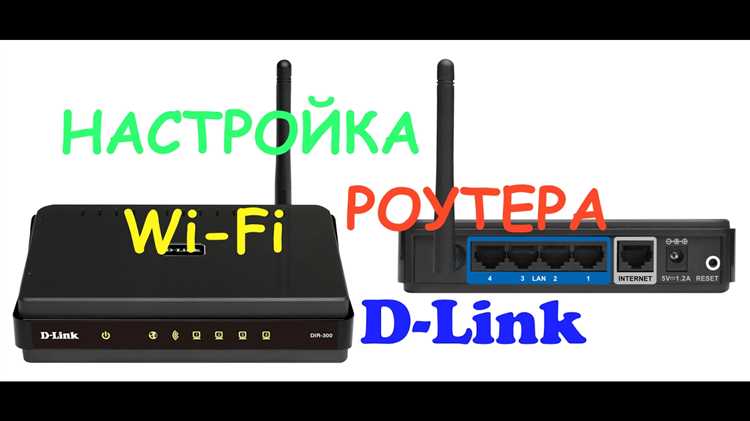
Во-первых, подключите маршрутизатор к компьютеру и откройте его веб-интерфейс через любой браузер, используя стандартный IP-адрес. Обычно это 192.168.0.1 или 192.168.1.1. Убедитесь, что ваш компьютер настроен на автоматическое получение IP-адреса с помощью DHCP. Если вы используете статический IP, обязательно укажите правильные адреса и маску подсети.
После входа в веб-интерфейс, вам нужно будет зайти на закладку настроек сети. Обратите внимание, что настройки должны совпадать с требованиями вашего интернет-провайдера. Убедитесь, что все параметры правильно указаны. В случае необходимости, вы можете настроить опции IP-TV, если этот сервис предоставляется вашим провайдером. Если в будущем возникнут какие-либо проблемы, попробуйте изменить параметры, возможно, что-то нужно будет подкорректировать.
Не забудьте сохранить изменения после настройки. Если настройки IP совпадают, как указано в документации от провайдера, ваш маршрутизатор должен сразу же начать работать. В любом случае, если вы сталкиваетесь с трудностями, возможно, стоит перезагрузить устройство и проверить все соединения. После успешной настройки, подключённые устройства в вашем доме смогут использовать интернет без проблем.
В дальнейшем, если вы захотите внести какие-либо изменения в настройки, вы всегда можете вернуться в веб-интерфейс маршрутизатора. Используйте эту возможность для дополнительных настроек или корректировок, если ваше устройство отказывается работать должным образом. Не забывайте про регулярное обновление прошивки устройства, чтобы поддерживать его функциональность на высоком уровне.
Подключение к сети Ростелеком
Настройка вашего маршрутизатора для подключения к сети Ростелеком требует выполнения нескольких простых шагов. Важно учесть некоторые нюансы, чтобы все работало корректно и без сбоев.
Сначала убедитесь, что модем и роутер правильно подключены. Воспользуйтесь кабелем RJ45 для соединения модема с WAN-портом маршрутизатора. Подключите компьютер к LAN-порту роутера для настройки. Для начала настройте соединение с интернетом через web-интерфейс роутера.
Войдите в web-интерфейс роутера, используя стандартный IP-адрес устройства. Обычно это 192.168.0.1 или 192.168.1.1. Введите логин и пароль, которые указаны в инструкции или на наклейке роутера. Эти данные могут быть, например, admin и admin.
Перейдите в раздел настройки подключения к интернету. В этом разделе выберите тип соединения, предоставленный вашим провайдером. Это может быть PPPoE, DHCP или Static IP, в зависимости от того, какой тип подключения у вас настроен. Убедитесь, что все данные, такие как логин и пароль (если используется PPPoE), введены правильно.
- PPPoE: Введите логин и пароль, которые предоставил провайдер.
- DHCP: Обычно не требуется дополнительной настройки, роутер автоматически получит параметры от провайдера.
- Static IP: Введите IP-адрес, маску подсети, шлюз и DNS-серверы, которые указаны в вашем договоре с провайдером.
После ввода необходимых данных нажмите кнопку «Сохранить» или «Применить». Роутер может перезагрузиться для применения настроек. Подключение должно быть установлено в течение нескольких минут. Проверьте статус соединения на web-интерфейсе роутера и убедитесь, что он подключен к интернету.
Если после перезагрузки роутера интернет не работает, проверьте соединение кабелей и правильность введенных данных. Возможно, вам потребуется выполнить повторную настройку или обратиться в техподдержку Ростелеком для устранения возможных проблем.
Удачи в настройке вашего устройства и стабильного подключения к интернету!
Проверка наличия необходимых данных
Перед тем как приступить к изменениям в настройках вашего маршрутизатора, важно удостовериться, что у вас есть все необходимые сведения. Этот процесс может показаться простым, но ошибки на начальном этапе могут вызвать проблемы в дальнейшем. Убедитесь, что у вас есть доступ к данным, которые помогут вам правильно настроить роутер и подключить его к сети.
Для начала, проверьте, есть ли у вас информация от интернет-провайдера. Обычно это данные для авторизации, такие как имя пользователя и пароль, а также параметры подключения. Эти сведения можно найти в договоре с провайдером или на его сайте. Если вы используете модем Ростелекома, убедитесь, что у вас есть все данные для правильного соединения с сетью. Например, вам может понадобиться IP-адрес и маска подсети.
После этого проверьте подключение устройств. Убедитесь, что ваш компьютер или ноутбук подключен к роутеру с помощью кабеля RJ45 или через Wi-Fi. На компьютере также может быть полезно проверить, правильно ли настроены сетевые параметры и совпадают ли они с настройками, предоставленными провайдером.
Если все данные и подключения верны, перейдите на страницу настроек роутера и выполните необходимые изменения. Проверьте, чтобы параметры, указанные в разделе настроек, совпадали с данными, предоставленными вашим интернет-провайдером. Также важно удостовериться, что настройки Wi-Fi-сети соответствуют требуемым стандартам, чтобы избежать проблем с подключением устройств.
При необходимости обратитесь за дополнительной помощью к техподдержке провайдера или воспользуйтесь онлайн-ресурсами, которые могут дать вам советы по настройкам. Успешно завершив все шаги, вы сможете обеспечить стабильное и бесперебойное подключение к интернету.
Настройка WAN-подключения
Для того чтобы ваше устройство начало корректно работать с интернет-провайдером, необходимо правильно настроить WAN-подключение. Это важный этап, который обеспечит подключение маршрутизатора к сети провайдера и позволит вашему компьютеру или другим устройствам получить доступ к интернету. Если что-то пошло не так, возможно, стоит немного сбросить настройки или проверить соответствие всех параметров. Рассмотрим, как можно произвести настройку, чтобы все работало без сбоев.
Вначале убедитесь, что все необходимые кабели подключены. Сетевой кабель от модема должен быть подключен к WAN-порту вашего маршрутизатора. Обычно это порт с надписью «WAN» или «Internet», находящийся на задней панели устройства. Проверьте, чтобы подключение было надежным, и модем был включен. Если у вас возникают проблемы, стоит проверить настройки на модеме и убедиться, что он работает исправно.
Теперь заходим в веб-интерфейс вашего роутера. Для этого введите IP-адрес устройства в адресную строку браузера. Обычно это что-то вроде 192.168.0.1 или 192.168.1.1. Введите ваш логин и пароль. Если вы не меняли настройки по умолчанию, используйте стандартные данные, указанные в инструкции. После входа в интерфейс, перейдите к разделу настройки WAN.
| Параметр | Значение |
|---|---|
| Тип подключения | Выбираем «PPPoE» или «DHCP» в зависимости от того, что предоставляет ваш провайдер. Уточните у провайдера, какой тип вам нужен. |
| Имя пользователя | Если ваш провайдер использует PPPoE, введите имя пользователя, предоставленное вам провайдером. |
| Пароль | Введите пароль, который вы получили от провайдера, если используется PPPoE. |
После ввода всех данных сохраните настройки. В некоторых случаях роутер может потребовать перезагрузки. Убедитесь, что все параметры совпадают с теми, что указаны в инструкции вашего интернет-провайдера. Если все сделано верно, ваш маршрутизатор подключится к сети, и вы сможете использовать интернет на подключенных устройствах.
Если по завершению настройки интернет не работает, попробуйте выполнить сброс настроек маршрутизатора и повторить процесс. Иногда проблемы могут быть вызваны неправильно введенными данными или временными сбоями на стороне провайдера. В случае трудностей вы можете обратиться в службу поддержки вашего провайдера или производителя маршрутизатора для получения дополнительной помощи.
Конфигурация Wi-Fi и безопасности

Вам нужно будет зайти в интерфейс управления вашего маршрутизатора через веб-браузер, используя IP-адрес устройства. Для этого откройте любой браузер на компьютере или смартфоне, подключенном к вашей сети, и введите IP-адрес маршрутизатора в строку адреса. Обычно это 192.168.0.1 или 192.168.1.1. После этого введите логин и пароль для доступа к настройкам. По умолчанию они могут быть указаны в инструкции или на наклейке на устройстве, если вы не меняли их ранее.
В разделе «Беспроводная сеть» вам потребуется задать имя вашей сети (SSID) и выбрать тип защиты. Рекомендуется использовать WPA2 или WPA3 для обеспечения лучшей безопасности. Убедитесь, что пароль для подключения к Wi-Fi является сложным и уникальным. Это предотвратит несанкционированный доступ и защитит вашу сеть от потенциальных угроз.
После настройки основных параметров беспроводной сети, не забудьте проверить настройки TCP/IP на подключенных устройствах. Важно, чтобы все устройства использовали автоматическое получение IP-адресов, чтобы избежать конфликтов адресов в сети. Вы также можете настроить статические IP-адреса для определенных устройств, если это необходимо для вашей работы.
Для дополнительной безопасности рекомендуется включить функцию фильтрации по MAC-адресам, которая ограничит доступ к сети только для заранее заданных устройств. Это можно сделать в разделе «Безопасность» или «Фильтрация MAC-адресов» вашего маршрутизатора. Также можно настроить гостевую сеть, если вам нужно предоставить доступ к интернету посетителям, не раскрывая основной сети.
Проверив все настройки, сохраните изменения и перезагрузите маршрутизатор, чтобы убедиться, что они вступили в силу. Теперь ваша беспроводная сеть должна быть настроена полностью, обеспечивая как удобный доступ для всех ваших устройств, так и надежную защиту от возможных угроз. Удачи в работе с вашим маршрутизатором!
Вопрос-ответ:
Как настроить D-Link DIR-300 revB6 для подключения к интернету от Ростелеком?
Для настройки маршрутизатора D-Link DIR-300 revB6 для подключения к интернету от Ростелеком, выполните следующие шаги:Подключите маршрутизатор к компьютеру с помощью сетевого кабеля. Убедитесь, что кабель подключен к порту LAN на маршрутизаторе и к сетевой карте вашего компьютера.Откройте веб-браузер и введите в адресной строке IP-адрес маршрутизатора. Обычно это 192.168.0.1 или 192.168.1.1. Нажмите Enter.Появится страница входа в веб-интерфейс маршрутизатора. Введите логин и пароль. По умолчанию это часто «admin» и «admin» или «admin» и пустое поле для пароля. Нажмите «Войти».Перейдите в раздел «Сетевые настройки» или «Интернет» в интерфейсе маршрутизатора. В зависимости от версии прошивки название может немного отличаться.Выберите тип подключения. Для Ростелеком это, как правило, «Dynamic IP» или «DHCP». Выберите этот вариант и сохраните настройки.Если требуется, введите дополнительные данные, такие как логин и пароль, предоставленные Ростелекомом. Обычно для подключения по DHCP эти данные не нужны, но для PPPoE их может потребоваться ввести.Перейдите в раздел «Сохранить и применить изменения» или аналогичный. Перезагрузите маршрутизатор, чтобы изменения вступили в силу.Подключите основной сетевой кабель от модема Ростелеком в порт WAN (или Internet) маршрутизатора.После перезагрузки маршрутизатора проверьте, есть ли подключение к интернету, открыв любой веб-сайт.Если после выполнения этих шагов у вас все еще возникают проблемы с подключением, проверьте настройки и убедитесь, что все кабели подключены правильно. Также стоит обратиться в техподдержку Ростелеком или на сайт D-Link для получения дополнительной помощи.


