В современном мире управление запуском софта при включении компьютера играет важную роль в обеспечении эффективной работы. Пользователи часто стремятся настроить системы так, чтобы определенные программы автоматически запускались при старте устройства. Это можно сделать различными способами, используя встроенные средства операционной системы, такие как реестр, настройки автозагрузки или планировщик задач.
Существует несколько вариантов для выполнения этой задачи. Например, можно добавить ярлыки нужных программ в специальный раздел автозагрузки или воспользоваться инструментами планировщика задач. Кроме того, некоторые изменения можно внести вручную, скопировав нужные файлы в определенные папки. После того как изменения будут выполнены, программы будут запускаться автоматически при следующем включении компьютера.
В этой статье мы рассмотрим различные подходы и предоставим подробные инструкции, как сделать так, чтобы ваши приложения запускались без дополнительных усилий. Вы узнаете, как использовать разные инструменты и настройки для автоматизации процессов, что позволит вам сэкономить время и повысить удобство работы.
- Настройка автоматического запуска программ через интерфейс Windows и планировщик задач
- Настройка через интерфейс Windows
- Использование планировщика задач
- Использование сторонних приложенийПрограммы для управления автозагрузкой
- Оптимизация автозапуска приложенийУправление задержкой запускаКак настроить задержку для оптимальной работы
- Управление ресурсами системы: Влияние автозагрузки на производительность
- Оптимизация автозагрузки: ключевые моменты
- Проблемы и решения при автозагрузке: Избегание конфликтов и ошибок
- Мониторинг и управление автозагрузкой: как проверить и изменить список
- Вопрос-ответ:
- Как я могу настроить автоматический запуск приложений при включении компьютера с Windows?
- Можно ли настроить автоматический запуск приложений на Mac?
Настройка автоматического запуска программ через интерфейс Windows и планировщик задач
Настройка через интерфейс Windows
Для настройки автозагрузки через интерфейс Windows, откройте меню «Пуск» и перейдите в папку «Автозагрузка». Щелкните правой кнопкой мыши по папке и выберите «Открыть». Здесь вы можете добавить ярлыки программ, которые должны запускаться при старте системы. Если вам нужно удалить приложение из автозагрузки, просто удалите соответствующий ярлык из этой папки.
Использование планировщика задач
Другим способом является использование планировщика задач. Для этого откройте «Панель управления» и найдите раздел «Администрирование». Щелкните на «Планировщик задач» и создайте новую задачу. В параметрах задачи укажите файл программы и установите триггер, который будет запускать программу при старте системы. В настройках можно указать задержку или настроить другие параметры, если требуется.
Оба этих метода позволят вам настроить автоматический запуск программ, что облегчит вашу работу и сэкономит время.
Использование сторонних приложенийПрограммы для управления автозагрузкой
Для управления программами, которые активируются при включении устройства, можно прибегнуть к сторонним средствам. Эти приложения позволяют гибко контролировать автозагрузку, что может быть полезно, если вы хотите оптимизировать работу системы или исключить ненужные запуски. Например, в некоторых софтах есть возможность задать задержку перед запуском отдельных программ, что может оказаться удобным при работе с большим количеством приложений.
Внутри этих утилит можно легко настроить, какие программы должны загружаться автоматически, а какие нет. После установки выбранного софта, вы можете открыть его окно и настроить параметры автозагрузки. Для этого обычно достаточно перетащить ярлыки нужных программ в соответствующий раздел или воспользоваться функцией добавления, указанной в настройках. В некоторых случаях, чтобы настроить автозагрузку, придется внести изменения в реестр или другие системные настройки, но большинство современных приложений предоставляет простые способы для этого.
Программы для управления автозагрузкой предлагают широкий набор функций, таких как удаление ненужных элементов из списка автозагрузки или изменение порядка их запуска. Например, в случае с софтом, который не поддерживает работу с wi-fi или флешками, вы можете столкнуться с необходимостью вручную редактировать параметры. При этом, важно помнить, что любые изменения в реестре или других системных файлах могут привести к неп
Оптимизация автозапуска приложенийУправление задержкой запускаКак настроить задержку для оптимальной работы
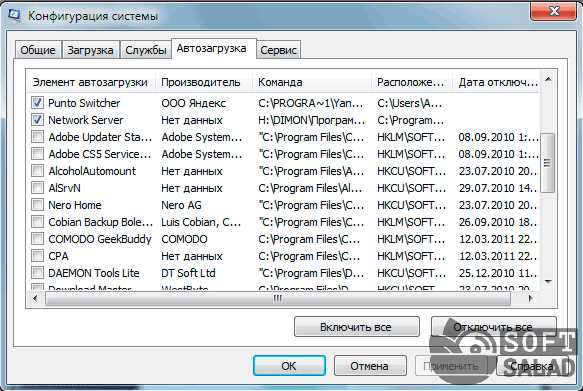
Для эффективного управления временем запуска приложений по автозагрузке важно правильно настроить задержку. Этот параметр позволяет оптимизировать работу вашей системы, обеспечивая более плавный и стабильный старт необходимых программ. При настройке задержки следует учитывать различные аспекты, такие как тип приложения, его влияние на загрузку системы, а также потребности пользовательского опыта.
Для добавления задержки в автозапуск приложений вы можете использовать инструменты операционной системы или специализированные программы. Подходящий вариант зависит от вашей операционной системы и конкретных требований. В ряде случаев можно установить задержку вручную, открыв настройки соответствующего приложения или через системные средства управления задачами.
- Выберите необходимое приложение в списке автозагрузки.
- Нажмите на соответствующую кнопку или вызовите контекстное меню для дальнейших действий.
- Выберите параметр задержки запуска и введите необходимое время.
Использование отложенного запуска приложений может значительно улучшить общую производительность системы,
Управление ресурсами системы: Влияние автозагрузки на производительность
При настройке автозагрузки необходимо учитывать не только удобство использования, но и потенциальные задержки, которые могут возникнуть при запуске большого количества приложений одновременно. Это может повлиять на время, необходимое для полноценного доступа к ресурсам системы после её включения.
Оптимизация автозагрузки: ключевые моменты
Для оптимизации процесса загрузки приложений рекомендуется выбирать только необходимые для работы программы и отложенные задания. Предпочтительно использовать функции, позволяющие управлять последовательностью загрузки и устанавливать задержки между запусками различных приложений.
| Шаг |
|---|