Многие пользователи сталкиваются с ситуацией, когда необходимо ввести код для активации операционной системы, чтобы воспользоваться всеми ее возможностями. В этом разделе рассмотрим различные способы получения кода, которые могут быть полезны в различных ситуациях. Вы узнаете, как быстро и безопасно найти нужную информацию.
Первый способ заключается в использовании команды wmic, которая позволяет получить информацию о продукте. Откройте командную строку и введите команду wmic path softwarelicensingservice get OA3xOriginalProductKey. Этот метод особенно удобен, если код указан на наклейке вашего устройства.
Второй метод предполагает использование PowerShell. Введите команду Get-WmiObject -Query ‘select * from SoftwareLicensingService’. Это также позволит вам получить необходимую информацию о продукт
Прежде всего, если вы приобрели лицензионную копию системы, то ключ может быть указан на наклейке, прикреплённой к компьютеру. Если же вашей системе было предоставлено разрешение на использование через цифровую лицензию, то ключа на наклейке может не быть. В таком случае можно воспользоваться несколькими способами, чтобы восстановить коды активации.
Для тех, кто предпочитает использовать командную строку, подойдет метод с использованием инструмента wmic. Откройте командную строку с правами администратора и введите команду:
wmic path SoftwareLicensingService get OA3xOriginalProductKey
Эта команда покаж
Способы поиска ключа на компьютере
Многие пользователи сталкиваются с необходимостью получения лицензионного кода, когда требуется активировать операционную систему или офисный пакет. Существуют несколько методов, позволяющих узнать ключ на вашем компьютере. Эти способы могут варьироваться в зависимости от источника приобретения программного обеспечения и его версии. Давайте рассмотрим основные шаги для поиска кода.
Метод
Описание
Использование командной строки
В командной строке можно использовать команду wmic path softwarelicensingservice get OA3xOriginalProductKey, чтобы узнать ваш код. Просто откройте командную строку с правами администратора и введите указанную команду. Этот метод подходит для лицензионных
Использование командной строки
Для начала работы с командной строкой вам понадобится:
Компьютер с установленной операционной системой.
Административные права для ввода команд.
Информация о вашей лицензии, которая может быть указана на наклейке или в электронном письме от Microsoft.
Следуйте этим шагам:
Программное обеспечение для обнаружения ключа
Существует несколько методов и инструментов, которые могут помочь вам определить продуктовый код вашей системы. Данный процесс несложный и может быть выполнен различными способами, в зависимости от ваших потребностей и возможностей компьютера. Ниже мы рассмотрим основные программы и команды, которые могут быть использованы для получения информации о лицензии вашей операционной системы.
Одним из популярных инструментов является Software Licensing Service. Для использования этого метода вам понадобится открыть командную строку от имени администратора и ввести команду:
slmgr /dli
Эта команда отображает информацию о состоянии лицензии вашей операционной системы. Ещё один полезный инструмент — WMIC, который позволяет извлечь ключ продукта, если он был сохранён в системе. Для этого используйте следующую команду:
wmic path softwarelicensingservice get OA3xOriginalProductKey
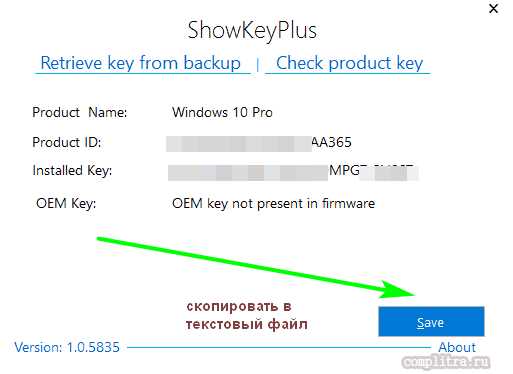
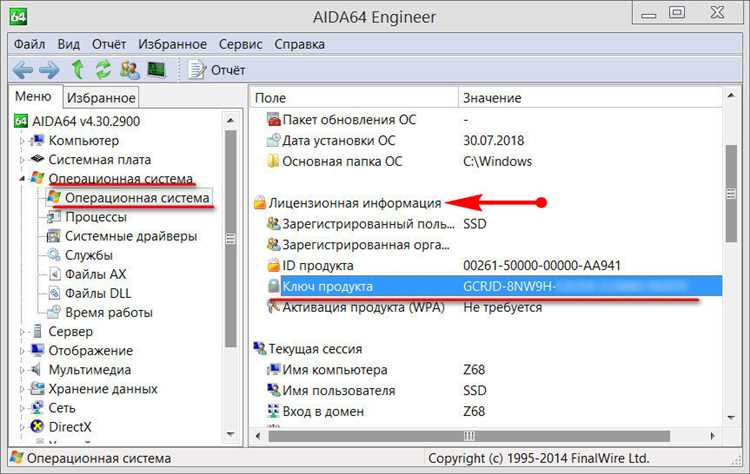
Для пользователей, предпочитающих графический интерфейс, существует ряд сторонних программ, таких как ProduKey
Восстановление ключа с помощью Microsoft
Пользователи могут столкнуться с ситуацией, когда понадобится восстановить лицензии для их версии операционной системы. В таких случаях может быть полезным знание способов, которые помогут вернуть утраченный код продукта. Далее описаны шаги, которые помогут воспользоваться возможностями Microsoft для этого.
Сначала, откройте командную строку с правами администратора. Это можно сделать, кликнув правой кнопкой мыши на значок Пуск и выбрав соответствующий пункт. Затем введите команду wmic path softwarelicensingservice get OA3xOriginalProductKey. Эта команда позволяет получить ключ продукта, который был указан при первой активации.
Альтернативный способ включает использование PowerShell. Для этого также откройте его с правами администратора и выполните следующую команду: (Get-WmiObject -query 'select * from SoftwareLic
Восстановление через учетную запись
При необходимости восстановления продукта вашей системы, возможно, потребуется воспользоваться учетной записью, связанной с вашей версией операционной системы. Этот способ подходит для тех, кто хочет избежать долгих поисков наклейки с лицензией на компьютере или других методов.
Следуйте следующим шагам, чтобы воспользоваться этим методом:
Откройте Параметры системы и перейдите в раздел Обновление и безопасность.
В левой колонке выберите пункт Активация.
Если ваша версия ОС была связана с учетной записью, вы увидите опцию Устранение неполадок.
Связь с поддержкой Microsoft
Когда пользователи сталкиваются с трудностями при активации своей версии операционной системы, им может понадобиться помощь службы поддержки Microsoft. В данном разделе рассмотрим, как связаться с технической поддержкой и какие шаги предпринять для разрешения проблем.
Для начала, вам потребуется собрать информацию о вашем компьютере и лицензии. Убедитесь, что у вас есть данные о системе, такие как product key, который может быть указан на наклейке вашего компьютера или в документах к приобретенной версии.
Откройте командную строку с правами администратора. Это можно сделать, введя cmd в поисковую строку и выбрав <
Вопрос-ответ:
Где можно найти ключ активации Windows 10, если он утерян?
Если вы потеряли ключ активации Windows 10, попробуйте следующие шаги. Во-первых, проверьте вашу электронную почту, если вы покупали Windows 10 онлайн, так как ключ может быть отправлен на вашу почту. Во-вторых, если вы приобрели компьютер с предустановленной Windows 10, ключ мог быть записан на наклейке на корпусе устройства или в документации. В-третьих, если у вас есть доступ к вашей учетной записи Microsoft, вы можете проверить раздел "Службы и подписки" на сайте Microsoft, чтобы найти информацию о вашем ключе. Если ключ не удается найти, обратитесь в службу поддержки Microsoft для получения дальнейших инструкций.
Как узнать, активирована ли моя Windows 10, и где найти ключ активации?
Чтобы проверить, активирована ли ваша Windows 10, откройте "Настройки", перейдите в раздел "Обновление и безопасность" и выберите "Активация". Если Windows 10 активирована, вы увидите сообщение "Windows активирована" с указанием типа лицензии. Ключ активации обычно не отображается в настройках системы, но если ваш компьютер был активирован с использованием цифровой лицензии, ключ может быть сохранен в вашей учетной записи Microsoft. Чтобы найти ключ, попробуйте воспользоваться программами для восстановления ключа активации или обратиться в поддержку Microsoft.
Можно ли использовать ключ активации от другой версии Windows для активации Windows 10?
Ключ активации, предназначенный для другой версии Windows (например, Windows 7 или Windows 8), обычно не подойдет для активации Windows 10. Для активации Windows 10 требуется специальный ключ, соответствующий именно этой версии операционной системы. Если у вас есть ключ от предыдущей версии Windows, вы можете попробовать выполнить обновление до Windows 10 через официальный путь обновления, который может использовать ключ вашей старой версии для активации Windows 10. Однако для нового чистого установки вам понадобится ключ, специально предназначенный для Windows 10.
Какие шаги нужно предпринять, чтобы восстановить ключ активации Windows 10, если он был утерян после переустановки системы?
Если ключ активации Windows 10 был утерян после переустановки системы, попробуйте следующие шаги для его восстановления. Во-первых, проверьте вашу электронную почту или коробку с программным обеспечением, если ключ был предоставлен в таких формах. Во-вторых, если ваш компьютер использовал цифровую лицензию для активации, проверьте вашу учетную запись Microsoft в разделе "Службы и подписки" для возможной информации о ключе. Если ключ не найден, воспользуйтесь специальными утилитами для восстановления ключа активации, такими как ProduKey или Magical Jelly Bean Keyfinder. Если эти методы не помогли, обратитесь в поддержку Microsoft для получения дополнительной помощи.
Где можно найти ключ для активации Windows 10, если он утерян?
Если у вас утерян ключ для активации Windows 10, существует несколько способов его восстановления. Во-первых, проверьте свою электронную почту, если вы покупали Windows 10 онлайн — ключ мог быть отправлен вам в письме. Также можно искать коробку с диском, если покупка была оффлайн; ключ обычно находится на наклейке внутри коробки. Если Windows 10 была установлена предварительно на вашем компьютере, ключ может быть встроен в BIOS или UEFI, и система автоматически активирует его при переустановке ОС. В случае, если вы не можете найти ключ и система не активируется, рекомендуется обратиться в службу поддержки Microsoft для получения дальнейшей помощи.