

Современные операционные системы предоставляют пользователю возможность настройки различных параметров, включая языковую конфигурацию. Этот раздел посвящен методам изменения языковой среды на вашем компьютере под управлением Windows. В процессе работы с системой важно иметь возможность устанавливать и переключать языки ввода в соответствии с вашими потребностями.
В этой статье вы найдете подробное руководство по настройке и управлению языками в Windows, начиная от основных параметров системы и заканчивая пользовательскими предпочтениями. Мы рассмотрим не только процедуры изменения языка интерфейса, но и специфические настройки для работы с разными языками при вводе текста, вроде пользовательских словарей и раскладок клавиатуры.
Пользователи, которые сталкиваются с необходимостью работать на разных языках, найдут полезные советы по эффективному переключению языкового режима, включая быстрые сочетания клавиш и конфигурацию языковых панелей. Далее мы рассмотрим, как эти настройки влияют на различные аспекты работы вашей системы, включая приложения, веб-браузеры и документы в Microsoft Office.
Спасибо за ваш интерес к нашей записи! Далее мы перейдем к шагам, которые позволят вам быстро и легко настроить и переключать языковые параметры в Windows, учитывая как системные, так и пользовательские предпочтения.
- Настройка языка ввода через панель управления
- Изменение языка ввода для клавиатуры
- Добавление новых языков и переключение между ними
- Использование параметров языка в Windows 10
- Настройка приоритета языков
- Управление автоматическим переключением языков
- Редактирование реестра для продвинутых пользователей
- Изменение языковых параметров через редактор реестра
- Настройка специфических языковых функций
- Дополнительная информация
- Решение типичных проблем с языком ввода
- Вопрос-ответ:
- Как изменить язык ввода на своем компьютере под управлением Windows?
- Какой язык ввода будет использоваться после изменения настроек в Windows?
- Могу ли я установить несколько языков ввода на компьютере?
- Какие языки ввода поддерживаются в Windows?
- Видео:
- ИЗМЕНЯЕМ ЯЗЫК ВВОДА ПО УМОЛЧАНИЮ
Настройка языка ввода через панель управления
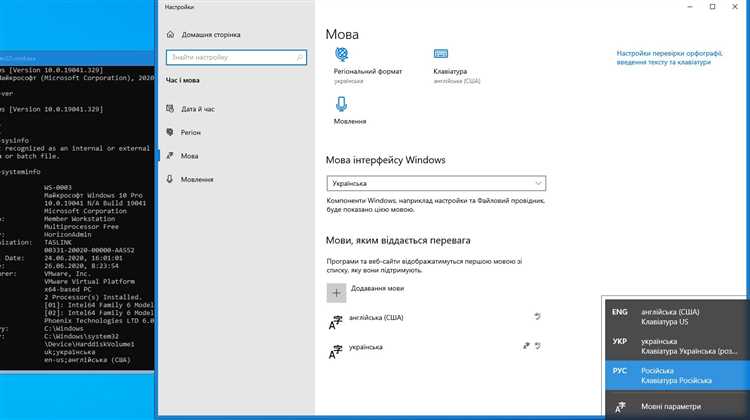
Для начала процесса пользователь переходит к панели управления, где находит нужную опцию среди множества других настроек системы. После того как пользователь находит раздел, отвечающий за языковые настройки, он может приступить к изменению или добавлению языков. Этот шаг требует от пользователя точности и внимательности, чтобы установить необходимый языковой вариант или сочетание языков.
Настройка языка ввода через панель управления также может включать установку дополнительных языковых пакетов или смену языковой политики системы. Эти параметры могут быть важными, когда пользователь хочет вводить текст на языке, отличном от установленного по умолчанию.
Кроме того, в панели управления можно найти и настроить сочетания клавиш для быстрой смены языка ввода, что может быть полезно для пользователей, которые часто переключаются между несколькими языками при работе с документами или программами. Этот функционал особенно важен в многоязычных средах, где нужно быстро переключаться между английским и другими языками ввода без необходимости вводить пароль или изменять регион системы.
Изменение языка ввода для клавиатуры
В процессе настройки языковой панели системы можно изменить языковой вариант клавиатуры для разных пользовательских решений. Настройки доступны в системных параметрах, расположенных в боковой панели управления. В этой системе можно быстро менять нужную букву, хотя добавление пользователя также может потребоваться при появившемся пользователе.
Добавление новых языков и переключение между ними
Для того чтобы добавить новый языковой вариант, потребуется перейти в системные настройки и найти соответствующую опцию. Это позволит пользователю менять язык интерфейса, клавиатуры и формат времени в зависимости от его нужд и предпочтений. Важно учитывать, что помимо пользовательских настроек также можно изменять региональные параметры, включая формат даты и времени.
Для удобства использования нескольких языковых вариантов рекомендуется настроить соответствующие комбинации клавиш для быстрого переключения между ними. Это позволит экономить время и улучшить профессиональные задачи, такие как работа в Office приложениях или OneNote. После добавления нового языка настройка кодировки и параметров может потребоваться для правильного отображения текста на экране и в обновлениях.
Использование параметров языка в Windows 10
В данном разделе мы рассмотрим использование различных параметров, касающихся языка и региона в операционной системе Windows 10. От настройки языка в интерфейсе до управления клавиатурными раскладками – каждый параметр играет важную роль в обеспечении комфортного пользовательского опыта.
Для начала стоит отметить, что Windows 10 предоставляет несколько способов настройки языковых параметров. Один из них – через панель «Настройки», доступную из главного меню Пуск. Здесь можно выбрать нужный язык системы, настроить региональные предпочтения и управлять дополнительными параметрами, включая язык интерфейса и раскладки клавиатуры.
| Шаг | Процедура |
|---|---|
| 1 | Открываем меню «Пуск», выбираем пункт «Настройки». |
| 2 | Переходим в раздел «Время и язык». Здесь можно установить язык интерфейса и регион. |
| 3 | Для изменения языка клавиатуры и раскладки переходим на вкладку «Раскладки и языки». |
| 4 | Нажимаем на «Добавить язык» для выбора дополнительных языков. |
| 5 | Настройки, вроде параметров клавиатуры, можно также изменить через панель управления. |
Для пользователей, которые часто работают с разными языками или требуют быстрого переключения между ними, полезно настроить сочетания клавиш для этой цели. Это позволит быстро переключаться между языковыми настройками без необходимости заходить в меню.
Если вы используете специфические приложения, такие как OneNote или Office, которые требуют настройки определённого языка для записи или работы с форматами дат, удостоверьтесь, что параметры языка и региона соответствуют вашим требованиям.
Кроме того, для профессиональных пользователей Windows 10 Pro доступны дополнительные возможности управления групповыми политиками, позволяющими централизованно управлять языковыми настройками на всех компьютерах в сети организации.
Использование правильных параметров языка и региона в Windows 10 помогает улучшить эффективность работы, обеспечивает совместимость с различными приложениями и улучшает пользовательский опыт в целом.
Настройка приоритета языков
В данном разделе мы рассмотрим, как настроить порядок предпочтения языков в системе Windows. Это важное решение может значительно повлиять на вашу работу с приложениями, текстовыми редакторами и другими программами, использующими различные языковые раскладки клавиатуры. В настройках операционной системы предусмотрены специальные средства для управления приоритетами языков, что позволяет обеспечить более комфортное использование различных языков в повседневных задачах.
При правильной настройке порядка языков вы сможете быстро переключаться между необходимыми раскладками клавиатуры, что особенно важно при работе с разнообразными языками в рамках одного проекта или приложения. Также это может быть полезно в случаях, когда требуется вводить пароли или пин-коды на разных языках без необходимости ручного переключения раскладок.
В окне настроек системы Windows вы выбираете языковые предпочтения для различных приложений, таких как Word, Excel, OneNote, Publisher и другие профессиональные и офисные приложения. Это позволяет системе автоматически определять, какая раскладка клавиатуры должна быть активной при запуске конкретного приложения, что упрощает работу и повышает производительность.
Для пользователей, часто работающих с разными языками, настройка приоритета языков становится необходимым элементом персонализации операционной системы. Обновления в последних версиях Windows, таких как 20H2 и более поздние обновления, добавили дополнительные функции в этом разделе настроек, что далеко не всегда было доступно в предыдущих версиях.
Таким образом, настройка приоритета языков поможет вам адаптировать работу системы под свои потребности, обеспечивая быстрый доступ к нужным языковым раскладкам и значительно упрощая процесс ввода текста на разных языках.
Управление автоматическим переключением языков
В данном разделе рассматривается функция автоматического переключения между языковыми раскладками в операционной системе. Эта возможность позволяет пользователю управлять выбором активной клавиатурной раскладки в зависимости от текущего контекста работы.
Для того чтобы воспользоваться автоматическим переключением языков, нужно настроить определенные параметры системы. В системных настройках Windows вы можете найти соответствующие параметры, позволяющие изменить поведение клавиатуры и переключение между различными языковыми раскладками.
- Во-первых, необходимо определить комбинацию клавиш, которая будет активировать смену языков. Это может быть сочетание клавиш, такое как Alt + Shift или Ctrl + Shift.
- После того как комбинация выбрана, она должна быть добавлена в список языковых параметров, что позволит системе понять, какие языковые раскладки используются.
- Следующим шагом станет настройка порядка языков, которые будут доступны для переключения. В этом списке вы можете выбирать из различных языков и раскладок, включая те, которые автоматически появились в результате установки приложений или смены региональных параметров.
Приложения, такие как Microsoft Office или различные клиенты электронной почты, могут иметь собственные настройки для управления языками. При необходимости вам следует также проверить эти параметры и сделать необходимые изменения для обеспечения соответствия выбранным системным настройкам.
Управление автоматическим переключением языков полезно в ситуациях, когда пользователь работает с приложениями на разных языках или вводит текст на различных языках в рамках одного документа. Это позволяет упростить процесс переключения между различными языковыми средами без необходимости ручного изменения раскладки в каждом конкретном моменте времени.
Редактирование реестра для продвинутых пользователей
Для продвинутых пользователей, желающих настраивать систему настолько, насколько это возможно, редактирование реестра предлагает дополнительные возможности. Это особенно полезно, если вам нужно изменить параметры пользовательской политики или ввести изменения, которые не поддерживаются стандартными инструментами настройки. В таких случаях редактирование реестра становится единственным способом достижения желаемого результата.
Процесс включает несколько шагов. Вам потребуется знание о структуре реестра Windows и том, как правильно навигировать по разделам. Будьте осторожны при внесении изменений, чтобы не повредить систему. Важно помнить, что доступ к этим настройкам требует административных прав, так как некоторые изменения могут существенно повлиять на работу вашей операционной системы.
- Выбираем раздел «Редактирование реестра».
- Нажимаем на кнопку «Запустить» в боковой панели экранной системы.
- Находим разные параметры кодировки и региона.
- Изменение пароля пользователя на своём имени.
Хотя обновлениях в этой области политики могут измениться система пользовательскими параметрами, и не чтобы проблемы встретить изменения параметров, исправить пользовательского
Изменение языковых параметров через редактор реестра

Для выполнения изменений через редактор реестра важно точно следовать представленным инструкциям, чтобы избежать потенциальных проблем с рабочим окружением. Мы рекомендуем делать резервные копии данных перед внесением любых изменений, особенно если вы не уверены в своих действиях.
| Шаг | Описание |
|---|---|
| 1 | Откройте редактор реестра, набрав в строке поиска regedit и нажав Enter. |
| 2 | Перейдите к разделу HKEY_LOCAL_MACHINE\SYSTEM\CurrentControlSet\Control\Keyboard Layout. |
| 3 | В этом разделе вы найдете различные подразделы, соответствующие установленным на вашей системе раскладкам клавиатуры. |
| 4 | Для изменения или добавления новых раскладок используйте соответствующие параметры, такие как Layout File и Layout Text. |
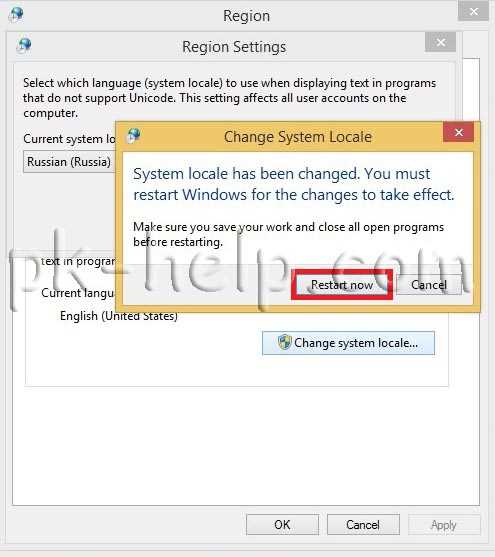
| 5 | После внесения необходимых изменений закройте редактор реестра и перезагрузите компьютер для того, чтобы изменения вступили в силу. |
Важно помнить, что неправильные изменения в реестре могут привести к неработоспособности системы или к другим серьезным проблемам. Если вам необходима помощь или если вы не уверены в том, какой вариант выбрать, консультируйтесь с системным администратором или специалистом по IT.
Использование редактора реестра предоставляет расширенные возможности для настройки языковых параметров, что может быть особенно полезно в случаях, когда стандартные методы управления не предоставляют необходимых опций или точности настроек.
Настройка специфических языковых функций
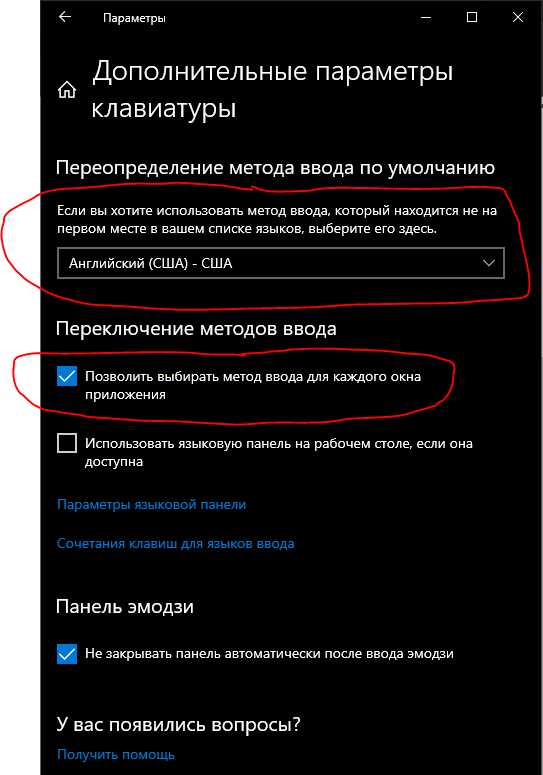
В данном разделе мы рассмотрим способы настройки различных языковых функций в операционной системе Windows. Эти параметры позволяют адаптировать работу системы под специфические потребности пользователей в разных регионах и профессиональных сферах. Мы подробно разберем процедуры изменения раскладок клавиатуры, установки специфических языков для ввода, а также другие полезные настройки, которые могут быть важны для пользователей, работающих с различными языками и кодировками.
- Для начала настройки языковых параметров необходимо перейти в соответствующий раздел настроек операционной системы.
- Находим нужный раздел в меню настроек, выбираем нужный язык из списка доступных опций.
- Далее следует настроить раскладку клавиатуры, выбрав сочетание клавиш, которое будет переключать между разными языковыми режимами.
- Для пользователей, которым требуется работа с экранной клавиатурой, важно настроить соответствующие параметры, чтобы обеспечить удобство ввода текста.
- При настройке специфических языковых функций, таких как всплывающая подсказка с раскладкой клавиатуры, нужно учитывать особенности используемой операционной системы и её версии (например, Windows 10 или Windows 11).
Важно помнить, что настройка языковых параметров может включать установку паролей на различных языках, что также является важным аспектом в обеспечении безопасности данных. При решении таких задач рекомендуется консультироваться с профессиональными клиентами и специалистами по информационной безопасности для точного определения наиболее эффективного решения.
Дополнительная информация
- В случае необходимости быстрого переключения между языками ввода в Windows, используйте комбинацию клавиш
Alt + Shift. Этот метод позволяет мгновенно переключаться между предустановленными языками, без необходимости открывать дополнительные меню. - Для профессионального пользования системой также полезно знать о возможности добавления дополнительных языковых параметров через настройки. В разделе Язык и регион системных параметров можно найти опцию для добавления новых языков или изменения приоритета уже установленных.
- В случае, если всплывала необходимость изменить пароль для разных языков входа в систему, обратите внимание на раздел Политики безопасности. Здесь можно настроить требования к паролям в зависимости от языковых параметров, что особенно важно для профессиональных пользователей.
- Появившийся в последних обновлениях Windows раздел Языковые параметры также предлагает дополнительные возможности для настройки языков ввода, включая управление горячими клавишами и персонализацию по своему усмотрению.
При выборе нужного языка ввода на момент входа в систему рекомендуется использовать средства Winspace, облегчающие переключение между различными языками с минимальными усилиями.
Не забывайте сохранять изменения после внесения настроек, чтобы они вступили в силу сразу же. Это также поможет избежать возможных проблем при последующих входах в систему.
Решение типичных проблем с языком ввода
- Неправильная раскладка клавиатуры: Иногда клавиатурная раскладка может изменяться самостоятельно, что приводит к тому, что вы печатаете на английском, когда хотите на русском. Для решения этой проблемы вам потребуется изменить параметры раскладки клавиатуры.
- Проблемы с паролями: Если у вас возникли сложности с вводом пароля после смены языка, вариантов может быть несколько. Возможно, ваш пароль был создан с использованием одной раскладки, а вы пытаетесь ввести его с другой. В этом случае полезно переключить язык ввода перед вводом пароля.
- Системные настройки: При обновлении операционной системы, например, до версии 20H2 или позднее, параметры языков ввода могут быть изменены или добавлены. Это может привести к неожиданным результатам в работе с разными приложениями. Важно проверить системные настройки и убедиться, что используется нужный язык в каждом приложении.
- Проблемы с пользовательскими настройками: Возможно, вы сталкивались с ситуацией, когда настройки языка ввода в каком-то приложении не сохранялись или всплывали ошибки при их применении. Разные приложения могут иметь свои собственные параметры, поэтому важно проверить настройки каждого конкретного приложения.
В данном разделе мы также рассмотрим, как быстро решить проблемы, связанные с недавно появившимся языковым разделом в системе, а также приведем советы по использованию дополнительных клавиш или настроек, чтобы улучшить ваш опыт работы с разными языками ввода. В следующих пунктах мы подробно разберем, что делать, если вам нужно помочь клиенту или пользователю, сталкивающемуся с подобными проблемами, на примере типичных сценариев.
Вопрос-ответ:
Как изменить язык ввода на своем компьютере под управлением Windows?
Чтобы изменить язык ввода по умолчанию в Windows, следует выполнить несколько простых шагов. Вот пошаговое руководство:Откройте «Параметры» (Settings), нажав на значок шестеренки в меню «Пуск» или используя сочетание клавиш Win + I.В открывшемся окне выберите раздел «Время и язык» (Time & Language).На боковой панели выберите «Регион и язык» (Region & Language).В разделе «Предпочитаемые языки» (Preferred languages) нажмите на кнопку «Добавить язык» (Add a language).Найдите нужный язык в списке или введите его название в поле поиска.Выберите язык и нажмите «Далее».После этого у вас появится возможность установить языковые параметры (например, формат даты и времени) для выбранного языка. Выберите нужные опции и нажмите «Установить».После установки языка возвратитесь в раздел «Регион и язык», найдите его в списке предпочитаемых языков и нажмите на него.В открывшемся окне выберите «По умолчанию» (Set as default) рядом с языком, чтобы сделать его основным для системы.Перезагрузите компьютер для применения изменений.
Какой язык ввода будет использоваться после изменения настроек в Windows?
После изменения настроек язык ввода по умолчанию в Windows будет зависеть от языка, который вы установили как основной. Это означает, что при вводе текста в различных приложениях, система будет использовать выбранный вами язык. Если вам нужно будет переключаться между несколькими языками, вы можете использовать комбинации клавиш, настроенные для переключения языков (обычно Alt + Shift).
Могу ли я установить несколько языков ввода на компьютере?
Да, вы можете установить несколько языков ввода на компьютере под управлением Windows. Для этого вам нужно добавить каждый язык в раздел «Регион и язык» (Region & Language) в настройках системы. После установки нескольких языков вы сможете переключаться между ними, выбирая нужный язык на панели задач или используя горячие клавиши для переключения языков ввода.
Какие языки ввода поддерживаются в Windows?
Windows поддерживает широкий спектр языков ввода, включая различные варианты алфавитов (латиницу, кириллицу и др.), а также языки с уникальными символами и структурой клавиатуры. Среди поддерживаемых языков ввода можно найти такие, как английский, испанский, немецкий, французский, китайский, японский и многие другие, в зависимости от региональных настроек вашей операционной системы.


