

Настройка видеоадаптера и монитора в операционной системе Microsoft Windows 10 является одним из важных аспектов комфортной работы за компьютером. Правильно выбранные параметры разрешения экрана позволяют значительно улучшить качество изображения и сделать визуальный интерфейс более удобным для пользователя.
В данной статье рассмотрим различные варианты и способы установки необходимого разрешения монитора, а также ситуации, когда требуется внести изменения для устранения проблем с отображением. Если вы столкнулись с нечёткими шрифтами, неподходящим видеорежимом или другими недочётами на экране, в этом руководстве вы найдёте полезные советы и рекомендации, которые помогут разобраться в текущей ситуации.
Первая важная задача – проверить, какие разрешения поддерживает ваш монитор и видеоадаптер. Иногда может оказаться, что оптимальное разрешение нужно добавить в список доступных вариантов, что также можно сделать через настройки системы.
- Настройка разрешения экрана в Windows 10
- Основные принципы изменения разрешения
- Что такое разрешение экрана?
- Как оно влияет на отображение?
- Изменение параметров через системные настройки
- Пошаговое руководство
- Опции и их назначение
- Решение распространенных проблем
- Проблемы с разрешением после обновлений
- Часто встречающиеся ошибки и их устранение
- Вопрос-ответ:
- Как изменить разрешение экрана в Windows 10?
- Что делать, если после изменения разрешения экрана в Windows 10 изображение стало нечетким?
- Могу ли я настроить индивидуальное разрешение экрана для каждого монитора в Windows 10?
- Почему в Windows 10 не отображается опция изменения разрешения экрана?
- Какие могут быть проблемы при изменении разрешения экрана в Windows 10?
Настройка разрешения экрана в Windows 10
В данном разделе мы рассмотрим способы управления параметрами отображения на вашем мониторе при использовании операционной системы от Microsoft. Эффективное управление разрешением экрана — ключевой аспект работы с рабочим столом, который может существенно улучшить вашу пользовательскую опытность.
Первый вариант установки разрешения связан с настройками видеоадаптера и монитора. В этом случае важно правильно выбрать режим, соответствующий характеристикам вашего устройства, чтобы обеспечить четкость изображения при всех размерах и точках экрана. Установка драйверов видеоадаптера также может помочь устранить похожие проблемы с отображением.
Для проверки текущего разрешения экрана и возможности его изменения необходимо перейти в настройки экрана вашего рабочего стола. Здесь вы видите список доступных разрешений, из которых можно выбрать наиболее подходящий вариант. В случае, если нужного разрешения нет в списке, можно добавить новый или изменить существующий, подстраивая его под свои нужды.
Если возникают проблемы с разрешением экрана после установки или обновления операционной системы, стоит также убедиться, что у вас установлены последние версии драйверов для вашего видеоадаптера и монитора. Обновление драйверов может значительно повысить стабильность и качество отображения на экране.
В завершение, помните, что выбор и изменение разрешения экрана в Windows 10 — это процесс, который должен быть адаптирован под ваши личные предпочтения и требования рабочей среды. Регулярная проверка и обновление параметров отображения помогут вам достичь наилучших результатов в использовании вашего компьютера.
Основные принципы изменения разрешения
Первая важная задача – понять, что такое разрешение экрана и какие варианты изменения доступны в системе Windows. Настройка этого параметра позволяет увеличить четкость изображения, добавить пространства для работы и улучшить общее визуальное восприятие. В данном случае ключевое значение имеют видеоадаптеры и драйверы монитора, которые определяют, какие режимы разрешений доступны вашему устройству.
Изменение разрешения экрана может быть простым способом устранить некоторые проблемы, такие как мерцание изображения или нечеткость шрифтов. В случае возникновения подобных проблем, рекомендуется проверить все доступные варианты разрешений и выбрать наилучший для вашего рабочего стола. Для удобства можно добавить настройки разрешения на панель быстрого доступа, чтобы иметь возможность быстро переключаться между предпочтительными режимами.
Что такое разрешение экрана?
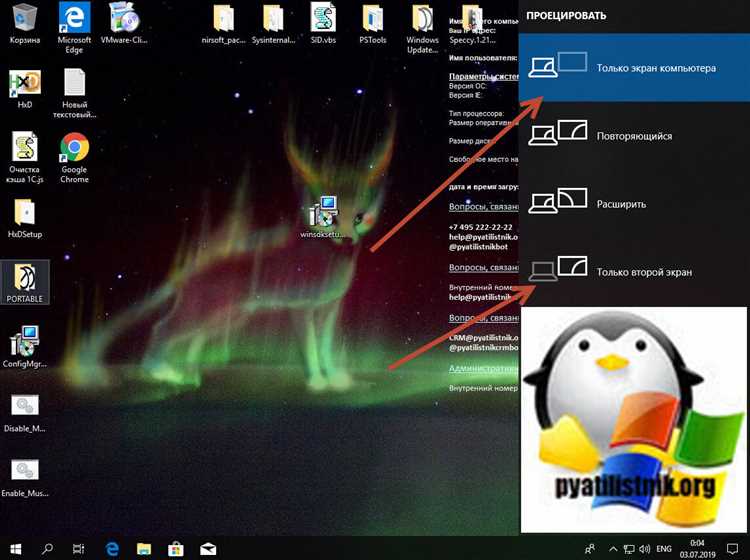
В данном разделе мы рассмотрим один из ключевых параметров настройки монитора вашего рабочего стола. Разрешение экрана определяет количество точек (пикселей), которые монитор может отобразить, что влияет на четкость изображения и доступное рабочее пространство. В зависимости от выбранного разрешения, вы можете видеть больше или меньше информации на экране, что особенно важно в случае работы с графикой, видео и текстовыми документами.
Если разрешение установлено слишком низким, изображение может быть размытым или крупным, а при слишком высоком разрешении могут возникать трудности с читаемостью. Подходящее разрешение подбирается в зависимости от размера экрана и предпочтений пользователя, учитывая также возможности видеоадаптера и драйверов устройства.
- Первая возможность установить разрешение – это проверить параметры монитора в настройках устройства.
- Если у вас есть необходимость в точных настройках, можно установить параметры вручную, учитывая особенности вашего монитора и видеоадаптера.
Если возникли проблемы с разрешением, чуть ниже мы рассмотрим способы их устранения, включая проверку драйверов и обновление соответствующих компонентов вашей системы.
Таким образом, разрешение экрана играет важную роль в работе на вашем компьютере, определяя, насколько комфортно вы будете работать и воспринимать информацию на вашем рабочем столе.
Как оно влияет на отображение?
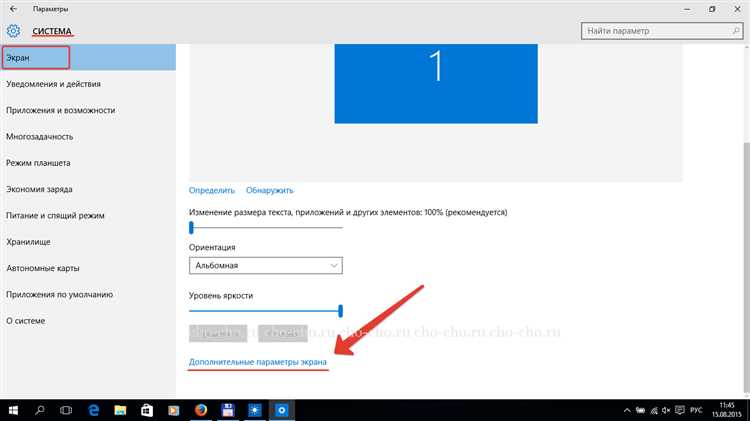
В данном разделе мы рассмотрим, как различные параметры разрешений экрана влияют на качество отображения на мониторе. В зависимости от выбранного разрешения можно изменить количество пикселей на экране, что напрямую сказывается на четкости изображения и работе графических элементов.
Первая важная характеристика – это количество точек, которые видите на рабочем столе. Установка более высокого разрешения обеспечивает более детализированное изображение, что особенно важно для работы с текстом и графикой. Однако в случае неправильной настройки или использования устаревших драйверов монитора и видеоадаптера возможны проблемы с четкостью и стабильностью работы.
| Разрешение | Описание | Примеры использования |
|---|---|---|
| 1920×1080 | Стандартное Full HD разрешение, обеспечивает хорошую детализацию на современных мониторах. | Работа с мультимедийным контентом, игры, профессиональное видео. |
| 2560×1440 | Quad HD или 2K разрешение, предлагает ещё большую четкость и детализацию. | Графический дизайн, видеомонтаж, разработка программного обеспечения. |
| 3840×2160 | Ultra HD или 4K разрешение, идеально для профессионального использования и любителей высококачественного контента. | Редактирование и просмотр 4K видео, 3D моделирование, игры с высокими требованиями к графике. |
Чтобы устранить проблемы с отображением при изменении разрешения, важно проверить совместимость монитора и видеоадаптера с выбранным параметром. Обновление драйверов видеоадаптера и монитора может помочь в случае возникновения артефактов или нестабильности изображения. Также стоит учитывать возможные ограничения по поддержке разрешений, особенно на старых устройствах.
Изменение параметров через системные настройки
В данном разделе мы рассмотрим способы настройки параметров монитора и видеоадаптера через системные инструменты операционной системы. Это важный аспект для тех, кто хочет улучшить качество изображения на экране рабочего стола. В зависимости от модели монитора и видеоадаптера у вас могут быть различные варианты настроек, которые помогут вам добиться необходимого разрешения и режима работы экрана.
Один из первых шагов при изменении параметров экрана — это проверка установленных драйверов на видеоадаптер. Правильно установленные драйверы обеспечат корректную работу монитора и позволят использовать все доступные режимы разрешений. В случае, если драйвера не установлены или устарели, возможно, вам придется обновить их с сайта производителя или через менеджер устройств.
| Параметр | Описание |
|---|---|
| Разрешение экрана | Определяет количество пикселей, отображаемых на экране. Высокое разрешение обеспечивает четкость изображения, но требует больше ресурсов системы. |
| Частота обновления | Влияет на плавность движения на экране. Высокая частота обновления делает изображение более плавным, что особенно важно для игр и видео. |
| Цветовая гамма | Настройка цветового представления. В зависимости от монитора можно корректировать насыщенность, яркость и оттенки цветов. |
Если вы столкнулись с проблемой несоответствия изображения на экране вашим ожиданиям, проверьте указанные параметры и убедитесь, что они настроены оптимально для вашего монитора. В случае возникновения трудностей, пересмотрите все доступные в системе способы устранения проблемы, чтобы добиться наилучшего результата.
Важно помнить, что изменение параметров экрана может требовать перезапуска системы для применения изменений. Лучше всего проводить настройку на пустом рабочем столе, чтобы видеть изменения непосредственно в работающей среде.
Пошаговое руководство
В данном разделе автор представляет пошаговое руководство по изменению параметров изображения на рабочем столе операционной системы Microsoft. Здесь вы найдете подробные инструкции по установке необходимых драйверов для видеоадаптера, проверке наличия подходящих разрешений монитора и способах устранения проблем, связанных с отображением.
Первый шаг включает проверку текущего разрешения экрана. Для этого необходимо перейти в параметры экрана и выбрать раздел настройки видеоадаптера. Если текущий режим не соответствует желаемому или изображение выглядит нечетким, то следует добавить новое разрешение, подходящее для вашего монитора.
Чтобы установить новый режим, перейдите в параметры видеоадаптера и выберите раздел добавления разрешений. Вам предоставятся различные варианты разрешений, среди которых можно выбрать нужный для вашего устройства монитора. В случае, если подходящего разрешения нет, можно попробовать добавить пользовательский вариант.
Далее необходимо установить драйверы для видеоадаптера. Это может помочь исправить возможные проблемы с отображением, такие как частое мерцание экрана или нестабильное изображение. Установка актуальных драйверов обеспечит оптимальную совместимость между видеоадаптером и монитором.
После установки драйверов необходимо перезагрузить компьютер, чтобы изменения вступили в силу. Проверьте, соответствует ли новое разрешение вашим ожиданиям, и настройте яркость и контрастность в соответствии с вашими предпочтениями.
В случае, если после всех действий проблема с разрешением или качеством изображения остается, можно попробовать проверить другие варианты, такие как обновление -cpu или -drive. Эти меры могут быть необходимы, если предыдущие шаги не принесли желаемого результата.
Надеемся, что данное руководство поможет вам настроить разрешение вашего монитора так, чтобы изображение было четким и насыщенным на рабочем столе вашей системы.
Опции и их назначение
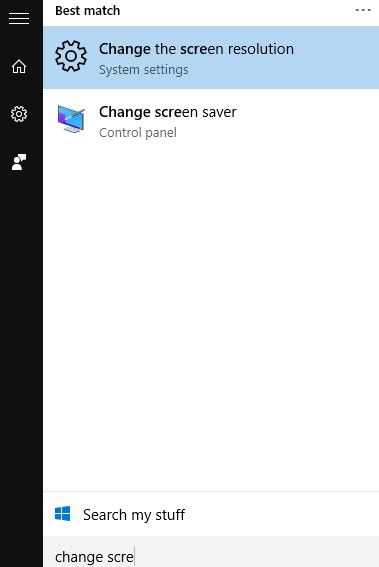
В данном разделе рассмотрим различные параметры, которые влияют на отображение изображения на мониторе вашего компьютера. Эти настройки позволяют настроить видеоадаптер вашего рабочего стола таким образом, чтобы изображение было чётким и соответствовало вашим предпочтениям.
Первая опция, которую следует учитывать при работе с разрешениями экрана, — это выбор подходящего режима для вашего монитора. Различные мониторы могут поддерживать разные разрешения, и настройка должна быть установлена в зависимости от вашего устройства.
| Опция | Назначение |
|---|---|
| Разрешение экрана | Определяет количество пикселей на экране и влияет на чёткость изображения. Чем выше разрешение, тем лучше качество изображения, но требуется более мощный видеоадаптер. |
| Частота обновления | Определяет количество раз, которое изображение обновляется на экране в секунду. Высокая частота обновления обеспечивает более плавное изображение, что особенно важно для длительной работы за компьютером. |
| Цветовая глубина | Определяет количество цветов, которые монитор может отобразить. Выбор правильной цветовой глубины позволяет достичь наилучшей цветопередачи и качества изображения на экране. |
| Расположение и ориентация экрана | Позволяет изменить способ, которым монитор расположен на рабочем столе, что особенно полезно при использовании нескольких мониторов. |
Для каждой из этих опций необходимо правильно установить нужные параметры, чтобы избежать возможных проблем с отображением. В случае, если изображение на экране не соответствует ожиданиям, необходимо проверить наличие драйверов видеоадаптера и установить последние обновления, чтобы устранить возможные проблемы совместимости.
Выбрав оптимальные настройки для вашего рабочего монитора, вы можете значительно улучшить работу с компьютером и комфортность использования его приложений. Это поможет достичь более чёткого и приятного визуального восприятия в повседневной работе.
Решение распространенных проблем
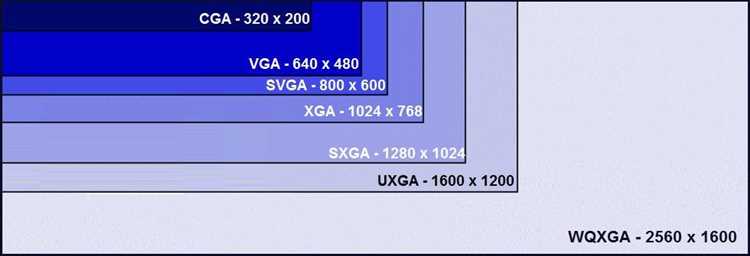
В данном разделе мы рассмотрим типичные трудности, с которыми пользователи могут столкнуться при настройке разрешения экрана в операционной системе Microsoft. Мы обсудим способы устранения таких проблем, которые могут включать проверку параметров видеоадаптера и драйверов монитора, а также рекомендации по выбору оптимального режима отображения рабочего стола.
Первая проблема, с которой вы можете столкнуться, — это неправильное отображение изображения на экране монитора. В этом случае важно проверить, установлен ли подходящий драйвер для вашего видеоадаптера и соответствуют ли параметры монитора текущему режиму отображения. Изменение параметров может помочь в устранении таких неполадок.
Другое распространенное явление — отсутствие необходимых разрешений экрана в списке доступных опций. Это может произойти по разным причинам, включая ограничения драйверов видеоадаптера или несовместимость с текущей версией операционной системы. В таком случае полезно обновить драйвера или попробовать другие варианты режимов отображения, чтобы найти наилучший для вашего монитора.
Если на вашем экране появляются мерцания или артефакты во время работы, это также может быть связано с выбранным видеорежимом или несовместимостью драйверов. Чтобы устранить эту проблему, проверьте наличие обновлений драйверов видеоадаптера и установите рекомендованный режим отображения.
Для тех, кто занимается графическим дизайном или работает с видео, важно иметь точные цветовые настройки на мониторе. Если вам кажется, что цвета на экране не соответствуют ожиданиям или они слишком яркие или тусклые, можно проверить настройки цветового профиля монитора и, при необходимости, настроить их вручную.
Наконец, при любых изменениях в разрешении экрана или настройках видеоадаптера, важно помнить о возможности несоответствия старых игр или приложений новым настройкам. В таком случае может потребоваться возвращение к предыдущим параметрам или поиск компромиссного решения.
Проблемы с разрешением после обновлений
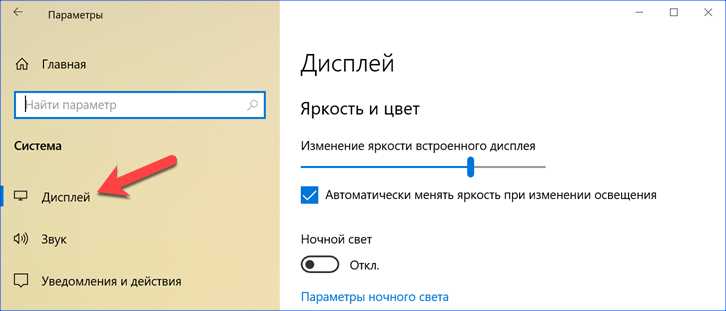
После установки обновлений операционной системы могут возникнуть непредвиденные трудности с настройками изображения на вашем мониторе. Эти проблемы могут проявиться в виде неправильно установленного разрешения экрана или некорректного режима работы видеоадаптера. В данном разделе мы рассмотрим несколько способов устранить подобные неполадки и вернуть оптимальное качество отображения.
Первая важная точка – проверить текущие параметры разрешения экрана и видеоадаптера. Часто проблема связана с автоматическим обновлением драйверов или неправильной настройкой системы. Если вы заметили, что изображение на рабочем столе чуть смещено или не соответствует ожидаемому размеру, то возможно, стоит проверить настройки разрешения монитора и видеоадаптера.
Для того чтобы устранить подобные несоответствия, вам может понадобиться добавить новый режим разрешения или обновить текущие драйверы видеоадаптера. Microsoft предоставляет несколько вариантов решения данной проблемы через настройки устройств и параметры монитора. Чтобы лучше понять, какие опции доступны для вашего случая, следует воспользоваться доступными инструментами и руководствами.
Если после всех манипуляций разрешение экрана все еще не соответствует вашим ожиданиям, то следует обратить внимание на возможность отката обновлений или поиска более стабильного решения. Важно помнить, что в случае сложных проблем с изображением на мониторе всегда можно обратиться к специалистам, которые могут помочь в настройке видеоадаптера или предложить лучшие способы устранения проблемы.
Часто встречающиеся ошибки и их устранение
В данной части статьи мы рассмотрим распространённые ситуации, с которыми могут столкнуться пользователи при работе с параметрами экрана на операционной системе от Microsoft. Если вы видите артефакты на вашем рабочем столе или изображение не соответствует нужному разрешению, возможно, у вас есть проблема с видеоадаптером или настройками монитора. В таком случае необходимо проверить соответствие всех установленных драйверов и корректность подключения монитора к компьютеру.
Первая вариация ошибок связана с выбранным режимом отображения. Видеоадаптер может автоматически выбрать неподходящий режим, что приводит к искажениям на экране. Для устранения этой проблемы важно добавить подходящие разрешения в список доступных или выбрать наилучший вариант для вашего монитора.
Если после установки или обновления операционной системы устройство не распознается корректно, то можно попробовать проверить все соединения и обновить драйвера. Это может помочь в случае, если похожие ошибки возникают из-за несовместимости между монитором и видеоадаптером.
Чуть назад мы упомянули, что в данных случаях можно воспользоваться всеми возможными способами для работы с разрешениями экрана. Не стоит забывать, что у каждого монитора и видеоадаптера могут быть свои особенности, и нужно точно настроить все параметры для получения лучшего изображения.
Автор статьи советует всем пользователям виндоус проверить точки соприкосновения между различными устройствами и устранить подобные неприятности в самом корне.
Вопрос-ответ:
Как изменить разрешение экрана в Windows 10?
Для изменения разрешения экрана в Windows 10 откройте Панель управления, выберите «Отображение» и затем «Разрешение экрана». Выберите нужное разрешение из списка предложенных и примените изменения.
Что делать, если после изменения разрешения экрана в Windows 10 изображение стало нечетким?
Если изображение стало нечетким после изменения разрешения экрана, вернитесь к предыдущему разрешению или проверьте, правильно ли выбрана частота обновления экрана. Иногда также помогает перезагрузка компьютера.
Могу ли я настроить индивидуальное разрешение экрана для каждого монитора в Windows 10?
Да, в Windows 10 можно настроить индивидуальное разрешение экрана для каждого подключенного монитора. Для этого перейдите в раздел «Отображение», выберите нужный монитор и измените разрешение, применив его к данному экрану.
Почему в Windows 10 не отображается опция изменения разрешения экрана?
Если в Windows 10 отсутствует опция изменения разрешения экрана, проверьте, что у вас установлены актуальные драйверы для графической карты. Иногда также помогает обновление операционной системы до последней версии.
Какие могут быть проблемы при изменении разрешения экрана в Windows 10?
При изменении разрешения экрана в Windows 10 могут возникать проблемы, такие как несовместимость с драйверами графической карты, неправильная частота обновления экрана или несовместимость с приложениями. Решение может потребовать обновления драйверов или изменения параметров экрана.


