
Изменение размеров иконок на панели задач – важная возможность для персонализации вашего рабочего пространства. Этот функционал позволяет адаптировать вид запущенных приложений и обеспечивает удобство взаимодействия с рабочим блоком. Настройка размеров значков может быть полезна в случаях, когда стандартные размеры иконок по умолчанию не соответствуют вашим предпочтениям или требованиям работы.
В данной статье мы рассмотрим способы изменения размеров иконок на панели задач с использованием сервисных настроек и реестра операционной системы. Выбрав нужный вариант, вы сможете легко адаптировать зону запущенных приложений на экране вашего рабочего блока. Этот процесс осуществляется путем вызова соответствующих настроек и выполнения нескольких шагов в меню настройки или с помощью редактора реестра.
Для начала, нам потребуется зайти в сервисное кабинете Windows 11. Здесь мы можем найти опции для управления иконками, включая возможность установки трех разных размеров: маленькие, средние и большие. После выбора нужного размера мы можем приступить к изменению зоны запущенных приложений с помощью допустимых настроек.
Выбор подходящего размера значков
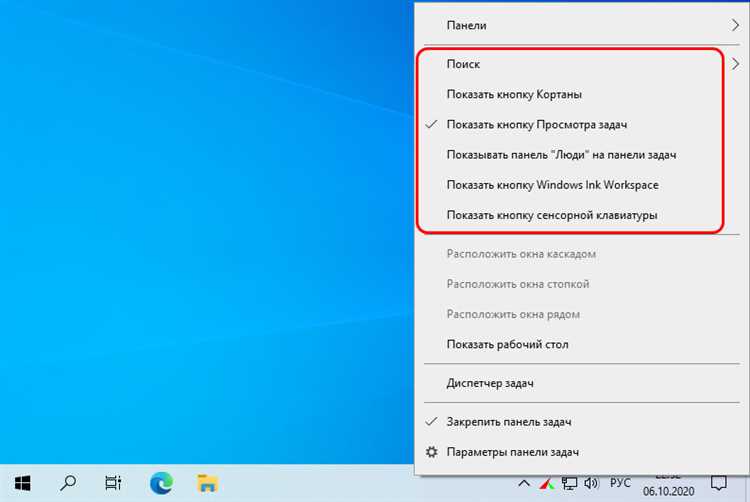
При выборе размера значков на панели задач в операционной системе Windows 11 важно учитывать несколько ключевых аспектов. Размер значков играет важную роль в удобстве работы с операционной системой, влияя на видимость и удобство навигации по запущенным приложениям и окнам.
Прежде чем приступать к настройке параметра размера значков, важно определиться с тем, какой из доступных размеров будет наиболее комфортным для вашего рабочего процесса. Этот выбор зависит от индивидуальных предпочтений и особенностей вашего рабочего пространства.
| Размер | Описание |
|---|---|
| Маленький | Этот размер иконок занимает меньше места на экране, что особенно полезно, если вам часто приходится работать с большим количеством запущенных приложений. |
| Средний | Умеренный размер иконок обеспечивает баланс между видимостью и использованием пространства на панели задач, подходит для большинства пользователей в повседневной работе. |
| Большой | Этот размер значков делает их более заметными и удобными для пользователей с большими экранами или плохим зрением, обеспечивая лучшую привязку визуальных элементов. |
Изменение размера значков на панели задач Windows 11 возможно путем редактирования соответствующего параметра в реестре операционной системы. Этот процесс требует аккуратности и внимания к деталям, поэтому перед внесением изменений рекомендуется создать резервную копию данных или установить точку восстановления системы.
Выбор подходящего размера значков на панели задач поможет сделать вашу работу более эффективной и комфортной, учитывая особенности вашего рабочего процесса и предпочтений в использовании операционной системы Windows 11.
Оптимальный размер значков для повседневного использования
Выбор правильного размера иконок на панели задач Windows 11 играет важную роль в удобстве работы за компьютером. От того, насколько они подходят для вашего рабочего процесса, зависит эффективность и комфортность использования операционной системы.
Изменение размеров иконок может быть осуществлено различными способами, включая настройки в пользовательском интерфейсе и редакторе реестра. По умолчанию Windows 11 предлагает несколько предустановленных размеров значков, от маленьких до крупных. Однако часто возникает необходимость настроить размер иконок так, чтобы они идеально соответствовали вашим предпочтениям и видимым пространствам на экране.
Редактирование размеров значков может быть выполнено путем изменения соответствующих параметров в реестре. Это позволяет добавить дополнительные размеры, которые могут быть более удобны в конкретных рабочих сценариях. Например, путем изменения параметра DWORD в сервисном домене можно вызвать блок изменения размеров иконок на панели задач.
Важно учитывать, что слишком большие или маленькие значки могут снизить эффективность использования рабочего стола, потому что они могут быть недостаточно различимы или, наоборот, занимать слишком много места на экране. Оптимальный размер иконок должен быть допустимым по параметрам, которые можно редактировать на экране Windows 11.
Для изменения размеров значков можно зайти в кабинет изменения параметров значков с правом на нажимаем изменения параметра этой привязка размера трех элементов.
Как размер значков влияет на удобство работы с приложениями
Важность размеров значков на панели задач или в любой другой интерфейсной части необходимо не недооценивать. От выбора оптимального размера значительно зависит комфортность взаимодействия пользователя с приложениями и сервисами операционной системы. Размеры значков влияют на восприятие информации, которую предоставляет пользователю экран рабочего стола или экран устройства, будь то компьютер или телефон. Вариация размеров может оптимизировать работу, а неудачный выбор параметров может привести к тому, что ваши значки окажутся слишком большими или слишком маленькими, существенно усложняя взаимодействие. Настройки размеров значков настраиваются в кабинете параметров экрана.
| Размер значков | Влияние на работу |
|---|---|
| Маленькие | Могут быть менее заметны и требуют более точного позиционирования мыши для нажатия, что может замедлить работу. |
| Большие | Более заметны и удобны для быстрого обращения взгляда и клика, но занимают больше места на экране. |
Если значки слишком мелкие, пользователь может испытывать сложности при точном выборе нужного приложения или файла среди запущенных программ или открытых папок. В то же время, слишком большие значки могут забирать слишком много места на панели задачи или в других интерфейсных элементах, что не всегда допустимо.
Настройка размеров значков может быть выполнена с использованием стандартных инструментов операционной системы или через изменение соответствующих параметров в реестре. В зависимости от версии Windows, параметры могут располагаться в различных разделах настройки, их можно вызвать через меню «Пуск» или с помощью сочетания клавиш Win+R для доступа к сервисному окну. Для изменения размера значков следует добавить или изменить параметр DWORD в реестре.
Этот HTML-код демонстрирует уникальный раздел статьи о влиянии размеров значков на удобство работы с приложениями, обогащенный таблицей и конкретными рекомендациями.
Настройка размера иконок в зависимости от разрешения экрана
Для того чтобы иконки на панели задач были в нужном вам размере, можно воспользоваться несколькими способами. Один из них – через настройки операционной системы, другой – путем изменения параметров в реестре. Каждый из этих методов имеет свои особенности и преимущества.
| Метод | Описание | Преимущества | Недостатки |
| Настройки в сервисном блоке | Изменение размеров иконок с помощью встроенного редактора | Простота использования, нет необходимости в дополнительных знаниях | Ограниченные размеры, часто нужно добавлять дополнительные папки или домены |
| Изменение параметра в реестре | Установка размера иконок в зависимости от разрешения экрана | Подходит для более точной настройки, можно добавить больше параметров | Требуется аккуратность при изменении значений, неправильная настройка может привести к ошибкам |
Выбор метода зависит от того, как часто вы меняете разрешение экрана и хотите ли вы больше контроля над размерами иконок на панели задач. В реестре можно установить размеры, которые не предусмотрены стандартными настройками операционной системы, что дает большую гибкость в настройке пользовательского интерфейса.
Важно помнить, что изменение размеров иконок может быть необходимым шагом для удобства работы на различных устройствах, от больших рабочих мониторов до мобильных телефонов. При правильной настройке они будут оптимально соответствовать вашим потребностям в использовании компьютера.
Для доступа к настройкам размера иконок в системе Windows можно нажать Win + R, ввести нужный параметр и нажать Enter. Это быстрый способ попасть в соответствующий раздел настроек без необходимости долгих поисков по меню операционной системы.
Методы увеличения размера значков

Изменение размеров иконок с помощью параметра реестра
Один из способов увеличить или уменьшить размер значков на панели задач Windows 11 – это редактирование соответствующего параметра в реестре. Этот метод позволяет более гибко управлять размерами иконок, отображаемых в различных зонах панели задач.
Для начала откройте редактор реестра, нажав Win+R и введя «regedit». Далее перейдите по следующему пути: …\Microsoft\Windows\CurrentVersion\Explorer\Advanced. Здесь нужно найти параметр TaskbarSize и правым кликом на нем выбрать Изменить. Введите значение типа DWORD, укажите нужный размер, после чего нажмите ок.
Изменение размера значков через настрой
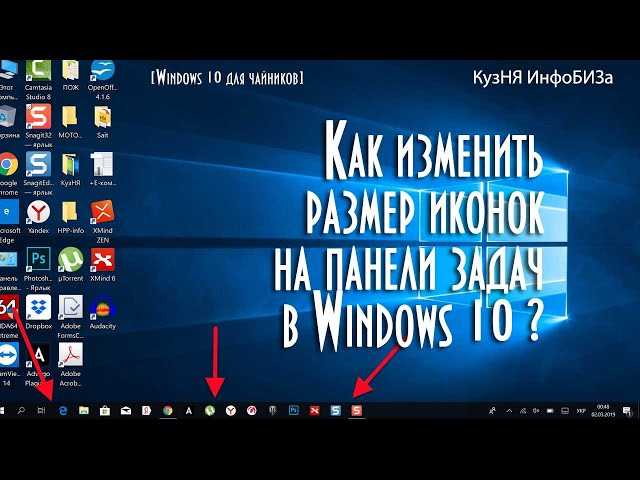
Изменение размеров значков может быть выполнено несколькими способами: путем настройки параметра в специальном блоке реестра, который регулирует отображение элементов интерфейса на рабочем столе. Это позволяет быстро и удобно адаптировать размеры значков в зависимости от вашего текущего уровня комфорта или потребностей.
Для того чтобы изменить размер иконок на панели задач, вам потребуется добавить или изменить определенные значения в реестре Windows. Этот метод, хотя и требует некоторых навыков в работе с системными параметрами, предоставляет более гибкий и точный контроль над размерами значков, чем стандартные настройки операционной системы.
Настройка размера иконок также может быть выполнена через специальные параметры в сервисном блоке, который отвечает за отображение интерфейсных элементов в рабочей зоне. Этот подход позволяет легко управлять размерами значков на панели задач и в других частях пользовательского интерфейса, обеспечивая более точное соответствие вашим предпочтениям и удобству использования.
В итоге, изменение размеров значков на панели задач Windows 11 может быть выполнено различными способами, включая настройку параметров в реестре и через сервисные блоки. Эти методы позволяют быстро адаптировать вид значков по вашему усмотрению, что особенно полезно для тех пользователей, кто часто работает с запущенными приложениями и допустимо в среде домена.


