

Один из важных аспектов использования современных смартфонов – возможность настроить звуковые сигналы, которые ваш телефон проигрывает при входящих вызовах и уведомлениях. Это позволяет персонализировать оповещения в зависимости от контекста и предпочтений пользователя. В данном разделе мы рассмотрим различные способы изменения звукового сигнала для входящих вызовов на устройствах Android.
Настройка сигнала вызова осуществляется непосредственно через меню настроек вашего смартфона. Вам потребуется открыть менеджер уведомлений, где можно выбрать трек из вашей музыкальной библиотеки или использовать предустановленные мелодии. Например, вы можете задать отличающийся звук для звонков от оповещений мессенджеров или других приложений.
Для установки новой мелодии, которая будет звучать при входящем вызове, откройте менеджер уведомлений. В пунктах меню выберите память устройства или карту памяти, откройте папку DCIM/Media, где обычно хранятся музыкальные треки. Переместите трек или записной ролик, который вы хотите использовать в качестве звукового сигнала, в папку с мелодиями. После этого, в меню уведомлений выберите новый трек в качестве звукового сигнала для входящих вызовов.
Некоторые пользователи жалуются на ограниченность выбора мелодий, доступных в стандартных настройках. В таком случае, можно воспользоваться сторонними приложениями из магазина Google Play, предоставляющими больше возможностей для настройки звуковых сигналов.
- Изменение стандартного рингтона
- Выбор мелодии из настроек телефона
- Поиск раздела «Звук» в настройках
- Настройка звонка через меню «Рингтон»
- Установка мелодии из файлового менеджера
- Добавление мелодий в память устройства
- Выбор файла через настройки рингтона
- Настройка звонка для определённого контакта
- Использование стандартных функций телефона
- Поиск контакта в телефонной книге
- Присвоение уникальной мелодии через настройки контакта
- Вопрос-ответ:
- Как изменить мелодию входящего звонка на Android?
- Можно ли установить индивидуальные мелодии звонка для разных контактов?
- Как добавить собственную мелодию в список доступных для звонков?
- Могу ли я использовать мелодию из приложения для звонков на Android?
- Что делать, если новая мелодия звонка не воспроизводится после установки?
- Как изменить мелодию входящего звонка на Android?
Изменение стандартного рингтона
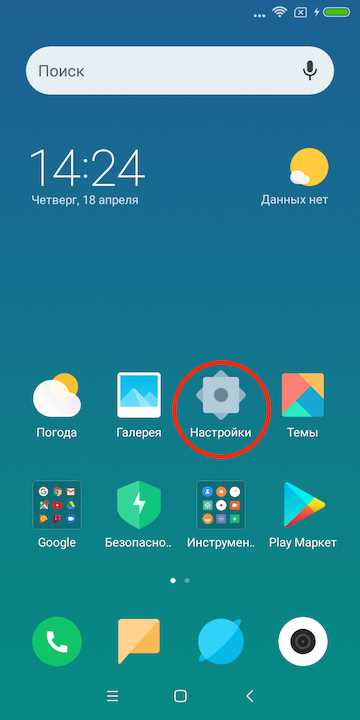
В данном разделе мы рассмотрим процесс замены стандартного звукового сигнала для входящих вызовов на вашем устройстве под управлением операционной системы Android. Этот процесс позволяет вам персонализировать звук уведомлений по вашему вкусу, используя различные аудиофайлы, доступные на вашем смартфоне.
Для того чтобы изменить звук вызова на вашем Android-устройстве, вам потребуется выполнить несколько шагов. В первую очередь, найдите приложение, которое управляет уведомлениями и звуками на вашем смартфоне. Обычно такие настройки можно найти в разделе «Звуки и вибрация» или аналогичном разделе, в зависимости от производителя вашего устройства.
- Откройте настройки вашего смартфона.
- Найдите раздел «Звуки и уведомления».
- Нажмите на иконку «Звонок» или «Звук вызова».
- Выберите опцию «Выбор мелодии» или подобную ей.
После выполнения этих действий у вас будет возможность выбрать новый звук из списка предустановленных мелодий или использовать собственный аудиофайл, сохраненный на вашем устройстве, например, на карте памяти (обычно sdcard). Если хотите использовать свою музыку или аудиозапись, кликните по соответствующей опции, чтобы просмотреть файлы на вашем смартфоне.
После выбора новой мелодии не забудьте сохранить изменения, нажав на соответствующую кнопку или иконку в интерфейсе вашего устройства. Этот способ также применим для изменения звуков будильника или уведомлений, что позволяет вам персонализировать звуковые сигналы различных приложений, таких как мессенджеры или социальные сети.
Теперь вы знаете, как сделать ваш телефон более персонализированным с помощью изменения стандартного рингтона на Android-устройствах разных производителей, таких как Samsung, Honor или Google Pixel.
Выбор мелодии из настроек телефона
Для начала откройте меню настроек звуков на вашем смартфоне. В различных моделях смартфонов это может быть кнопка меню «Звуки и вибрация» или «Звуки и уведомления», которую можно найти в разделе настроек. Если вы не знаете, каким путем следовать, попробуйте нажать кнопку «Настройки», а затем выделите «Звуки» или «Звуки и уведомления».
После того как вы откроете меню звуков на своем смартфоне, выделите категорию звука, для которого хотите выбрать мелодию. Например, вы можете настроить мелодию для звонка, уведомления или будильника. Для этого удерживайте палец на соответствующем элементе до тех пор, пока не откроется контекстное меню выбора.
В открывшемся меню выбора вы можете увидеть список доступных мелодий. Обычно смартфон предлагает несколько предустановленных звуков, которые можно использовать для различных целей. Вы также можете добавить собственные мелодии, если они находятся в памяти вашего устройства.
Для добавления новой мелодии, которую вы, например, загрузили из интернета или с YouTube, используйте функцию добавления звуков из файла или музыкального менеджера вашего смартфона. В некоторых моделях, таких как Samsung Galaxy, вы можете также выбрать мелодию из видео на YouTube, используя специальные интеграции.
Выбрав подходящую мелодию, выделите её в списке и сохраните изменения. Теперь ваш смартфон будет использовать этот звук в качестве сигнала для соответствующего события, будь то звонок, уведомление или будильник.
Этот способ настройки звуков применим к большинству современных смартфонов, включая модели Google Pixel и Samsung Galaxy. Не забудьте проверить наличие последних обновлений операционной системы, так как некоторые функции могут немного отличаться в зависимости от версии Android, которую вы используете.
Поиск раздела «Звук» в настройках
Каждый производитель смартфонов имеет свою уникальную структуру меню, поэтому точное местоположение раздела «Звук» может отличаться. Например, на смартфонах Google Pixel или Infinix это может быть иконка звука, которая позволяет управлять всеми аспектами аудио на устройстве.
- Чтобы найти раздел «Звук», откройте настройки вашего смартфона.
- В поиске или в главном меню настроек найдите пункт, связанный с звуком.
- В этом разделе вы обычно можете выбрать звук вызова, уведомлений или будильника из предложенных вариантов или загрузить собственную мелодию.
Здесь можно также настроить уровни громкости для различных типов звуков и выбрать поведение устройства, когда звонят или приходит уведомление.
Итак, для изменения звука входящего вызова на вашем смартфоне, найдите и запустите раздел «Звук» в настройках устройства. Этот раздел позволяет настроить звуковые уведомления так, какими они будут звучать на вашем смартфоне, когда к вам поступает звонок или сообщение.
Настройка звонка через меню «Рингтон»
Для начала необходимо открыть меню настроек вашего смартфона. Это можно сделать через иконку параметров, которая обычно располагается на главном экране или в пикселях углу. После этого нужно будет найти раздел, в котором можно настроить рингтон. Используйте поиск по меню или прокрутите список доступных опций до тех пор, пока не найдете нужный пункт.
Кликните на этот пункт для перехода в настройки звука. Здесь вы увидите различные варианты для выбора звукового сигнала. В зависимости от версии Android и производителя вашего смартфона интерфейс может немного отличаться, однако основные элементы останутся примера: список доступных рингтонов, возможность выбрать мелодию из памяти вашего устройства или SD-карты, а также варианты использования звуков из музыкального приложения или записной книжки.
Выберите желаемый звук, нажмите на него. В большинстве случаев этот выбор вызовет вас к использованию выбранного звукового сигнала для входящих вызовов. Не забывайте сохранять изменения, если это стоит, чтобы убедиться, что ваш смартфон будет использовать новый рингтон для ваших уведомлений и вызовов.
Установка мелодии из файлового менеджера
Для того чтобы настроить собственную мелодию на звонок или будильник на вашем устройстве, можно воспользоваться файловым менеджером, который предоставляет доступ к звуковым файлам на памяти вашего смартфона или карты памяти. Этот способ позволяет выбрать звук не только из предустановленных вариантов, но и использовать любой аудиофайл, доступный в хранилище устройства.
Для начала откройте ваш файловый менеджер. На многих смартфонах, таких как Samsung, доступ к файловой системе осуществляется через иконку «Мои файлы» или аналогичное приложение. Если файловый менеджер не предустановлен, можно воспользоваться приложениями из Google Play, например, File Manager или ES File Explorer.
После того как вы открыли файловый менеджер, перейдите в директорию, где хранятся звуковые файлы. Обычно звуки хранятся в папке sdcard или dcim/media. Выберите аудиофайл, который хотите использовать в качестве мелодии.
Удерживайте палец на выбранном треке для вызова контекстного меню. В открывшемся меню выберите опцию, которая предлагает установить файл как звук звонка или будильника, в зависимости от вашего выбора. Система позволяет настроить этот звук для конкретного контакта или в качестве общего рингтона.
После выбора параметров сохраните изменения. Теперь звук, который вы установили, будет использоваться при вызовах и будильниках на вашем устройстве.
Добавление мелодий в память устройства
Чтобы установить музыкальный трек как сигнал звонка или звук уведомления, вам потребуется использовать встроенное приложение на вашем устройстве. В нижеприведенных пунктах мы подробно опишем процесс добавления новых мелодий:
- Откройте приложение «Настройки» на вашем устройстве.
- Найдите и кликните на иконку «Звуки и уведомления».
- Выберите пункт «Звук звонка» или «Звук уведомления», в зависимости от того, что вы хотите настроить.
- На экране выбора трека нажмите кнопку «Добавить» или «Установить новый звук».
- Система откроет меню выбора мелодий из памяти вашего устройства.
- Выберите трек из списка или добавьте новый, используя файловый менеджер или приложение для управления медиафайлами.
- После выбора мелодии нажмите кнопку «Готово» или «Сохранить», чтобы подтвердить установку.
Эти шаги иллюстрируют общий процесс добавления новой мелодии в память вашего устройства для использования в качестве звукового сигнала. После завершения этого процесса выбранный трек будет доступен в качестве опции для настройки звуковых сигналов в приложениях, таких как звонки, уведомления или будильники.
Выбор файла через настройки рингтона
Для начала откройте меню настроек вашего смартфона, где находятся параметры звуковых сигналов. Здесь вы найдете различные способы установки музыкального трека или звукового файла на роль звонка или уведомления. В зависимости от модели смартфона и версии операционной системы эти настройки могут располагаться в разделе звука или звуков и вибрации.
- На многих смартфонах, таких как Samsung Galaxy или Honor, вы можете использовать файлы из памяти устройства или SD-карты. Для этого перейдите в раздел звуковых сигналов, найдите пункт «Выбрать мелодию», после чего откроется файловый менеджер, в котором вы сможете найти и выбрать подходящий трек.
- Если вы хотите использовать музыку из приложения или из последних скачанных файлов, запустите менеджер файлов и найдите трек в папке
DCIM/Mediaили в папке с музыкальными файлами на вашем смартфоне. - Есть также способ установить звук из контакта: для этого найдите контакт в вашем телефоне, удерживайте его, затем кликните на иконку «Редактировать». В разделе настройки контакта вы сможете выбрать индивидуальный рингтон.
Выбор звукового сигнала на смартфоне – это способ сделать ваше устройство более персонализированным и удобным в использовании. Пользуйтесь предложенными методами для настройки звуковых сигналов в соответствии с вашими предпочтениями и потребностями.
Настройка звонка для определённого контакта

Перед тем как приступить к настройке, убедитесь, что у вас есть необходимая музыкальная или звуковая файловая запись, которую вы хотите использовать в качестве рингтона для определённого контакта. Обычно для этого используются аудиофайлы, доступные в памяти вашего смартфона. Если вы хотите использовать музыкальный файл, который находится на устройстве, вы можете найти его в папке DCIM/Media или в папке, где обычно хранятся ваши медиафайлы.
Далее вы сможете настроить индивидуальные рингтоны, используя стандартные инструменты Android. Этот способ работает на большинстве смартфонов, на которых установлены последние версии операционной системы Google. Для начала выберите контакт, для которого вы хотите установить особый звонок. В менеджере контактов нажмите на контакт и удерживайте иконку контакта, пока не появится контекстное меню.
В контекстном меню выберите «Редактировать» или «Изменить». Затем выделите раздел, где находится информация о звонках и уведомлениях. В этой секции вы сможете сделать выбор из списка предустановленных мелодий или использовать свой собственный звук, который вы ранее загрузили на устройство. Выделите желаемую мелодию и нажмите «OK» или «Готово», чтобы сохранить изменения.
Теперь, когда выбранный контакт звонит вам, вы сможете услышать выбранную вами мелодию. Этот метод позволяет индивидуализировать оповещения для различных людей в вашем списке контактов, что может быть полезно в повседневной жизни.
Использование стандартных функций телефона
Для начала вам следует узнать, как найти менеджер звуков вашего устройства. Этот инструмент позволяет управлять всеми звуковыми сигналами, которые ваш смартфон может использовать для уведомлений, звонков и других важных событий. Открыв менеджер звуков, вы сможете выбрать мелодию для звонка, установить звук для уведомлений и даже настроить звуки различных приложений, таких как мессенджеры или электронная почта.
Для изменения звука звонка просто найдите раздел «Звонки» или «Звонок» в менеджере звуков. Выберите мелодию из предложенного списка или добавьте свою собственную, переместив файл музыкального рингтона в папку звуков вашего смартфона. В большинстве случаев у вас будет возможность установить индивидуальные мелодии для различных контактов, что позволяет легко определить, кто звонит, просто по звуку.
Для настройки уведомлений приложений, включая мессенджеры и социальные сети, просмотрите соответствующие разделы менеджера звуков. Выберите звук, который будет воспроизводиться при поступлении новых сообщений или уведомлений от конкретного приложения. Это поможет вам быстро распознать и отличить важные уведомления от других.
Не забывайте, что многие смартфоны поддерживают использование звуков из YouTube или других источников. Если вы знаете конкретную мелодию, которую хотите использовать, но она не предложена в списке ваших стандартных звуков, вы можете скачать её и установить в качестве звукового сигнала.
Используя эти простые шаги и функции, которые предлагает ваш смартфон, вы сможете персонализировать звуковые сигналы так, чтобы они соответствовали вашим предпочтениям и стилю жизни.
Поиск контакта в телефонной книге
Во многих смартфонах последних моделей, таких как Google Pixel или Infinix, есть специальный менеджер контактов, который предлагает удобный способ настройки звуковых сигналов для разных людей. Например, можно сделать так, чтобы ваш близкий друг звонил под определённой мелодией, а уведомления от мессенджера вашего выбора имели свой уникальный звук.
| 1. | Откройте приложение телефонной книги на вашем смартфоне. |
| 2. | Перейдите в раздел контактов, где хранятся все записи. |
| 3. | В углу экрана найдите поле поиска и нажмите на него, чтобы активировать контекстное меню поиска. |
| 4. | Введите имя или номер телефона контакта, которого вы ищете. |
| 5. | Найдите нужный контакт в результатах поиска и выделите его нажатием на его имени или номере телефона. |
| 6. | Удерживайте выбранный контакт для открытия контекстного меню настроек. |
| 7. | Выберите параметры, где можно настроить индивидуальную мелодию звонка или уведомления для этого контакта. |
Эти шаги позволят вам непосредственно изменить звуковой сигнал для входящих звонков или сообщений от выбранного контакта. Теперь вы сможете легко различать, когда звонит ваш близкий друг, а когда приходит уведомление от вашего любимого мессенджера.
Этот HTML-код создаёт раздел статьи о поиске контакта в телефонной книге на Android, описывая шаги для настройки индивидуальных звуковых сигналов для контактов.
Присвоение уникальной мелодии через настройки контакта
Для выполнения этой задачи вам потребуется использовать стандартные настройки вашего смартфона. Подробные шаги, представленные ниже, позволят вам индивидуализировать звуковые уведомления для контактов, которые важны для вас. Этот подход особенно полезен для тех, кто активно использует мобильный телефон как инструмент коммуникации и не хочет упускать важные звонки или уведомления.
Для начала выберите контакт, для которого вы хотите настроить уникальную мелодию. Пошаговое руководство ниже приведет вас к этой функции, используя примеры на платформах, таких как Samsung, Google и Infinix, но общие принципы применимы и к другим смартфонам с Android.
Следуйте указаниям ниже, чтобы настроить индивидуальные звуковые сигналы для важных контактов на вашем устройстве:
Шаги по присвоению уникальной мелодии через настройки контакта:
- Откройте список контактов на вашем смартфоне.
- Найдите и выберите нужный контакт, для которого хотите настроить индивидуальный звуковой сигнал.
- Нажмите на иконку «Редактировать» или подобный элемент управления, который позволяет редактировать данные контакта.
- В открывшемся меню выберите опцию «Установить рингтон» или аналогичную, зависящую от производителя вашего устройства.
- Из предложенных параметров выберите желаемый звук или загрузите собственный трек для этого контакта.
- Сохраните изменения, нажав на соответствующую кнопку «Сохранить» или аналогичную настройку.
После завершения этих шагов выбранный контакт будет иметь уникальный звуковой сигнал для входящих вызовов, что позволит вам быстро распознавать их на фоне других уведомлений. Повторите эти действия для всех важных контактов, чтобы максимально удобно использовать ваш смартфон в повседневной жизни.
Вопрос-ответ:
Как изменить мелодию входящего звонка на Android?
Чтобы изменить мелодию входящего звонка на Android, откройте настройки телефона, найдите раздел «Звуки и вибрация» или «Звонки», выберите «Мелодия звонка» и установите новую мелодию из списка или добавьте свою.
Можно ли установить индивидуальные мелодии звонка для разных контактов?
Да, на Android вы можете установить индивидуальные мелодии звонка для разных контактов. Это делается через редактирование контакта в приложении «Контакты».
Как добавить собственную мелодию в список доступных для звонков?
Чтобы добавить собственную мелодию в список доступных для звонков на Android, поместите файл мелодии в папку «Музыка» на вашем устройстве. Затем эта мелодия будет доступна для выбора в настройках звонков.
Могу ли я использовать мелодию из приложения для звонков на Android?
Да, многие приложения предлагают выбор мелодий для звонков на Android. Вы можете установить любимое приложение для звуков или мелодий, и затем выбрать мелодию из этого приложения в настройках звонков.
Что делать, если новая мелодия звонка не воспроизводится после установки?
Если новая мелодия звонка на Android не воспроизводится, убедитесь, что файл мелодии не поврежден и находится в поддерживаемом формате (обычно MP3 или WAV). Также проверьте настройки звука на наличие ошибок и перезагрузите устройство.
Как изменить мелодию входящего звонка на Android?
Для изменения мелодии входящего звонка на Android, откройте приложение «Настройки», затем выберите «Звуки и вибрация» или «Звуки». Далее нажмите на «Мелодия звонка» или «Звонки». Выберите из списка доступных мелодий или добавьте свою, нажав на «Добавить» или «Выбрать мелодию». После этого выберите новую мелодию и сохраните изменения.


