
Корректное отображение времени и даты на компьютере играет важную роль во многих приложениях и операционных системах. В современных информационных технологиях существует множество способов представления временных данных, включая различные форматы даты, времени и их комбинации. Настройка правильного формата важна для точного отображения дат и времени, что особенно актуально в базах данных, серверных приложениях и интерфейсах пользователя.
Процесс изменения формата даты и времени требует понимания основных параметров и методов внесения изменений. В данной статье рассматриваются основные аспекты настройки форматов даты и времени в операционной системе Microsoft, предлагая шаг за шагом необходимые действия для корректной настройки временных параметров.
- Настройка формата даты в Windows 10
- Изменение формата даты в настройках системы
- Шаги для настройки формата отображения даты и времени
- Изменение формата даты в Excel
- Применение пользовательских форматов ячеек
- Вопрос-ответ:
- Как изменить формат даты в Windows 10?
- Можно ли изменить порядок отображения даты в Windows 10?
- Как выбрать специфический формат даты, который не представлен в стандартных настройках Windows 10?
Настройка формата даты в Windows 10
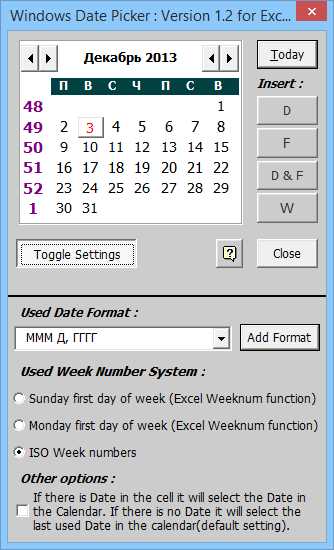
В данном разделе мы рассмотрим процесс изменения формата отображения даты и времени на устройствах под управлением операционной системы Windows 10. Вы сможете настроить соответствующие параметры в зависимости от ваших предпочтений и необходимости в точности временных данных.
Особое внимание следует уделить выбору соответствующего шаблона или формы записи даты. Это поле позволяет принимать строковые выражения или части даты и времени, а также наследование значений из других ячеек или листов в порядке, который был указан в самом начале.
Изменение формата даты в настройках системы
Для настройки формата отображения даты в операционной системе Windows 10 можно внести изменения в соответствующие параметры системы. Этот процесс включает в себя доступ к диалоговому окну настроек, где пользователь может адаптировать представление даты в зависимости от своих предпочтений.
После того как необходимый формат даты установлен, он будет применяться ко всем членам системы, где используется временная метка. Это включает в себя приложения, операционные интерфейсы и любые другие места, где данные могут быть отображены или записаны с указанием времени и даты.
| Формат даты | Пример | Описание |
|---|---|---|
| dd.MM.yyyy | 05.08.2024 | День.Месяц.Год (например, 05.08.2024) |
| yyyy-MM-dd | 2024-08-05 | Год-Месяц-День (например, 2024-08-05) |
| d MMMM yyyy г. | 5 августа 2024 г. | День Месяц Год с полным написанием месяца и указанием года (например, 5 августа 2024 г.) |
Чтобы убедиться в корректности выбранного формата, можно открыть любую ячейку с датами в системе и убедиться, что они отображаются в соответствии с выбранным шаблоном. В случае необходимости изменения формата даты, пользователь может вернуться к диалоговому окну настроек и внести необходимые корректировки.
Изменение формата даты в настройках Windows 10 зависит от текущих языковых предпочтений и настроек операционной системы, включая языковую аббревиатуру (например, RU для русского или FR для французского). Некоторые версии Windows могут предлагать дополнительные возможности для добавления временного сдвига или выбора часового пояса для точной установки времени.
Шаги для настройки формата отображения даты и времени
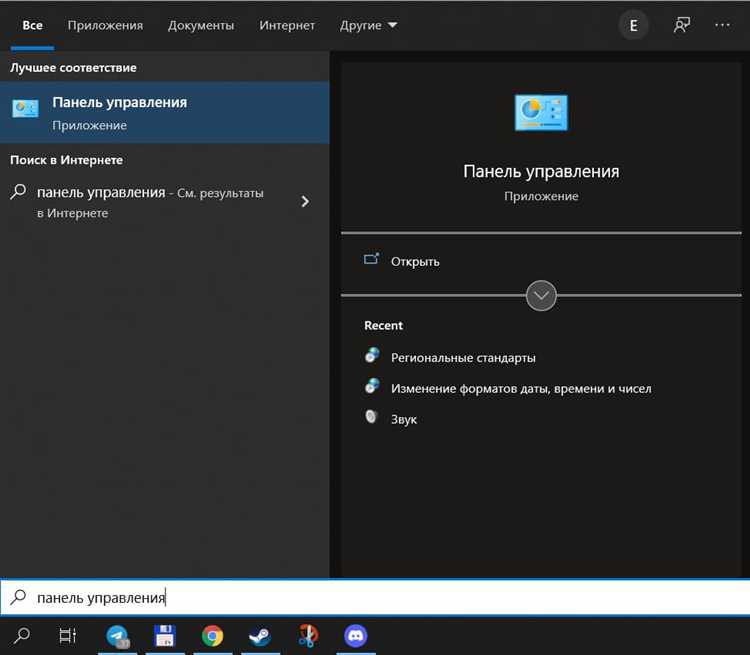
Для начала откройте Панель управления и найдите раздел, отвечающий за Язык и региональные параметры. В зависимости от вашей операционной системы и версии, эти элементы могут быть названы по-разному, но общая идея остаётся прежней.
После того как вы найдёте нужный раздел, откройте Настройки даты, времени и региона. В этом интерфейсе вы сможете установить предпочтительный формат отображения даты. Обратите внимание, что доступны разные варианты, такие как dd.MM.yyyy, MM/dd/yyyy, или универсальный формат yyyy-MM-dd.
Выберите желаемый формат даты и времени, нажмите Применить или ОК, чтобы сохранить изменения. Система автоматически применит новый формат к элементам интерфейса, поддерживающим кастомизацию формата даты и времени.
Если вам нужно создать специфический формат, который не представлен в стандартных настройках, вы можете воспользоваться возможностью Настроить дополнительные форматы. В этом разделе вы сможете вручную задать шаблон, учитывающий особенности форматирования, такие как использование полных или коротких месяцев, или даже локализацию для различных стран.
После завершения этих шагов все открытые приложения и интерфейсы системы будут использовать новый формат даты и времени, обеспечивая более удобное отображение информации в соответствии с вашими предпочтениями.
Изменение формата даты в Excel

В данном разделе мы рассмотрим процесс изменения формата отображения даты в приложении Microsoft Excel. Это важный аспект работы с данными, который позволяет адаптировать представление дат в таблицах и отчетах в соответствии с вашими требованиями.
Для корректного отображения даты необходимо учитывать различные аспекты, такие как язык и культурные особенности, диапазоны дат, а также форматы времени. В Excel существует несколько способов изменения формата даты, позволяющих обеспечить нужную точность и читаемость данных.
| Формат | Описание |
|---|---|
| ДД.ММ.ГГГГ | Отображение даты с днем, месяцем и годом, разделенными точками. |
| ГГГГ/ММ/ДД | Отображение даты в формате Год/Месяц/День, разделенных косой чертой. |
| ММ-ДД-ГГГГ | Отображение даты в формате Месяц-День-Год, разделенных дефисом. |
Для изменения формата даты в Excel необходимо зайти в соответствующий раздел, который зависит от версии программы. На вкладке «Формат» или «Главная» вы выбираете нужную ячейку или диапазон ячеек, после чего применяете нужный формат из списка доступных опций.
Необходимо учитывать, что при автоматическом получении данных с сервера или устройства Excel может автоматически определять формат даты и времени. В таких случаях важно убедиться, что формат, указанный в Excel, соответствует стандарту и предпочтениям вашей страны или организации.
Несмотря на автоматическую настройку, вы всегда можете изменить формат даты вручную, учитывая специфические требования и форматы, необходимые для анализа данных или отчетности.
Применение пользовательских форматов ячеек
Основными элементами пользовательских форматов являются шаблоны и аббревиатуры, которые вы можете задать вручную или выбирать из предложенных в диалоговом окне. Каждый формат зависит от типа данных: для дат и времени это может быть установка точности отображения или выбор конкретного формата времени. Для числовых значений это может включать управление количеством десятичных знаков или использование тысячных разделителей.
Применение этих настроек не только изменяет внешний вид данных в ячейках, но также может повлиять на вычисления и агрегирование информации в таблице. Например, если ячейка содержит дату, то её формат может быть настроен таким образом, чтобы отобразить только части даты, игнорируя часовой модификатор.
Для того чтобы применить пользовательский формат, достаточно дважды кликнуть по нужной ячейке, открыть диалоговое окно настроек и ввести или выбрать нужный шаблон или аббревиатуру. Любые изменения начнут отображаться сразу же, однако для того чтобы увидеть их эффект в полном объеме, иногда может потребоваться перезапустить соответствующее приложение Microsoft.
Вопрос-ответ:
Как изменить формат даты в Windows 10?
Для изменения формата даты в Windows 10 нужно открыть «Параметры», затем выбрать «Время и язык» и перейти в раздел «Дата и время». Там найдите ссылку «Изменение форматов даты, времени или чисел» и настройте формат даты по своему выбору.
Можно ли изменить порядок отображения даты в Windows 10?
Да, в Windows 10 вы можете изменить порядок отображения даты. Это делается через раздел «Дата и время» в настройках системы. Там можно выбрать различные варианты формата даты, включая порядок дня, месяца и года.
Как выбрать специфический формат даты, который не представлен в стандартных настройках Windows 10?
Если вам нужно использовать нестандартный формат даты в Windows 10, вы можете настроить его в разделе «Дата и время» через параметры дополнительных настроек. Там можно задать формат даты вручную, используя комбинации символов, определенные в руководстве Microsoft.


