

Повышение быстродействия компьютера – одна из ключевых задач, стоящих перед каждым пользователем. Независимо от того, используете ли вы устройство для бизнеса или личных нужд, правильная настройка системы способна значительно увеличить её производительность и выручку. В этой статье мы рассмотрим, какие действия можно предпринять, чтобы улучшить работу вашей операционной системы.
Одним из важных аспектов настройки является управление памятью. Важность этого этапа не может быть преувеличена: правильное распределение ресурсов памяти обеспечивает стабильную и эффективную работу всех программ. В частности, речь пойдет об использовании виртуальной памяти, которая значительно помогает в ситуациях, когда физическая оперативная память перегружена.
Чтобы приступить к настройкам, зайдите в раздел параметров системы. В этом разделе вы можете выбрать и настроить необходимые параметры, такие как размер виртуальной памяти и её расположение. Также мы обсудим, как правильно задать эти параметры для достижения оптимального результата.
Для начала необходимо открыть меню Пуск и в строке поиска ввести команду sysdm.cpl. Это позволит вам быстро перейти к нужным настройкам без лишних шагов. В открывшемся окне параметров системы найдите раздел, связанный с производительностью, и нажмите на кнопку Параметры.
В появившемся окне управления производительностью перейдите на вкладку Дополнительно и нажмите на кнопку Изменить в разделе виртуальной памяти. Здесь вы можете настроить pagefile.sys, задав размер файла по умолчанию или выбрав пользовательский размер. Обратите внимание на рекомендации системы и указанный диапазон размеров, который поможет вам выбрать оптимальные значения.
В завершение, после внесения всех изменений, не забудьте нажать ОК и перезагрузить компьютер для применения новых настроек. Эти шаги помогут вам обеспечить стабильную работу компьютера и повысить его производительность, что, в свою очередь, положительно скажется на вашей продуктивности и выручке.
- Изменение файла подкачки Windows: всё, что вам нужно знать
- Выбор оптимального размера подкачки
- Понимание влияния размера файла подкачки на производительность системы
- Определение оптимальных параметров виртуальной памяти для вашего компьютера
- Полное руководство по настройке файла подкачки Windows
- Автоматическая настройка подкачки
- Преимущества и недостатки автоматической настройки
- Как использовать рекомендации операционной системы для оптимальной работы
- Вопрос-ответ:
- Как изменить размер файла подкачки в Windows?
- Как выбрать оптимальный размер файла подкачки для Windows?
- Как изменить местоположение файла подкачки в Windows?
- Могу ли я отключить файл подкачки в Windows?
Изменение файла подкачки Windows: всё, что вам нужно знать
Когда работа на компьютере замедляется, это может быть вызвано недостаточным объемом оперативной памяти. В такой ситуации на помощь приходит виртуальная память. Настройка pagefilesys позволяет оптимизировать работу системы, что положительно влияет на производительность и стабилизацию работы программ.
Для начала откройте Панель управления. Введите sysdm.cpl в строке поиска меню Пуск и нажмите Enter. В открывшемся окне перейдите на вкладку Дополнительно и выберите пункт Параметры в разделе Быстродействие.
Здесь вы увидите три вкладки. Перейдите на вкладку Дополнительно, в разделе Виртуальная память нажмите Изменить. Снимите флажок Автоматически выбирать объем файла подкачки. Теперь вы можете задать размер вручную.
Если у вас несколько жестких дисков, рекомендуется выбрать тот, который не занят операционной системой. Это обеспечит более быстрый доступ к виртуальной памяти и уменьшит нагрузку на основной диск.
Оптимальный размер зависит от объема установленной оперативной памяти и задач, которые выполняет ваш компьютер. Например, для обычных задач можно установить от 1,5 до 2 раз больше объема оперативной памяти. Для серверов или бизнес-задач, возможно, потребуется больше. Важно учитывать объем свободного места на жестком диске.
После настройки нажмите ОК и перезагрузите компьютер, чтобы изменения вступили в силу. Это простое действие поможет улучшить производительность вашей системы и избежать необходимости в покупке дополнительной оперативной памяти.
Если вам удается найти оптимальные настройки, система будет работать более эффективно, а ваши одноклассники или коллеги по бизнесу будут благодарны за такую настройку, особенно если вы делаете это для общего компьютера. Надеемся, что эта инструкция окажется полезной и поможет вам в решении возникающих проблем с производительностью вашего компьютера.
Выбор оптимального размера подкачки
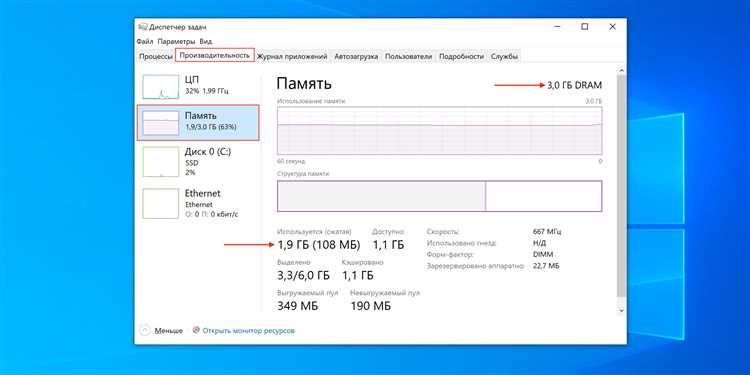
Размер подкачки играет ключевую роль в обеспечении стабильной работы операционной системы Windows. Этот параметр влияет на производительность компьютера, определяя, насколько эффективно система может использовать виртуальную оперативную память на жестком диске. Выбор оптимального размера подкачки важен для обеспечения оптимальной работы приложений и сервисов.
| Объем ОЗУ | Рекомендуемый размер подкачки (в МБ) |
|---|---|
| От 2 ГБ до 4 ГБ | Начальный размер: 1024 МБ Максимальный размер: 2048 МБ |
| От 4 ГБ до 8 ГБ | Начальный размер: 2048 МБ Максимальный размер: 4096 МБ |
| Более 8 ГБ | Начальный размер: 4096 МБ Максимальный размер: зависит от нужд системы |
Для изменения размера подкачки в Windows можно воспользоваться инструментами управления системой через Панель управления или настройки системы. Важно сохранить все изменения после настройки параметров, чтобы обеспечить стабильную работу операционной системы в различных ситуациях.
Помните, что оптимальный размер подкачки должен учитывать требования вашей системы к производительности и доступному объему жесткого диска. В случае необходимости всегда можно вернуться к стандартным настройкам, указанным по умолчанию.
Понимание влияния размера файла подкачки на производительность системы
Размер файла подкачки играет ключевую роль в обеспечении эффективной работы операционной системы Windows. Этот параметр определяет, как система управляет оперативной памятью в условиях дефицита ресурсов. Важно понимать, что слишком маленький файл подкачки может привести к частым обращениям к диску, что замедлит процессы, тогда как излишне большой файл подкачки может занимать ценное дисковое пространство и неэффективно использовать ресурсы.
Настройка размера файла подкачки требует учета множества факторов, таких как объем физической памяти компьютера, тип используемого жесткого диска и характеристики операционной системы. Решение о размере должно быть обдуманным, учитывая конкретные требования вашей системы и типичные сценарии её использования.
Для оптимальной работы системы рекомендуется фиксация размера файла подкачки, чтобы избежать частых изменений размера и, как следствие, фрагментации файлов на диске. Это позволит повысить стабильность и предсказуемость работы операционной системы, особенно в ситуациях, когда требуется устойчивая производительность в течение длительного времени.
Помните, что изменение размера файла подкачки можно выполнить через диалоговое окно «Настройка файла подкачки» в свойствах системы. Рекомендуется выбирать размер в соответствии с моделью вашего компьютера и учитывать потребности приложений, которые вы используете.
Использование универсальных решений для определения размера, например, ориентируясь на рекомендации операционной системы или анализируя дефицит ресурсов через мастер настройки, может помочь в выборе оптимального значения. Важно помнить, что каждая система уникальна, и оптимальный размер файла подкачки может быть достигнут только в результате адаптации к конкретным условиям использования и требованиям к производительности.
Определение оптимальных параметров виртуальной памяти для вашего компьютера
Настройка параметров виртуальной памяти – важный аспект оптимизации работы операционной системы. Эти настройки позволяют вашему компьютеру эффективно управлять доступом к физической памяти и дисковому пространству, что критически важно для быстродействия приложений и системного стабильности.
Для определения оптимальных параметров виртуальной памяти в Windows вам следует перейти к настройкам системы. Откройте Менеджер задач (нажмите Ctrl + Shift + Esc) и выберите вкладку Производительность. На этой вкладке найдите и нажмите на кнопку Настройка.
В открывшемся окне перейдите на вкладку Дополнительно и найдите секцию Виртуальная память. Нажмите на кнопку Изменить, чтобы открыть окно настройки файла подкачки.
Здесь вы можете выбрать опцию Автоматический размер файла подкачки для всех дисков, чтобы система сама выбирала размер в зависимости от нагрузки и доступного дискового пространства. Это наиболее рекомендуемая опция для большинства пользователей.
Если вам необходимо установить размер вручную, снимите флажок с опции Автоматический размер файла подкачки для всех дисков и выберите диск, на котором хотите зафиксировать размер файла подкачки. Введите значение в полях Размер начального размера файла подкачки (МБ) и Размер максимального размера файла подкачки (МБ).
После завершения настроек нажмите OK в каждом открытом окне для сохранения изменений. Это позволит вашей системе более эффективно управлять виртуальной памятью, что в свою очередь повысит производительность приложений и общую стабильность компьютера.
Полное руководство по настройке файла подкачки Windows
В данном разделе мы рассмотрим важные аспекты настройки виртуальной памяти в операционной системе Windows. Этот элемент играет ключевую роль в обеспечении стабильной работы компьютеров различных классов, от домашних ПК до корпоративных серверов. Настройка файла подкачки позволяет оптимизировать использование физической памяти компьютера в зависимости от его общего объема и специфики задач, выполняемых на устройстве.
Включает в себя выбор размера файла подкачки, который определяется как объем виртуальной памяти, выделенный операционной системой для поддержки работы установленных приложений. Варианты размеров могут быть универсальными или настроены вручную в соответствии с потребностями пользователя или бизнеса. Правильная установка файлом подкачки даст возможность не только сократить количество проверок, выполняемых операционной системой, но и обеспечить быстрое добавление памяти виртуальной, что важно в случае, если у вас нет возможности проверять деньги в размере
Автоматическая настройка подкачки
В данном разделе рассмотрим возможности автоматизации процесса настройки виртуальной памяти на вашем компьютере под управлением операционной системы Windows. Этот функционал позволяет оптимизировать работу приложений и системы в целом, а также улучшить производительность в зависимости от требований и общей нагрузки на компьютер.
Для настройки виртуальной памяти автоматически следует выполнить несколько последовательных шагов, используя встроенные инструменты системы. Процесс начинается с открытия окна настроек системы, доступного через панель управления или используя сочетание клавиш sysdmcpl.
- Откройте окно настроек системы.
- Перейдите на вкладку «Дополнительно», где находятся параметры подкачки.
- Выберите «Изменить» для доступа к настройкам размера файла подкачки.
- Отметьте опцию «Управление размером файла подкачки для всех устройств автоматически», чтобы система сама решала, как изменять размер в зависимости от текущей нагрузки и доступного места на диске.
Это решение позволяет системе оптимизировать использование оперативной памяти в реальном времени, что особенно важно при работе с большим объемом данных или приложений, требующих высокой производительности. После включения автоматической настройки подкачки необходимо сохранить изменения и перезагрузить компьютер для их применения.
Таким образом, настройка автоматической подкачки является важным шагом для оптимизации работы системы и обеспечения стабильной работы приложений на различных версиях операционной системы Windows.
Преимущества и недостатки автоматической настройки
В данном разделе мы рассмотрим особенности автоматической настройки файла подкачки в операционной системе Windows. Этот процесс позволяет системе самостоятельно определить размер и местоположение файла, что может значительно упростить жизнь пользователям, не имеющим достаточных знаний для настройки этих параметров вручную.
Преимущества автоматической настройки включают возможность экономии времени и предотвращения ошибок при выборе оптимального объема виртуальной памяти. Она также учитывает особенности работы различных программ и приложений, адаптируя размер файлов подкачки в соответствии с текущими потребностями системы. Это особенно полезно для пользователей, не обладающих достаточным опытом для изменения этих параметров вручную.
Недостатки автоматической настройки включают возможность ограниченного контроля над процессом. Пользователи не всегда могут быть уверены, что система выбрала оптимальные параметры, что может сказаться на производительности компьютера в случае неудачного распределения ресурсов. Кроме того, некоторые пользователи предпочитают иметь полный контроль над каждым аспектом настройки, что автоматическая настройка не всегда может обеспечить.
Итак, автоматическая настройка файла подкачки предлагает удобство и простоту в использовании, особенно для менее опытных пользователей. Однако она также ограничивает возможности для тех, кто стремится максимально оптимизировать работу своей системы. Выбор между автоматической и ручной настройкой зависит от индивидуальных предпочтений и требований к производительности компьютера.
Как использовать рекомендации операционной системы для оптимальной работы
В данном разделе рассматривается методика оптимизации использования виртуальной памяти на компьютерах под управлением операционной системы Windows. Операционная система предлагает рекомендации, которые помогают улучшить быстродействие приложений за счет настройки виртуальной памяти, используемой для обработки данных на жестком диске.
Для того чтобы система работала наилучшим образом, необходимо настроить параметры виртуальной памяти, чтобы соответствовать требованиям различных приложений. Операционная система устанавливает ограничения на размер файла подкачки, используемого для сохранения данных, когда оперативная память компьютера оказывается недостаточной для работы приложений.
Для установки параметров виртуальной памяти следует зайти в настройки системы, где можно изменить размер файла подкачки, фиксацию его на жестком диске и отменить ограничение по размеру, установленное операционной системой. Для этого зайдите в раздел настройки системы (sysdmcpl), выберите вкладку «Настройка виртуальной памяти» и нажмите на кнопку «Изменить».
На открывшемся экране мастера настройки виртуальной памяти вы увидите размер файла подкачки, который можно установить вручную или выбрать автоматически, в зависимости от рекомендаций операционной системы. Если же требуются специфические настройки, можно просто установить необходимые параметры вручную, чтобы обеспечить оптимальное использование виртуальной памяти.
Фиксация размера файла подкачки может быть полезна для приложений, которые требуют большого объема оперативной памяти или работают с большим количеством данных. Это позволяет улучшить производительность приложений и предотвратить необходимость в регулярных изменениях настроек виртуальной памяти.
После завершения настройки виртуальной памяти необходимо сохранить изменения и перезагрузить компьютер, чтобы они вступили в силу. Это позволит операционной системе использовать рекомендации для оптимальной работы приложений и повысить общую эффективность работы компьютера.
Вопрос-ответ:
Как изменить размер файла подкачки в Windows?
Для изменения размера файла подкачки в Windows следует открыть «Свойства системы» через Панель управления или щелкнув правой кнопкой мыши на значке «Этот компьютер» и выбрав «Свойства». Далее перейдите на вкладку «Дополнительно», выберите «Настройка» в разделе «Производительность», затем перейдите на вкладку «Дополнительно» в новом окне. В разделе «Виртуальная память» нажмите «Изменить». Здесь можно указать новый размер файла подкачки, как автоматический, так и пользовательский, в зависимости от предпочтений.
Как выбрать оптимальный размер файла подкачки для Windows?
Оптимальный размер файла подкачки зависит от конкретных условий вашей системы. Рекомендуется начать с автоматического управления размером, предоставленного Windows, если нет специфических требований. Для пользовательской настройки можно ориентироваться на рекомендации по общему объему физической и виртуальной памяти. Оптимальный подход — начать с автоматического размера, а при необходимости провести дополнительные настройки, следуя рекомендациям специалистов или руководству.
Как изменить местоположение файла подкачки в Windows?
Для изменения местоположения файла подкачки в Windows необходимо открыть «Свойства системы», затем перейти на вкладку «Дополнительно» и выбрать «Настройка» в разделе «Производительность». Далее перейдите на вкладку «Дополнительно» в новом окне и найдите раздел «Виртуальная память». Нажмите кнопку «Изменить», чтобы открыть окно с настройками файла подкачки. Выберите нужный диск и определите новый путь к файлу подкачки, затем сохраните изменения, нажав «OK».
Могу ли я отключить файл подкачки в Windows?
Отключение файла подкачки в Windows не рекомендуется, так как он играет важную роль в обеспечении стабильной работы системы. Файл подкачки используется для временного хранения данных, когда физическая память компьютера заполняется. Однако можно настроить систему таким образом, чтобы минимизировать использование файла подкачки, например, установив его размер на минимальное значение, если это необходимо для специфических задач.


