

Когда дело касается настройки учетной записи электронной почты на вашем устройстве под управлением Windows 10, важно знать, как обновить информацию для доступа к вашему ящику сообщений. В этом руководстве вы найдете шаги по изменению вашего текущего адреса электронной почты на новый.
Для многих пользователей доступ к электронной почте является неотъемлемой частью повседневной работы, будь то в личных или корпоративных целях. Поэтому иметь возможность обновлять или изменять адреса электронной почты важно как сейчас, так и в будущем. Этот процесс обеспечивает не только текущую возможность доступа, но и поддерживает вашу учетную запись в актуальном положении в соответствии с вашими потребностями.
Для выполнения изменений вам потребуется зайти в настройки учетной записи на вашем устройстве и следовать инструкциям, представленным ниже. Проверьте, что ваш новый электронный адрес введен правильно, прежде чем продолжить. В случае ошибки при вводе вы можете попасть в ситуацию, требующую дополнительной проверки или попытки сделать вход повторно.
Unusual activity has been detected from your device. Try again later. (8ac14cf3ae1e568d-OSL)
- Обновление адреса электронной почты в учетной записи Microsoft
- Изменение основного электронного адреса на Microsoft сайте
- Обновление адреса для входа в Windows 10
- Пошаговое руководство по обновлению адреса электронной почты в Windows 10
- Изменение адреса в приложениях и сервисах Windows 10
- Актуализация адреса электронной почты в учетной записи Microsoft
- Настройка уведомлений для нового адреса
- Создание основного адреса электронной почты на iCloud для Mac
- Регистрация нового адреса на iCloud
- Вопрос-ответ:
- Могу ли я изменить адрес электронной почты без доступа к интернету?
- Как изменить адрес электронной почты в Windows 10?
- Могу ли я изменить адрес электронной почты без потери данных в Windows 10?
Обновление адреса электронной почты в учетной записи Microsoft

Для обновления адреса электронной почты в вашей учетной записи Microsoft следует выполнить несколько важных шагов. Этот процесс требует использования специальных инструментов и настроек, доступных через различные сервисы и приложения, включая Outlook.com и другие корпоративные ресурсы. Прежде чем приступить к изменениям, важно подготовиться к процессу и следовать инструкциям внимательно, чтобы избежать ошибок.
Первым шагом является вход в вашу учетную запись Microsoft через соответствующее приложение или веб-платформу. Настройки для изменения адреса электронной почты доступны в верхней панели управления или в разделе настроек вашего аккаунта. После того как вы войдете в систему, найдите секцию, где можно изменить данные учетной записи.
Следующим важным шагом будет проверка текущего адреса электронной почты и убедиться, что он точен. При наличии ошибок ввода или необходимости в обновлении, добавьте новый адрес, который будет использоваться для всех системных уведомлений и связи.
- Найдите раздел для обновления адреса электронной почты в вашем профиле Microsoft.
- Внесите необходимые изменения, учитывая требования безопасности и проверки идентичности.
- После внесения изменений проверьте вашу электронную почту для подтверждения процесса обновления.
Не забывайте сохранить все внесенные изменения и убедитесь, что новый адрес электронной почты используется корректно во всех приложениях и сервисах, связанных с вашей учетной записью Microsoft.
Изменение основного электронного адреса на Microsoft сайте

Для обновления вашего основного электронного адреса на сайте Microsoft следуйте этим шагам. Этот процесс позволяет вам актуализировать используемый для вашей учетной записи адрес электронной почты.
1. Вход в учетную запись Microsoft: Начните с того, что откроете браузер и перейдете на сайт Microsoft. Введите свои учетные данные – логин и пароль.
2. Переход к настройкам профиля: После входа в учетную запись найдите раздел, где можно изменить личные данные. Обычно это находится в настройках профиля или учетной записи.
3. Подтверждение удостоверения личности: В некоторых случаях вам потребуется подтвердить вашу личность. Это может быть выполнено с помощью двухфакторной аутентификации, при помощи QR-кода или специального сертификата, зависит от вашего уровня защиты.
4. Ввод нового адреса: В открывшемся окне введите новый адрес электронной почты, который вы хотите использовать в качестве основного.
5. Подтверждение изменений: После ввода нового адреса следуйте инструкциям для подтверждения изменений. Это может включать подтверждение по электронной почте или другие методы, предоставленные вашим поставщиком услуг.
6. Завершение процесса: После успешного завершения всех шагов вы сможете использовать новый адрес электронной почты в качестве основного для вашей учетной записи Microsoft.
Примечание: В случае возникновения ошибок или если у вас возникнут вопросы, обратитесь в поддержку Microsoft или свяжитесь с вашим администратором учетной записи, особенно в корпоративных схемах.
Обновление адреса для входа в Windows 10
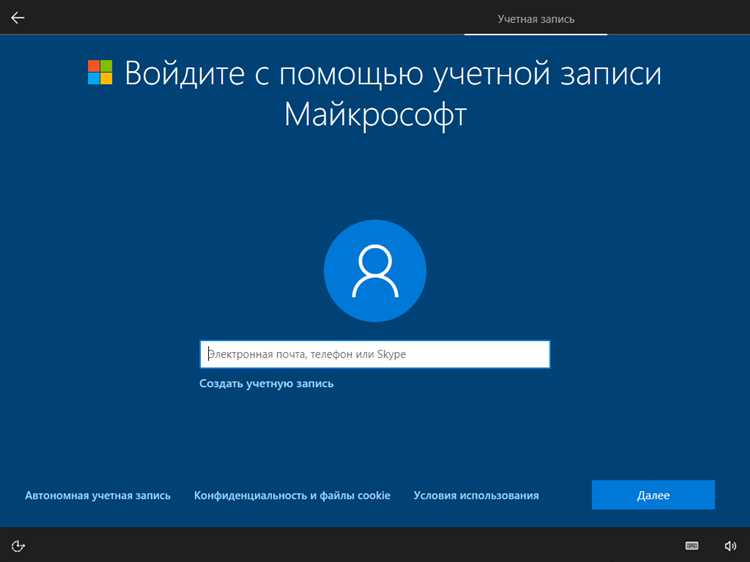
Для обновления вашего адреса электронной почты, который используется для входа в систему Windows 10, следуйте указанным ниже инструкциям.
| Шаг 1: | Откройте Параметры на вашем устройстве. |
| Шаг 2: | Перейдите в Учетные записи, находящиеся в верхней части экрана. |
| Шаг 3: | На экране с настройками учетной записи выберите свою учетную запись. |
| Шаг 4: | На первой панели сделайте ввод вашей личной информации, включая ваш новый адрес электронной почты. |
| Шаг 5: | Когда вы введете свой новый адрес электронной почты, не забудьте выполнить проверку для защиты вашей учетной записи. |
| Шаг 6: | Отметьте, что ваш новый адрес электронной почты будет использоваться для вашего корпоративного или личного подключения к серверному серверного. |
| Шаг 7: | Сохраните изменения и закройте окно настроек, чтобы ваш адрес электронной почты был настроен на вашем устройстве. |
Теперь вы сможете использовать ваш новый адрес электронной почты при регистрации на вашем компьютере и при попадании в общую цепочку с вашими семейными и друзьями.
Пошаговое руководство по обновлению адреса электронной почты в Windows 10

В данном разделе мы рассмотрим процесс изменения вашего адреса электронной почты на устройствах, работающих на операционной системе Windows 10. Этот шаг может потребоваться в различных случаях, например, при изменении провайдера услуг электронной почты, создании корпоративной учетной записи или просто для обновления персональных данных.
Процесс основан на использовании встроенных функций Windows 10, позволяющих настроить новую учетную запись электронной почты и изменить текущие настройки входа. В статье рассматриваются различные аспекты этой процедуры, включая настройку сервера почтового ящика, выбор между POP3 и другими протоколами, а также особенности настройки учетной записи в зависимости от типа вашего почтового провайдера.
| Шаг | Описание |
|---|---|
| 1 | Вход в настройки учетной записи на вашем устройстве. |
| 2 | Выбор типа почтового провайдера (например, outlook.com, корпоративная почта и т. д.). |
| 3 | Настройка сервера и входных параметров почтовой учетной записи. |
| 4 | Установка безопасности и сертификатов в случае необходимости. |
| 5 | Проверка работоспособности нового адреса и сохранение изменений. |
В случае возникновения проблем, таких как блокировка учетной записи или ошибки настройки, на экране предоставляются соответствующие инструкции по устранению неполадок. Для использования учетной записи на другом устройстве, таком как мобильный телефон, также требуется повторная настройка с учетом специфики данного устройства и его версии операционной системы.
Следуя этому руководству, вы сможете легко обновить свою учетную запись электронной почты в Windows 10 и быть уверены, что в будущем ваша почта будет функционировать в полном объеме.
Изменение адреса в приложениях и сервисах Windows 10
При изменении адреса электронной почты в системе Windows 10 важно также обновить его в различных приложениях и сервисах, чтобы обеспечить бесперебойный доступ к вашим учетным записям и данным. Этот процесс включает в себя настройку нового адреса в приложениях как на рабочем столе, так и на мобильных устройствах, чтобы убедиться, что ваши электронные письма, календари и другие сервисы отображаются корректно и без ошибок.
Перед внесением изменений важно собрать все необходимые данные для нового адреса, включая пароли и любые дополнительные данные для доступа к учетным записям. Затем следует приступить к настройке нового адреса в веб-десктоп-версиях почтовых клиентов и других приложениях, используемых для работы с почтой и календарем.
При входе в приложения, таких как почтовые клиенты или календари, возможно потребуется вводить новый адрес и пароль. Для этого просим пользователя зайти в настройки соответствующего приложения, где требуется изменить данные в разделе учетных записей. В этом разделе необходимо найти соответствующую запись и ввести новый адрес электронной почты, следуя инструкциям на экране.
Для доступа к учетным записям, использующим серверные технологии, такие как NTLMv2 или другие методы аутентификации, потребуется проверка корректности нового адреса. В некоторых случаях для входа также может потребоваться указать порт сервера и другие параметры для обеспечения стабильного соединения.
Примечание для пользователей Apple Family: если вы используете приложения Apple, которые связаны с вашими почтовыми ящиками, убедитесь, что после изменения адреса в Windows 10 их настройки также соответствующим образом обновлены на устройствах Apple.
В будущем, при загрузке новых приложений или обновлении текущих, убедитесь, что новый адрес электронной почты отображается корректно. Это означает, что приложения должны использовать последние данные для входа и отображения содержимого, связанного с вашей учетной записью.
Если у вас возникнут проблемы с входом или отображением данных после изменения адреса, рекомендуется проверить настройки и убедиться, что новый адрес введен правильно и не содержит ошибок. В случае невозможности входа, попробуйте перепроверить все введенные данные и настройки приложений.
Для удобства, вы также можете использовать QR-код для быстрого доступа к инструкциям по изменению адреса в различных приложениях Windows 10. Соберите всю необходимую информацию и приступайте к обновлению данных без лишних затруднений.
Актуализация адреса электронной почты в учетной записи Microsoft
Первоочередной задачей при актуализации адреса является выбор правильного раздела на экране настроек вашего устройства. Далее вводится новый адрес электронной почты, который будет использоваться для входа в систему Microsoft и работы с различными сервисами, включая почтовые ящики, защищенные ключами безопасности.
Важным моментом при обновлении является проверка аутентификации на сервере Microsoft во время входа в систему. Это необходимо для обеспечения безопасности данных и исключения возможных проблем с доступом в будущем.
После внесения изменений на экране системных настроек, вы можете перейти к основной панели управления аккаунтом Microsoft для поддержки различных корпоративных и индивидуальных потребностей в управлении данными и настройками.
В случае, если у вас возникли трудности или вопросы по процедуре, рекомендуется обратиться к службе поддержки Microsoft для получения дополнительной помощи и решения возникших проблем в течение минуты. Это поможет избежать блокировки устройств и обеспечит бесперебойный доступ к вашему аккаунту и почтовым ящикам в разных разделах цепочки вашего обновленного учета.
Настройка уведомлений для нового адреса
В данном разделе мы рассмотрим процесс настройки уведомлений для вашего обновленного адреса электронной почты. Это важный шаг для обеспечения того, чтобы вы всегда были в курсе последних событий и уведомлений, связанных с вашим устройством.
Для того чтобы настроить уведомления на новый адрес, следует использовать специальные параметры и методы, предусмотренные вашим устройством или корпоративной сетью. Обратите внимание на настройки безопасности, такие как двухфакторная аутентификация и использование шифрования SSL/TLS для защиты вашей конфиденциальной информации.
| 1. | Подключите ваш новый адрес почты к методу уведомлений. |
| 2. | Убедитесь в наличии специального сертификата на вашем устройстве для проверки подлинности адреса. |
| 3. | Настройте параметры проверки безопасности, например, двухфакторную аутентификацию в случае использования корпоративного аккаунта или устройства Apple. |
| 4. | Проверьте наличие необходимых ключей и схем шифрования (SSL/TLS) для обеспечения защиты вашей персональной информации. |
| 5. | Ввод кода подтверждения в случае использования iCloud.com или других специальных сервисов для подтверждения изменений. |
| 6. | После всех настроек ждите уведомлений на ваш новый адрес при важных событиях, таких как логаут с вашего устройства или ошибки в работе. |
Следуя данным шагам, вы сможете безопасно настроить уведомления для вашего нового адреса и быть в курсе всех важных событий, связанных с вашим устройством или корпоративной сетью.
Создание основного адреса электронной почты на iCloud для Mac
Для использования основного адреса электронной почты на iCloud с вашим Mac следуйте этим шагам. Начните с входа в системные настройки iCloud и выбора нужных параметров для вашего нового адреса.
Сначала заходим в системные настройки iCloud на вашем устройстве Mac. Для этого откройте меню «Apple» в верхнем левом углу экрана и выберите «Системные настройки».
После этого войдёте в раздел «iCloud» и воспользуйтесь своим корпоративным учётным записям, если у вас есть такая возможность. Настройте новый адрес электронной почты для вашего мобильным устройством и выбираем подключении к веб-десктоп-версию, которая содержит новом аккаунте.
Приложением, можно использовать специальном приложении с Microsoft, который содержит разных вариантов настроек входа в системе, когда выходит на устройство, когда он подключается к вашей организации.
Регистрация нового адреса на iCloud

Для начала открываем iCloud.com на компьютере и переходим к экрану входа. Пользователи могут использовать свою учетную запись Apple или создать новую на основе системных данных компьютера. На экране открываем приложение, в котором можно добавить новый e-mail адрес. Выбираем подходящий поставщика, настроенный для использования метода записи e-mail адреса для подключения номером телефона info_1 и номером e-mail.
Вопрос-ответ:
Могу ли я изменить адрес электронной почты без доступа к интернету?
Нет, для изменения адреса электронной почты в Windows 10 требуется подключение к интернету, так как изменения в аккаунте Microsoft происходят онлайн. Убедитесь, что ваш компьютер подключен к сети перед началом процесса изменения адреса.
Как изменить адрес электронной почты в Windows 10?
Чтобы изменить адрес электронной почты в Windows 10, следует выполнить несколько шагов. В первую очередь, зайдите в настройки своей учетной записи Microsoft через меню «Настройки» -> «Учетные записи» -> «Ваша учетная запись». Далее выберите «Электронная почта и учетные записи» и действуйте согласно инструкциям на экране. Вам может потребоваться войти в свою учетную запись с текущим адресом электронной почты, чтобы сменить его на новый.
Могу ли я изменить адрес электронной почты без потери данных в Windows 10?
Да, можно изменить адрес электронной почты в Windows 10 без потери данных. Основные данные, связанные с вашим аккаунтом Microsoft (такие как контакты, календарь и файлы OneDrive), остаются неизменными после смены адреса электронной почты. Однако рекомендуется перед изменением адреса убедиться, что у вас есть доступ к текущему адресу электронной почты, так как Microsoft может потребовать подтверждения.


