

Недавнее обновление осеннего выпуска операционной системы Microsoft вызвало волну проблем синего экрана на многих компьютерах. Этот фрагмент программного обеспечения, использующийся в установленных драйверах аппаратного оборудования, вызывает блокировку системы в режиме безопасного режима. Для многих пользователей, увидевших эту ошибку, необходимо вручную вмешаться через командную строку или изменить параметры обновления, чтобы избежать дальнейших неприятностей.
Ситуация связана с файлом «c:\windows\system32\drivers\hpqkbfiltr.sys», который является частью драйвера клавиатуры от компании HP. После установки обновления October 2018 Update (версия 1809), многие устройства HP и другие компьютеры с совместимым оборудованием сталкиваются с этой проблемой, что требует вмешательства пользователей.
В данной статье мы рассмотрим, как можно временно решить эту проблему и предотвратить появление синего экрана при следующей установке обновлений. Будут представлены шаги по настройке безопасного режима, изменению параметров загрузки и удалению ненужного драйвера, чтобы ваш компьютер снова работал стабильно и без проблем.
- Решение проблемы с синим экраном в Windows 10 после осеннего обновления
- Почему возникает синий экран после обновления?
- Анализ причин возникновения проблемы
- Шаги для устранения проблемы с экраном
- Проверка и обновление драйверов устройств
- Использование инструментов восстановления системы
- Отключение уведомлений на экране блокировки Android
- Вопрос-ответ:
- Что делать, если после обновления Windows 10 до версии 1809 появился синий экран смерти?
- Какие основные причины появления синего экрана после обновления Windows 10 до 1809?
- Какие шаги следует предпринять для устранения синего экрана смерти на Windows 10 после обновления 1809?
- Есть ли специфические настройки, которые могут помочь избежать синего экрана после обновления Windows 10 до версии 1809?
Решение проблемы с синим экраном в Windows 10 после осеннего обновления
Один из распространённых случаев связан с драйвером cwindowssystem32drivershpqkbfiltrsys, установленным на устройстве. В таком случае необходимо вручную обновить или удалить этот драйвер, чтобы избежать дальнейших проблем.
Для решения проблемы можно попробовать загрузиться в безопасном режиме, в котором можно отключить проблемный драйвер или программу. Это позволит временно избежать синего экрана и продолжить работу с системой для поиска окончательного решения.
В случае, если у вас возникают сложности с определением проблемного драйвера или программы, воспользуйтесь инструментами автоматической диагностики и уведомления о проблемах в системе. Эти инструменты могут помочь идентифицировать несовместимые аппаратные или программные элементы, вызывающие синий экран.
| Ситуация | Решение |
|---|---|
| Проблема с установленным шрифтом | Попробуйте удалить недавно установленный шрифт и перезагрузить компьютер. |
| Конфликт с аппаратными параметрами | Проверьте совместимость новой сборки Windows 10 с вашими аппаратными устройствами. |
| Неисправность драйвера видеокарты | Обновите драйвер видеокарты до последней версии, совместимой с текущей версией Windows. |
Необходимо помнить, что каждая ситуация уникальна, и для корректного решения проблемы может потребоваться индивидуальный подход. Если вы не уверены в своих действиях, лучше проконсультироваться с профессионалами или обратиться в службу поддержки.
Почему возникает синий экран после обновления?

После установки последнего обновления операционной системы, многие пользователи могут столкнуться с проблемой, вызывающей синий экран на их компьютерах. Этот неприятный инцидент часто связан с изменениями, внесенными в новую версию или режим установки обновления.
В большинстве случаев синий экран вызывается конфликтами между установленными драйверами и обновлениями, которые внедряются автоматически. Это может быть вызвано несовместимостью аппаратного оборудования с новыми версиями операционной системы или изменениями в установленных драйверах.
Некоторые пользователи также жалуются на проблемы с блокировкой шрифта или автоматическим режимом установки, который иногда не учитывает особенности конкретного оборудования или драйверов. Это может привести к сбою системы и появлению синего экрана во время использования.
Для решения этой проблемы иногда потребуется вмешательство пользователя вручную: установка или обновление драйверов, изменение режима установки обновлений, или даже блокировка установки определенных обновлений через командную строку или другие инструменты управления системой.
Анализ причин возникновения проблемы
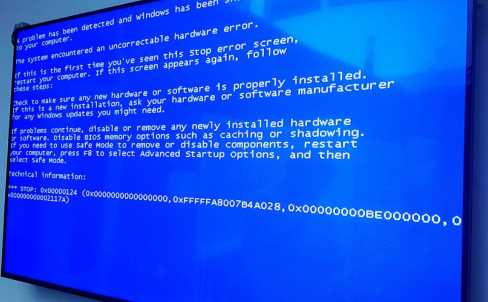
Для понимания возникновения синего экрана после установки обновления October 1809 в Windows 10 необходимо вникнуть в множество факторов, которые могут вызывать подобные ситуации. Пользователи сообщают о различных жалобах, связанных с этой проблемой на различных компьютерах. Важно осмыслить, что не только само обновление системы может быть причиной, но и состояние аппаратного оборудования, установленные драйвера и параметры системы. Следует также учитывать, что автоматически установленные программы или драйвера могут влиять на стабильность компьютера, вызывая неожиданные блокировки во время работы.
Проблемы могут проявляться в разных режимах использования компьютера, включая режим безопасного запуска или обычной работы. Пользователи отмечают, что даже после установки нужных обновлений вручную и перезагрузки системы снова возникает синий экран. Осеннее обновление версии 1809, известное также как October 2018 Update, вызывает жалобы и уведомления о сбоях на устройствах с разными конфигурациями оборудования.
Особое внимание стоит уделить совместимости установленных драйверов с версией системы Windows 10 October 1809. Например, некоторые пользователи сообщают о проблемах, связанных с драйвером cwindowssystem32drivershpqkbfiltrsys, который вызывает сбои при работе с клавиатурой на некоторых моделях компьютеров. В таких случаях требуется анализировать программное и аппаратное обеспечение, учитывая возможные изменения, внесенные обновлением системы.
Шаги для устранения проблемы с экраном

В данном разделе представлены действия, которые помогут пользователям устранить проблему, связанную с синим экраном после установки осеннего обновления операционной системы. Эта ситуация может возникнуть из-за несовместимости обновления с установленным оборудованием или программным обеспечением. Ниже приведены шаги, которые помогут вам справиться с этой сложностью.
- Попробуйте воспользоваться безопасным режимом загрузки системы. Это позволит исключить возможные конфликты с драйверами или программами, вызывающими синий экран.
- Проверьте наличие обновлений драйверов для всех устройств компьютера. Некорректные или устаревшие драйверы могут стать причиной сбоев при загрузке системы.
- Запустите командную строку от имени администратора и выполните сканирование системных файлов с помощью команды
sfc /scannow. Это поможет выявить и исправить поврежденные файлы операционной системы. - Если вы недавно установили новое оборудование, такое как принтер или сканер, отключите его и проверьте, повлияло ли это на ситуацию со сбоем системы.
- Проверьте, нет ли конфликтов с установленным программным обеспечением, таким как антивирусные программы или программы мониторинга системы. Временно отключите их и проверьте, изменится ли ситуация.
- Попробуйте восстановить систему до предыдущей рабочей версии с помощью функции «Восстановление системы». Это может вернуть вашу систему к состоянию, при котором синий экран не возникал.
- Если проблема возникает при загрузке системы с определенным устройством, попробуйте переустановить его драйвера или изменить настройки в BIOS.
После выполнения указанных шагов проверьте снова, возникает ли синий экран. Если проблема сохраняется, может потребоваться дополнительная диагностика или помощь специалиста.
Проверка и обновление драйверов устройств
После установки новой версии операционной системы Windows, как в случае с осенним обновлением 1809, многим пользователям может потребоваться обновление установленных драйверов. Это необходимо для устранения возможных проблем, вызванных изменениями в системе или оборудовании компьютера.
Для проверки текущих версий драйверов и их обновления вы можете воспользоваться командной строкой Windows или специализированными утилитами. Например, драйверы устройств можно проверить через Управление устройствами, где отображается информация о текущем состоянии и версиях установленных драйверов.
Если система работает нестабильно после обновления или пользователи замечают уведомления о необходимости установки драйверов, то рекомендуется выполнить эту процедуру в безопасном режиме. В некоторых случаях для устранения ситуации с синим экраном может потребоваться обновление конкретного драйвера, такого как C:\Windows\System32\drivers\hpqkbfiltr.sys, который часто используется для клавиатурного оборудования.
Выбор нужного драйвера и его установка должны осуществляться с осторожностью, чтобы избежать дополнительных проблем. Помните, что обновление драйверов устройств – это часто эффективное решение для улучшения совместимости и стабильности работы компьютера после значительных обновлений системы.
Использование инструментов восстановления системы
В данном разделе мы рассмотрим методы, которые могут помочь вам восстановить нормальную работоспособность вашего компьютера после возникновения проблемы синего экрана. Когда операционная система Windows сталкивается с ситуацией, вызванной обновлением October 1809, это может приводить к блокировке системы из-за несовместимости драйверов или нарушений параметров устройств.
Использование режима восстановления позволяет загрузить систему в специальном режиме, который исключает загрузку сторонних драйверов и приложений. Этот режим полезен для изоляции проблемы и определения, является ли она связанной с установленным оборудованием или программными настройками.
Командная строка восстановления предоставляет доступ к различным утилитам и командам, с помощью которых вы можете изменять параметры системы, включая восстановление важных файлов и проверку целостности системных файлов.
Если проблема возникает из-за установленного обновления или драйвера, вы можете откатить изменения, вернувшись к предыдущей версии системы. Это решение позволяет временно избежать синего экрана, вызванного несовместимостью.
В случае, если у вас есть диск или образ системы, созданный перед установкой обновления October 1809, вы можете использовать его для восстановления стабильной версии Windows, предотвращая таким образом повторное возникновение проблемы синего экрана.
Восстановление параметров аппаратного обеспечения также может быть полезным при возникновении проблем с экраном, вызванных несовместимостью установленных устройств или драйверов. Это позволяет корректировать настройки аппаратного обеспечения, улучшая совместимость с текущей версией системы Windows.
В зависимости от вашей конкретной ситуации, вы можете использовать вышеупомянутые инструменты восстановления системы для разрешения проблемы с синим экраном. Эти методы помогают устранить нарушения, вызванные обновлением October 1809, и восстановить нормальную работу компьютера.
Отключение уведомлений на экране блокировки Android
Для многих пользователей уведомления на экране блокировки могут стать необходимым элементом удобства, однако таким же количеству пользователей могут потребоваться параметры безопасности или улучшения конфиденциальности. Особенно после автоматических обновлений операционной системы до последней версии Android, которое может изменить текущие настройки без вашего ведома.
Для решения этой проблемы необходимо перейти в настройки устройства, где вы сможете настроить параметры отображения уведомлений в режиме блокировки. Сначала откройте меню «Настройки», затем найдите раздел «Безопасность» или «Защита» в зависимости от версии Android, установленной на вашем устройстве.
Далее выберите «Экран блокировки» или аналогичный пункт, где доступны параметры уведомлений. В этом разделе вы сможете выбрать нужные настройки, такие как скрытие уведомлений определенных приложений или отключение уведомлений полностью на экране блокировки.
Если у вас установленное приложение для блокировки экрана, возможно, потребуется настройка его параметров для полного управления уведомлениями. В этом случае следуйте инструкциям разработчика для достижения желаемого результата.
После того как вы настроили параметры уведомлений на экране блокировки Android, не забудьте сохранить изменения. Это поможет избежать ненужных откликов устройства в нежелательные моменты и поддержит ваше личное пространство в безопасном состоянии.
Вопрос-ответ:
Что делать, если после обновления Windows 10 до версии 1809 появился синий экран смерти?
Если у вас возник синий экран после обновления до версии 1809, первым шагом следует попробовать перезагрузить компьютер в безопасном режиме. Это позволит избежать автоматической перезагрузки и даст возможность исследовать ошибку.
Какие основные причины появления синего экрана после обновления Windows 10 до 1809?
Ошибки синего экрана после обновления могут быть вызваны несовместимостью драйверов, конфликтами программного обеспечения, поврежденными системными файлами или проблемами с оборудованием. Важно провести анализ и выявить конкретную причину для точного исправления.
Какие шаги следует предпринять для устранения синего экрана смерти на Windows 10 после обновления 1809?
Первым делом попробуйте откатить обновление до предыдущей версии системы. Это может временно устранить проблему. Далее, обновите драйвера, проверьте наличие вирусов, выполните проверку целостности системных файлов и примените последние исправления системы.
Есть ли специфические настройки, которые могут помочь избежать синего экрана после обновления Windows 10 до версии 1809?
Для предотвращения синего экрана смерти рекомендуется регулярно обновлять драйвера и программное обеспечение, устанавливать исправления безопасности, а также избегать неофициального или несовместимого программного обеспечения. Важно также регулярно делать резервные копии системы, чтобы быстро восстановить данные при необходимости.


