
Если на вашем компьютере возникли трудности с воспроизведением звука, то можно столкнуться с разными ситуациями, которые требуют особого внимания. Иногда значок, отображающий состояние аудиосистемы, может измениться, и это приводит к возникновению вопросов относительно того, как восстановить нормальную работу устройства. На практике это может быть связано с различными аспектами работы системы и оборудованием, и для решения ситуации потребуется комплексный подход.
Во-первых, стоит обратить внимание на драйверы аудиокарт и колонок. Нередко проблема возникает из-за устаревших или некорректных драйверов, которые необходимо обновить или переустановить. Диагностика и автоматическая проверка драйверов в диспетчере устройств помогут определить, какие именно элементы нуждаются в обновлении. Также важно учесть, что неправильная установка или настройка программного обеспечения может повлиять на работу звукового устройства.
Кроме того, при возникновении таких неполадок полезно проверить наличие обновлений операционной системы и провести откат изменений, если они были недавно произведены. В некоторых случаях необходимо отключение и включение аудиоустройства, а также проверка настроек BIOS. Важно убедиться, что утилита аудио полностью исправна и настроена правильно.
Наконец, восстановление работоспособности звукового канала может потребовать дополнительных действий, таких как перезагрузка устройства или проверка аккумулятора ноутбука. Все эти действия помогут вам устранить проблему и вернуть вашему компьютеру корректную работу аудиосистемы. Для получения более детальной информации и инструкций, читайте последующие разделы и следуйте указанным рекомендациям.
- Исправление проблемы с отсутствием звука в Windows 7
- Проверка аудиоустройств
- Проверка подключения аудиоустройств
- Установка драйверов аудиоустройств
- Проверка состояния аудиоустройств в Диспетчере устройств
- Настройка звука через Панель управления
- Проверка и настройка уровня громкости
- Проверка и настройка звуковых схем
- Вопрос-ответ:
- Почему на значке звука в Windows 7 появился крестик и нет звука?
Исправление проблемы с отсутствием звука в Windows 7
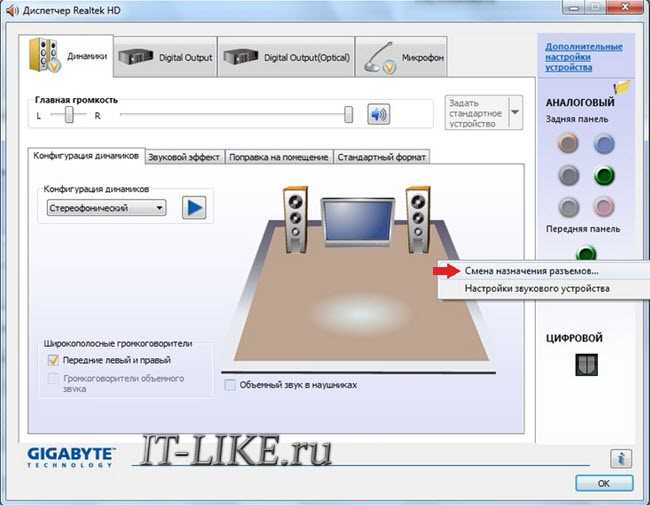
Если на вашем компьютере возникли трудности с воспроизведением аудио, то важно знать, что существует несколько методов для восстановления нормальной работы звуковой системы. В некоторых случаях проблема может быть связана с настройками или неисправностями в программном обеспечении, что легко можно исправить. Далее рассмотрим основные шаги, которые помогут вам вернуть звук на ваш компьютер.
Первым шагом, который следует предпринять, является проверка состояния звуковых драйверов. Чтобы это сделать, откройте диспетчер устройств, который можно запустить с помощью комбинации клавиш Win+R. Введите devmgmt.msc и нажмите Enter. Найдите раздел «Звуковые, видео и игровые устройства» и убедитесь, что все драйверы установлены и работают корректно. Если какой-либо из драйверов имеет проблемы, попробуйте обновить его или переустановить.
Если проблема заключается в драйверах, скачайте и установите последнюю версию с сайта производителя вашей звуковой карты. Для этого посетите веб-сайт производителя вашего компьютера или звуковой карты и найдите раздел, посвященный скачиванию драйверов. Установите их и перезагрузите компьютер.
В некоторых случаях может потребоваться проверка настроек системы. Убедитесь, что служба аудио включена. Для этого откройте окно «Службы» через Win+R и введите services.msc. Найдите службу «Windows Audio» и убедитесь, что она запущена. Если служба не активна, попробуйте запустить её и настроить на автоматическое обновление.
Также полезно проверить настройки самого звукового устройства. Убедитесь, что выбран правильный аудиовыход и что уровень громкости не слишком низкий. Нажмите на значок звука в системном трее и проверьте уровень громкости и включение устройства.
| Шаг | Действие |
|---|---|
| 1 | Откройте диспетчер устройств и проверьте состояние звуковых драйверов. |
| 2 | Скачайте и установите обновлённые драйверы с сайта производителя. |
| 3 | Проверьте, что служба «Windows Audio» активна. |
| 4 | Убедитесь, что настройки звукового устройства корректны и громкость установлена на достаточный уровень. |
Если после выполнения всех предложенных шагов проблема не решена, возможно, потребуется дополнительная диагностика. В таких ситуациях полезно обратиться за помощью к специалисту или на форумы, где можно получить поддержку от сообщества пользователей.
Проверка аудиоустройств
Во-первых, убедитесь, что все аудиоустройства корректно подключены к компьютеру. Иногда проблема может быть связана с неправильным подключением колонок или наушников. Для этого откройте Диспетчер устройств, чтобы проверить, распознаются ли ваши аудиоустройства системой.
Следующим шагом будет проверка настроек звукового устройства. В операционной системе необходимо открыть Панель управления, выбрать Оборудование и звук, а затем перейти в раздел Звук. В этом разделе вы сможете увидеть список доступных аудиоустройств и их текущее состояние. Убедитесь, что выбранное устройство установлено в качестве основного и что его громкость настроена правильно.
Если устройство работает некорректно, попробуйте обновить или переустановить аудиодрайверы. Для этого вернитесь в Диспетчер устройств, найдите аудиокарту, нажмите правой кнопкой мыши и выберите опцию Обновить драйвер. Если обновление не помогло, можно откатить драйвер до предыдущей версии или переустановить его заново.
В некоторых случаях проблема может быть связана с неправильной конфигурацией BIOS. Проверьте, активированы ли необходимые аудиоопции в настройках BIOS вашего компьютера или ноутбука.
| Шаг | Описание |
|---|---|
| 1 | Проверьте подключение аудиоустройств к компьютеру. |
| 2 | Откройте Диспетчер устройств и проверьте состояние устройств. |
| 3 | Настройте аудиоустройства в Панели управления. |
| 4 | Обновите или переустановите аудиодрайверы. |
| 5 | Проверьте настройки BIOS, связанные с аудио. |
Надеюсь, что эти советы помогут вам наладить работу ваших аудиоустройств. В случае если проблема не устранена, возможно, потребуется дополнительная помощь или замена компонентов системы.
Проверка подключения аудиоустройств
Перед тем как углубиться в решение возникающих проблем, важно удостовериться, что все аудиоустройства корректно подключены. Неправильное подключение колонок или наушников может стать причиной отсутствия воспроизведения звука. Убедитесь, что все кабели и разъемы надежно соединены и нет видимых повреждений. Обратите внимание на правильность подключения к соответствующим портам компьютера, так как ошибка в этом процессе может препятствовать нормальной работе звука.
Если вы используете колонки, попробуйте подключить их к другому устройству, чтобы убедиться в их исправности. В некоторых случаях проблема может быть связана с самим аудиоустройством, а не с компьютером. Также проверьте, что колонки включены и настроены на нужный уровень громкости. Если у вас есть возможность, попробуйте подключить другие колонки или наушники, чтобы исключить проблемы с конкретным устройством.
После проверки физических подключений можно перейти к проверке настроек в операционной системе. Зайдите в категорию управления звуком и проверьте, что правильное устройство выбрано в качестве воспроизводящего. Иногда операционная система может автоматически переключать аудиоустройства, что требует ручного исправления. Воспользуйтесь средством диагностики, которое доступно в программном обеспечении, чтобы убедиться, что все установлено правильно и нет конфликтов с драйверами.
Если проблема сохраняется, попробуйте обновить или переустановить драйверы для вашего звукового устройства. Это можно сделать через диспетчер устройств или загрузив последние версии драйверов с официального сайта производителя. В редких случаях может потребоваться проверка настроек BIOS, чтобы убедиться, что аудиоаппаратное обеспечение включено.
Установка драйверов аудиоустройств
Когда ваш компьютер сталкивается с проблемами воспроизведения звука, одной из наиболее частых причин может быть необходимость установки или обновления драйверов для аудиоустройств. Эта задача может показаться сложной, но с правильным подходом и некоторыми рекомендациями вы легко справитесь с ней.
Прежде всего, важно убедиться, что драйверы для вашей аудиокарты установлены правильно. Для этого зайдите в диспетчер устройств, который можно открыть через панель управления. В списке устройств найдите раздел «Звуковые, игровые и видеоустройства» и проверьте, присутствуют ли там ваши аудиоустройства. Если в этом разделе отображается восклицательный знак или крестик, это может означать проблему с драйверами.
В случае необходимости обновления драйверов, вы можете использовать несколько способов. Первый вариант – воспользоваться встроенными средствами операционной системы для поиска обновлений. Щёлкаем правой кнопкой мыши по вашему аудиоустройству в диспетчере и выбираем «Обновить драйвер». Система сама попытается найти и установить подходящие драйверы.
Если система не может найти нужные драйверы, следующий шаг – это проверка на сайте производителя. Найдите модель вашей звуковой карты и скачайте последнюю версию драйверов с официального сайта. Важно выбирать драйверы, которые соответствуют вашей операционной системе и модели устройства. После загрузки запустите установочный файл и следуйте инструкциям на экране.
Также возможно использование специализированных утилит для поиска и установки драйверов. Существуют программы, которые могут автоматически сканировать ваш компьютер, находить и устанавливать нужные обновления драйверов. Одним из таких инструментов является утилита Driver Booster. Она упрощает процесс обновления драйверов, обеспечивая быстрое решение проблемы.
Если после установки драйверов проблема не решена, проверьте настройки BIOS. Иногда проблема может заключаться в отключенном звуковом устройстве на уровне BIOS. Войдите в BIOS вашего компьютера и убедитесь, что аудиоустройство включено.
Таким образом, установка и обновление драйверов является важным шагом в решении проблем с воспроизведением звука. Следуя приведённым инструкциям, вы сможете обеспечить корректную работу аудиоустройств на вашем компьютере.
Проверка состояния аудиоустройств в Диспетчере устройств
Для начала потребуется зайти в Диспетчер устройств. Это утилита, которая позволяет управлять всеми подключенными к вашему компьютеру устройствами. В Диспетчере устройств вы найдете раздел, отвечающий за аудио, в котором можно проверить состояние драйверов и подключенных аудиоустройств. Следуйте приведенным ниже инструкциям, чтобы проверить текущее состояние звукового оборудования и убедиться, что все работает должным образом.
| Шаг | Описание |
|---|---|
| 1 | Откройте меню «Пуск» и в строке поиска введите «Диспетчер устройств». Нажмите Enter. |
| 2 | В открывшемся окне найдите категорию «Звуковые, видео и игровые устройства». Раскройте её. |
| 3 | Посмотрите на список аудиоустройств. Если напротив какого-либо устройства присутствует восклицательный знак, это может свидетельствовать о наличии проблем. |
| 4 | Кликните правой кнопкой мыши на проблемном устройстве и выберите «Свойства». Проверьте статус устройства и при необходимости обновите драйверы. |
| 5 | Если драйверы установлены неправильно, попробуйте переустановить их, выбрав «Удалить устройство», а затем перезагрузите компьютер для автоматической переустановки драйверов. |
Если после выполнения вышеуказанных действий проблема всё ещё сохраняется, возможно, потребуется дополнительная проверка или обращение к специалисту. Читайте далее, чтобы узнать, как можно исправить другие возможные причины неполадок с аудио.
Настройка звука через Панель управления
Когда вы сталкиваетесь с проблемами, связанными с воспроизведением аудио на вашем компьютере, часто полезно обратиться к Панели управления. Это один из наиболее простых и эффективных способов настроить ваше звуковое оборудование и исправить неполадки. Давайте рассмотрим, как можно настроить аудио через Панель управления и какие действия могут помочь в решении проблемы.
Для начала вам нужно зайти в Панель управления. Для этого нажмите комбинацию клавиш Win+R, в появившемся окне введите control и нажмите Enter. В открывшемся окне выберите раздел Оборудование и звук, а затем нажмите на Звук. Вы увидите список доступных устройств воспроизведения. Здесь можно настроить то устройство, которое вы хотите использовать для воспроизведения аудио.
Щёлкаем правой кнопкой мыши по значку Устройства воспроизведения и выбираем Свойства. В появившемся окне вы можете проверить, установлено ли устройство по умолчанию. Также проверьте, что уровень громкости установлен на нужное значение и нет ли в этом устройстве проблем. В некоторых случаях может потребоваться обновление драйверов или настройка параметров устройства.
Если вы не видите ваше устройство в списке, это может указывать на проблемы с драйверами или с самим оборудованием. Попробуйте обновить драйверы для вашего звукового устройства через Диспетчер устройств. Найдите Звуковые, видео и игровые устройства, щёлкайте правой кнопкой по вашему устройству и выберите Обновить драйвер.
Также рекомендуется проверить настройки в утилите управления звуковыми картами, если она установлена на вашем компьютере. В некоторых случаях проблемы с воспроизведением звука можно решить, обновив драйверы или изменив настройки в специальной программе, поставляемой с вашим устройством.
Если все вышеописанные способы не помогли, попробуйте проверить настройки в других программах, связанных с воспроизведением аудио, чтобы убедиться, что проблема не связана с ними. Таким образом, вы сможете настроить звук и вернуть его работу в нормальное состояние, а также обеспечить стабильность работы вашего аудиооборудования.
Проверка и настройка уровня громкости
Когда на вашем компьютере возникает непредвиденная тишина, первое, что стоит сделать, это проверить уровень громкости. Часто проблема может быть связана с неправильными настройками, и исправление этой ситуации может быть довольно простым. Следует обратить внимание на несколько ключевых аспектов, чтобы убедиться, что все настроено корректно.
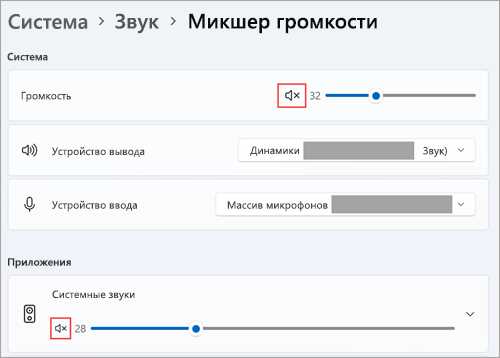
Начните с того, что на панели задач нажмите на значок звука. Вам откроется интерфейс управления громкостью, где нужно убедиться, что ползунок громкости не находится в самом нижнем положении. Часто проблемы могут быть связаны с тем, что уровень громкости был случайно убран до минимума. Также стоит проверить, включены ли звуки в самом деле и не отключены ли они в настройках вашего устройства.
В случае если вы обнаружили, что громкость установлена на низком уровне или отсутствует, попробуйте изменить этот параметр, подняв ползунок до нужного уровня. В некоторых ситуациях это может решить проблему. Но если проблема сохраняется, стоит обратить внимание на драйверы аудио. Иногда проблема может быть связана с некорректной работой драйверов или их отсутствием. Попробуйте переустановить или обновить аудиодрайверы, скачав их с сайта производителя вашего устройства или воспользовавшись специальной утилитой для поиска и установки нужных драйверов.
Также убедитесь, что в настройках устройства все параметры установлены правильно. Например, если у вас используются внешние колонки, проверьте, подключены ли они корректно и включены ли. В некоторых случаях может потребоваться откатить изменения программного обеспечения или проверить, не изменились ли какие-либо настройки после последнего обновления или установки нового программного обеспечения.
Если после всех этих действий проблема все еще не решена, попробуйте воспользоваться разными способами устранения неполадок, которые могут включать проверку различных каналов звука и их настройки. В некоторых случаях проблема может быть вызвана неправильными настройками в самой операционной системе или конфликтом с другим программным обеспечением.
Проверка и настройка звуковых схем
Для начала нужно проверить, какие звуковые схемы установлены на вашем компьютере. Это можно сделать, зайдя в системные настройки. Выполните следующие шаги:
- Откройте Панель управления через меню Пуск.
- Перейдите в раздел Оборудование и звук, затем выберите Звук.
- В появившемся окне выберите вкладку Звуковые схемы.
Здесь вы можете увидеть список доступных звуковых схем. Убедитесь, что выбрана правильная схема, которая соответствует вашему устройству. Иногда проблема может заключаться в том, что активирована неправильная схема, которая не поддерживает ваше оборудование.
Если у вас возникли трудности, попробуйте следующие действия:
- Выберите схему По умолчанию и проверьте, устраняет ли это проблему.
- Нажмите Применить и ОК, чтобы сохранить изменения.
- Если это не помогает, попробуйте использовать кнопку Тест, чтобы проверить, воспроизводится ли звук корректно через колонки или наушники.
Если звуковая схема настроена правильно, но проблема все еще сохраняется, возможно, стоит проверить драйверы. Обновление драйверов звуковой карты или переустановка их может помочь решить проблему. Для этого:
- Откройте Диспетчер устройств, кликнув правой кнопкой мыши по значку Мой компьютер и выбрав Управление.
- Найдите раздел Звуковые, игровые и видеоустройства, щелкните правой кнопкой мыши на вашей звуковой карте и выберите Обновить драйверы.
- Следуйте инструкциям утилиты для поиска и установки обновлений драйверов.
Если это не решает проблему, попробуйте переустановить драйверы вручную, посетив сайт производителя вашего устройства. Иногда проблемы могут возникать из-за несоответствия версии драйверов с вашей операционной системой.
Проверка и настройка звуковых схем является важным шагом для обеспечения правильного функционирования аудиосистемы на вашем компьютере. Если у вас возникли трудности, не забудьте также проверить настройки в BIOS и убедиться, что звук включен и настроен правильно. В случае возникновения дополнительных вопросов, читайте справочные материалы или обращайтесь за помощью к специалистам.
Вопрос-ответ:
Почему на значке звука в Windows 7 появился крестик и нет звука?
Крестик на значке звука в Windows 7 обычно указывает на проблему с аудиоустройством. Это может быть связано с несколькими причинами. Во-первых, возможно, что звуковое устройство отключено или не работает должным образом. Проверьте, включено ли ваше аудиоустройство в «Устройства воспроизведения». Во-вторых, проблема может заключаться в том, что звуковые драйверы устарели или повреждены. В этом случае вам нужно обновить или переустановить драйверы. Также проверьте, не отключен ли звук в настройках системы и приложений, которые вы используете. Если эти шаги не помогли, попробуйте перезагрузить компьютер и убедитесь, что все физические соединения на месте.


