
В процессе работы с обозревателем пользователи могут столкнуться с ситуацией, когда при попытке доступа к веб-ресурсу открывается окно поиска. Этот симптом может возникать по различным причинам и может быть связан с ошибками в текущих настройках браузера или сбоями в его функционировании. Чтобы устранить такие неисправности, важно понимать, как правильно настроить параметры и что может быть причиной разрыва в процессе обращения к сайту.
Проблемы такого рода могут быть вызваны разными факторами, включая некорректное использование функций браузера или неправильные настройки в документации к нему. В некоторых случаях ошибки могут быть связаны с разрешениями и политиками доступа, которые задаются в журнале управления браузером. Чтобы найти нужное исправление, потребуется просмотреть различные варианты устранения ошибок и применить соответствующие методы, которые помогут восстановить нормальную работу.
В разделе, посвященном этому вопросу, вы найдете подробное руководство по выявлению и устранению таких неисправностей. Обозреватель предлагает различные способы настройки, которые могут помочь в разрешении проблемы. Читайте дальше, чтобы узнать о возможных симптомах и способах их устранения, а также о необходимых шагах для восстановления функциональности вашего браузера.
- Подзаголовки:
- Проверка адресной строки
- Настройки безопасности и модули
- Проверка наличия вредоносного расширения
- Шаги для проверки установленных расширений
- Дополнительные меры безопасности
- Очистка кэша и файлов cookie браузера
- Переустановка Chrome для исправления ошибок
- Где можно найти параметр «Перезагрузка в режиме Internet Explorer»
- Настройки Internet Explorer
- Использование специфических функций браузера
- Подзаголовки:
- Вопрос-ответ:
- Почему мой браузер Chrome начал открывать поиск вместо сайтов?
- Какие могут быть причины того, что в Chrome автоматически открывается поиск вместо запрашиваемых сайтов?
- Как изменить настройки браузера Chrome, чтобы он не открывал поиск вместо сайтов?
- Как удалить вредоносное расширение из Chrome, которое открывает поиск вместо сайтов?
- Что делать, если при открытии Chrome вместо веб-сайта открывается поиск?
Подзаголовки:
При возникновении ситуации, когда веб-страница не загружается должным образом, а вместо этого открывается окно поиска, важно учитывать несколько ключевых аспектов. Рассмотрим, как можно настроить браузер так, чтобы избежать подобных случаев и обеспечить надежную работу вашего веб-обозревателя.
Проверка адресной строки
Одним из первых шагов является проверка адресной строки на наличие ошибок или неправильных символов. Например, убедитесь, что в адресе сайта используется префикс http или https, так как отсутствие этих символов может вызвать проблемы при загрузке страницы. Если адрес выглядит корректно, но сайт не загружается, попробуйте удалить временные данные браузера и перезагрузить страницу.
Настройки безопасности и модули
Безопасность браузера играет важную роль в корректной загрузке сайтов. Проверьте настройки веб-безопасности и убедитесь, что все правила и исключения правильно настроены. Иногда проблема может быть связана с установленными модулями или расширениями, которые могут блокировать доступ к определенным сайтам. В этом случае временное отключение расширений и проверка настройки может помочь. Если проблема сохраняется, возможно, следует обновить настройки конфиденциальности и управления данными.
Следуя указанным шагам, вы сможете устранить неполадки и обеспечить корректное отображение сайтов в вашем браузере.
Проверка наличия вредоносного расширения
В современных браузерах могут возникать ситуации, когда веб-страницы открываются не так, как ожидалось, из-за наличия нежелательных расширений. Такие расширения могут изменять параметры работы браузера, перенаправлять запросы на сторонние сайты или добавлять дополнительные фильтры. Чтобы убедиться, что ваши браузерные настройки остаются безопасными и не подвергаются внешнему влиянию, важно периодически проверять установленные расширения и выполнять их анализ.
Шаги для проверки установленных расширений
- Откройте настройки браузера и перейдите в раздел управления расширениями.
- Просмотрите список установленных расширений и отметьте те, которые вы не помните или которые выглядят подозрительно.
- Для каждого подозрительного расширения проверьте его параметры и разрешения, чтобы убедиться, что оно не имеет доступ к вашей личной информации или не вносит нежелательные изменения.
- Удалите все расширения, которые вызывают сомнения, нажав на кнопку удаления рядом с их названием.
Дополнительные меры безопасности
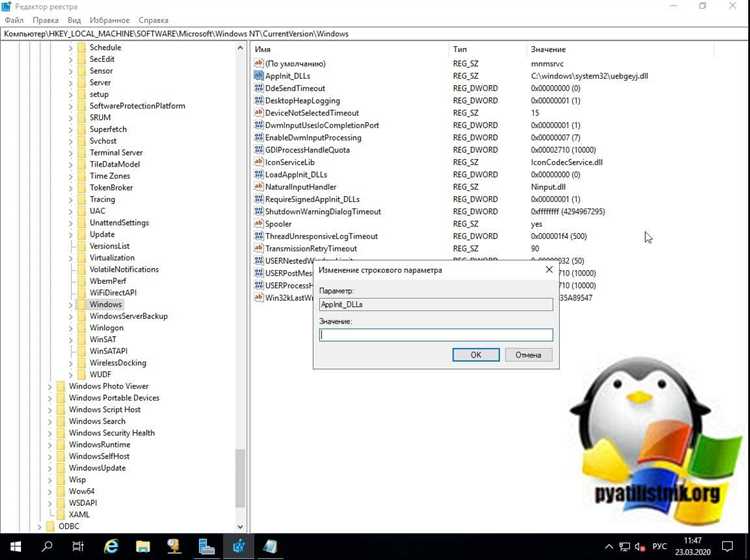
Для дополнительной защиты вашего браузера и обеспечения его корректной работы выполните следующие действия:
- Очистите кэш и куки-файлы. Это может помочь устранить следы ненадежных расширений и восстановить корректную работу браузера.
- Проверьте журнал доступа для выявления любых необычных активностей или разрывов подключения, которые могут указывать на присутствие вредоносных расширений.
- Настройте фильтрацию веб-страниц и установите параметры защиты от нежелательных сайтов.
- Создайте резервную копию текущих настроек браузера, чтобы в случае возникновения проблем вы могли восстановить свои предпочтения.
Следуя этим рекомендациям, вы сможете обеспечить безопасность своего браузера и избежать непредвиденных проблем, связанных с нежелательными расширениями.
Очистка кэша и файлов cookie браузера
При возникновении проблем с загрузкой веб-страниц и корректной работой сайтов, часто причиной может стать накопившийся кэш и сохранённые файлы cookie. Эти данные могут мешать нормальной работе браузера, что приводит к различным ошибкам и неполадкам при навигации.
Для решения этой проблемы выполните следующие действия:
- Откройте настройки браузера: Запустите ваш браузер и перейдите в меню настроек. Найдите раздел, связанный с конфиденциальностью или историей просмотра.
- Очистите кэш: Найдите параметр, который позволяет очистить кэшированные данные. Это может быть обозначено как «Очистить данные браузера» или аналогичный вариант. Выберите опцию очистки кэша и подтвердите её.
- Удалите файлы cookie: В том же меню настроек найдите параметр, позволяющий управлять или удалять файлы cookie. Выберите опцию удаления всех файлов cookie или только тех, которые вызывают трудности.
- Перезапустите браузер: После выполнения очистки закройте и снова откройте браузер, чтобы изменения вступили в силу.
Примечание: если вы используете браузеры на базе Chromium или Mozilla, процесс очистки может немного отличаться, но общие шаги останутся аналогичными. Убедитесь, что вы выбираете все нужные параметры и полностью удаляете кэш и файлы cookie, чтобы устранить возможные ошибки.
Если после выполнения вышеуказанных действий проблема сохраняется, возможно, потребуется дополнительная проверка параметров безопасности или обновление браузера до последней версии. Также стоит обратить внимание на настройки вашего IP-адреса, так как это может повлиять на доступ к определённым веб-страницам.
Переустановка Chrome для исправления ошибок
- Первым шагом является удаление текущей версии программы. Для этого перейдите в меню Управления вашей операционной системы, найдите браузер в списке установленных программ и выполните его удаление.
- После удаления, проверьте наличие оставшихся файлов и папок, связанных с программой, и удалите их при необходимости. Это можно сделать вручную или использовать специальные утилиты для очистки системы.
- Следующим этапом является загрузка последней версии веб-браузера с официального сайта. Убедитесь, что вы скачиваете программу с защищенного ресурса, чтобы избежать проблем с безопасностью.
- Запустите установочный файл и следуйте инструкциям на экране. В процессе установки вы можете выбрать различные настройки, которые будут применены к новой версии программы.
- После завершения установки, откройте браузер и проверьте его работу. Обратите внимание на настройки и конфигурацию, чтобы убедиться, что они соответствуют вашим предпочтениям и требованиям.
Если проблемы сохраняются, возможно, потребуется дополнительное устранение неполадок. В этом случае обратитесь к документации или используйте другие способы, такие как удаление расширений или очистка кэша. Также проверьте журналы системы на предмет ошибок и возможных конфликтов с другими программами.
Где можно найти параметр «Перезагрузка в режиме Internet Explorer»
В данном разделе статьи мы рассмотрим, где и как найти параметр «Перезагрузка в режиме Internet Explorer» на вашем компьютере. Этот параметр особенно полезен для пользователей, сталкивающихся с различными проблемами веб-страниц, требующими перезагрузки браузера.
Настройки Internet Explorer

Один из способов найти этот параметр – это использование различных настроек и интерфейса браузера. Вам потребуется провести несколько шагов в разделе настроек, который часто содержит важные функции и параметры для управления поведением браузера.
- Откройте браузер Internet Explorer.
- Перейдите в раздел «Настройки» или «Интернет-опции», которые обычно находятся в панели инструментов.
- Прокрутите страницу вниз до раздела, где представлены различные параметры и настройки.
- Найдите секцию, связанную с «Перезагрузкой в режиме Internet Explorer».
Использование специфических функций браузера
Другой способ проверить этот параметр – это использование специфических функций и возможностей, доступных в вашем экземпляре Internet Explorer. Браузер имеет ряд инструментов для настройки поведения при загрузке веб-страниц и обработки ошибок.
- Откройте меню «Инструменты» в верхней части окна браузера.
- Выберите опцию «Дополнительные параметры» или «Расширенные настройки».
- Просмотрите список функций и параметров, доступных для настройки работ
Подзаголовки:
Некоторые пользователи сталкиваются с ситуацией, когда браузер открывает окно поиска вместо запрашиваемого веб-сайта. Эта ошибка может быть вызвана различными причинами, включая неправильные настройки браузера или проблемы с веб-сайтом, которые требуют внимания пользователя. Ниже приведены ключевые шаги и рекомендации для устранения этой проблемы.
Проверьте настройки браузера: В первую очередь необходимо просмотреть текущие настройки браузера и убедиться, что все параметры для навигации по веб-сайтам установлены корректно. Особое внимание следует уделить режиму навигации и управления ошибками, чтобы исключить возможность пропуска нужного веб-сайта.
Просмотрите веб-сайт и его URL: Следующим шагом станет просмотр URL-адреса веб-сайта в адресной строке. В некоторых случаях веб-сайты могут быть неправильно написаны или иметь неверные значения, что приводит к ошибкам при их выполнении.
Используйте режим инкогнито: В завершении рекомендуется использовать режим инкогнито, что позволяет пользователям браузера просматривать веб-сайты без сохранения истории поиска и иных данных, которые могут быть использованы третьими лицами.
Вопрос-ответ:
Почему мой браузер Chrome начал открывать поиск вместо сайтов?
Эта проблема может возникнуть из-за изменений в настройках браузера или наличия вредоносного расширения. Рекомендуется проверить расширения, обновить браузер и выполнить очистку кеша.
Какие могут быть причины того, что в Chrome автоматически открывается поиск вместо запрашиваемых сайтов?
Возможно, вы случайно изменили поисковый движок или в вашем браузере установлено расширение, изменяющее поведение поиска. Рекомендуется проверить настройки поиска и расширения браузера.
Как изменить настройки браузера Chrome, чтобы он не открывал поиск вместо сайтов?
Чтобы исправить эту проблему, откройте настройки Chrome, перейдите в раздел «Поиск» и убедитесь, что правильно указан ваш предпочитаемый поисковый движок. Также стоит проверить список установленных расширений на возможные конфликты.
Как удалить вредоносное расширение из Chrome, которое открывает поиск вместо сайтов?
Для удаления вредоносных расширений в Chrome перейдите в раздел «Расширения» в настройках браузера, найдите подозрительные или неизвестные расширения и удалите их. После этого рекомендуется выполнить сканирование системы антивирусом.
Что делать, если при открытии Chrome вместо веб-сайта открывается поиск?
Если при открытии Chrome вместо веб-сайта появляется страница поиска, это может быть вызвано несколькими причинами. Во-первых, проверьте, правильно ли вы вводите URL-адрес. Возможно, вы ошиблись в написании или пропустили важные символы.Во-вторых, возможно, проблема связана с настройками браузера. Перейдите в меню «Настройки» в правом верхнем углу Chrome, затем выберите «Пуск страницы» и убедитесь, что указан правильный URL. Если там указана страница поиска, измените её на желаемый сайт.В-третьих, причиной может быть вредоносное ПО или расширения, которые изменяют поведение браузера. Проверьте установленные расширения и отключите те, которые вы не знаете или не используете. Также выполните сканирование системы на наличие вирусов.Если проблема сохраняется, попробуйте сбросить настройки Chrome до стандартных. Для этого перейдите в «Настройки», затем выберите «Сброс и очистка» и нажмите на «Восстановить настройки по умолчанию». Это может помочь устранить проблему, вызванную некорректными настройками или конфликтующими расширениями.


