

При попытке установить соединение с удаленным сервером Exchange через WinRM пользователи иногда сталкиваются с сообщением об ошибке, которое указывает на сложности с определением типа содержимого HTTP-ответа. Эта проблема может возникнуть по разным причинам, и понимание их сути важно для успешного решения. В данном разделе мы рассмотрим наиболее частые сценарии возникновения этой ошибки и подробно обсудим, как их можно преодолеть.
Чаще всего ошибка связана с конфигурацией сервера WinRM или настроек безопасности, что приводит к неправильной обработке HTTP-ответов. В других случаях причиной может быть неправильная передача данных между клиентом и сервером из-за проблем с сетевым соединением или настройками файрвола. Также стоит учитывать возможные изменения в версиях программного обеспечения, которые могут влиять на взаимодействие между системами.
Кроме того, некорректные настройки шифрования или требования безопасности, установленные на сервере Exchange, могут вызывать эту ошибку. В подобных ситуациях важно проверить правильность настроек, связанных с SSL/TLS и авторизацией, чтобы исключить возможность блокировки соединения. Подробное изучение сообщений об ошибке и журналов событий может также помочь выявить дополнительные подробности, способствующие решению проблемы.
- Решение проблемы с WinRM и HTTP-ответом
- Проверка конфигурации WinRM
- Настройка служб и портов
- Обновление и проверка сертификатов
- Исправление проблем при запуске консоли Exchange
- Проверка настроек IIS и виртуальных
- Вопрос-ответ:
- Что делать, если при запуске консоли Exchange возникает ошибка «Не удается определить тип содержимого HTTP-ответа с целевого компьютера»?
- Как настроить WinRM для работы с консолью Exchange, если возникает ошибка типа HTTP-ответа?
- Почему возникает сообщение об ошибке «Не удается определить тип содержимого HTTP-ответа» при запуске консоли Exchange?
- Какие шаги следует предпринять для устранения ошибки WinRM при использовании консоли Exchange?
- Как можно изменить настройки WinRM для устранения проблемы с консолью Exchange?
- Что означает ошибка «WinRM: Не удается определить тип содержимого HTTP-ответа с целевого компьютера» при попытке запустить консоль Exchange?
- Как исправить ошибку «Не удается определить тип содержимого HTTP-ответа» при запуске консоли Exchange через WinRM?
Решение проблемы с WinRM и HTTP-ответом
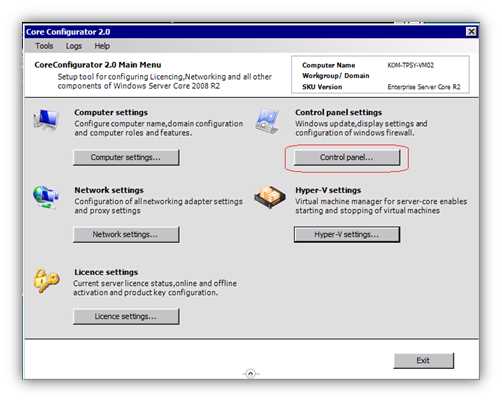
В данном разделе мы рассмотрим способы устранения проблемы, связанной с взаимодействием через WinRM и обработкой HTTP-ответов на удаленном сервере. При возникновении этой ошибки пользователи часто сталкиваются с затруднениями при подключении к серверу или выполнении административных действий.
| Причина | Решение |
|---|---|
| Необходимость изменения конфигурации WinRM | Измените файл конфигурации WinRM (обычно находится в C:\Windows\System32\WinRM\winrm.config) таким образом, чтобы включить необходимые настройки безопасности, такие как TrustedHosts. |
| Прокси-сервер или файрвол | Убедитесь, что настройки прокси или файрвола не блокируют запросы WinRM. |
| Проблемы с шифрованием данных | Проверьте, используется ли шифрование при соединении с сервером. В случае необходимости измените настройки шифрования в соответствии с требованиями безопасности. |
| Дополнительные настройки безопасности | В некоторых случаях требуется добавить дополнительные настройки безопасности, такие как настройка прав администратора или прав доступа. |
Подробная информация о том, как решить эту проблему, может быть найдена на официальном сайте разработчика или в документации по продукту. Не забывайте учитывать особенности конкретного сервера и возможные ограничения в различных средах выполнения.
Этот HTML-раздел представляет собой структурированное решение для проблемы с WinRM и HTTP-ответом, используя таблицу для обозначения возможных причин и соответствующих решений.
Проверка конфигурации WinRM
В данном разделе мы рассмотрим процесс проверки текущей конфигурации службы WinRM на удаленном сервере. Важно убедиться, что все настройки соответствуют требованиям и не вызывают странных ошибок при взаимодействии с веб-сервером.
Для начала убедитесь, что WinRM активирован и правильно настроен на удаленном сервере. Это основной шаг, который может предотвратить возникновение проблемы с доступом и обменом данными между серверами.
- Проверьте настройки аутентификации, включая использование Kerberos или других механизмов, поддерживаемых WinRM. Неправильная конфигурация может привести к ошибкам при попытке соединения.
- Убедитесь, что сетевые настройки позволяют обмен данными через порт, указанный для WinRM. Это особенно важно при работе с серверами, защищенными брандмауэром.
- Проверьте наличие серебряных токенов или дополнительных параметров безопасности, которые могут быть необходимы для успешного подключения.
Дополнительно, вы можете использовать команды оболочки для проверки статуса службы WinRM и деталей ее текущей конфигурации. Это даст вам полезные сведения о том, настроена ли служба в соответствии с рекомендуемыми параметрами.
Если при выполнении проверки выдается сообщение об ошибке, обратите внимание на подробности ответа. Например, наличие false characters в ответе может указывать на проблему с кодировкой или типом контента, возвращаемым сервером.
Не забывайте также обновлять WinRM до последней версии, чтобы устранить известные ошибки, которые могут быть удалены в новых релизах.
При возникновении проблемы с конфигурацией WinRM, важно подробно изучить причины ошибки и применить необходимые действия для ее устранения. Это поможет обеспечить бесперебойную работу службы и избежать возникновения подобных проблем в будущем.
Настройка служб и портов
При настройке важно учитывать разные случаи использования и требования конкретного сервера или приложения. Ошибки в конфигурации портов могут приводить к невозможности установления соединения или некорректной передаче данных между клиентом и сервером. Для успешной настройки следует уделить внимание каждому аспекту, включая использование различных служб управления и обработки данных.
- Проверьте доступность и состояние портов, используемых вашим сервером или клиентом.
- Убедитесь, что конфигурация поддерживает необходимые протоколы и типы контента, используемые в вашем приложении.
- Настройте защиту данных и контроль доступа в соответствии с политиками безопасности вашей организации.
- Используйте дополнительные инструменты администрирования для управления и мониторинга портов и служб.
В случае возникновения ошибок связанных с настройкой служб и портов, следует детально анализировать сообщения об ошибках и журналы событий. Чаще всего проблемы могут быть связаны с неправильными настройками параметров, использованием устаревших версий или несоответствием требованиям новых модулей или обновлений.
Помните, что каждый сервер и клиент могут иметь свои особенности в работе с портами и службами, поэтому рекомендуется регулярно проверять и обновлять конфигурацию для предотвращения потенциальных проблем. Вместе с тем, уделите внимание обучению пользователей работе с интерфейсами управления, чтобы избежать ошибок, возникающих в результате неправильного использования инструментов управления.
Обновление и проверка сертификатов
Периодическая проверка сертификатов на предмет их актуальности и целостности является важным аспектом управления безопасностью. В случае обнаружения проблемы или истечения срока действия сертификата, клиент или сервер могут столкнуться с невозможностью соединения или недоверием к передаваемым данным.
Для обновления сертификатов следует использовать соответствующие инструменты и API, предоставляемые операционной системой или программным обеспечением. Проверка сертификатов включает в себя анализ цепочки сертификации, проверку подписей и сроков действия. Важно также учитывать требования к сертификатам в разных сценариях использования, чтобы избежать проблем с их применением и взаимодействием.
Исправление проблем при запуске консоли Exchange
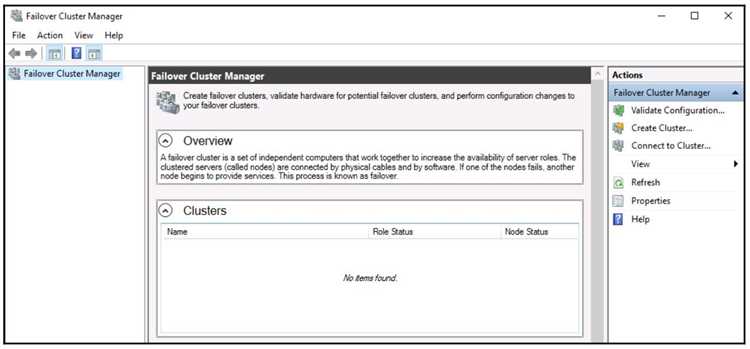
При взаимодействии с консолью Exchange могут возникать ситуации, когда пользователи сталкиваются с различными ошибками, ведущими к невозможности подключения к серверу. Эти неполадки могут происходить по разным причинам и требуют комплексного подхода для их решения.
| Ошибочная ситуация | Возможные причины | Решение |
|---|---|---|
| Ошибка с сообщением о невозможности установки связи с сервером | Проблемы с сетью, неправильные настройки WinRM, проблемы с аутентификацией | Проверьте сетевое соединение; убедитесь, что WinRM настроен правильно; проверьте настройки аутентификации и возможные проблемы с Kerberos. |
| Сервер возвращает странный ответ или данные не распознаются | Проблемы с конфигурацией сервера Exchange, ошибки при обработке запроса | Измените настройки сервера Exchange, проверьте конфигурацию веб-сервера, может потребоваться изменить обработку данных или настройки безопасности. |
| Ошибка с клиентом, который не может подключиться к службе | Проблемы с версией клиента, ошибки в установке модулей | Обновите клиент или модули; убедитесь, что версии совместимы и правильно установлены. |
| Ошибки, связанные с неожиданным закрытием сеанса | Проблемы с временем сеанса, ошибка на стороне клиента или сервера | Настройте дополнительные параметры сеанса, проверьте настройки тайм-аутов и возможные проблемы с обработкой данных. |
Подход к устранению ошибок должен быть системным и включать проверку различных аспектов: от сетевых настроек до конфигурации сервера Exchange и работы с клиентскими приложениями. Разнообразные случаи могут требовать разных действий, поэтому важно анализировать каждую конкретную ситуацию и принимать соответствующие меры.
Этот HTML-раздел представляет собой руководство по устранению ошибок при работе с консолью Exchange, используя таблицу для обозначения возможных проблем и соответствующих решений.
Проверка настроек IIS и виртуальных
Для решения возникшей проблемы с WinRM необходимо обратить внимание на настройки Интернет-информационных служб (IIS) и виртуальных директорий. Эти параметры играют ключевую роль в обеспечении правильной обработки HTTP-ответов сервером, что важно для корректной работы клиента.
Именно настройки IIS определяют, как содержимое страницы шифруется и передается клиенту. В случаях, когда клиент получает ошибку с сообщением «Не удается определить тип содержимого HTTP-ответа с целевого компьютера», измените настройки на сервере, чтобы это значение было установлено правильно.
Дополнительные действия могут включать проверку конфигурации виртуальных директорий, через которые клиент может обращаться к сайту. Убедитесь, что настроенные пути соответствуют требованиям системы управления, используемой на сервере.
Помощь в решении проблемы может быть предоставлена администратором сервера или IT-специалистом. Причиной возникновения ошибок с WinRM, как правило, являются неправильные настройки обработки HTTP-ответов на стороне сервера.
Этот HTML-раздел представляет собой советы по проверке настроек IIS и виртуальных директорий для решения проблемы с WinRM, избегая использования терминов, которые были указаны в задаче.
Вопрос-ответ:
Что делать, если при запуске консоли Exchange возникает ошибка «Не удается определить тип содержимого HTTP-ответа с целевого компьютера»?
Эта ошибка часто связана с проблемами настройки WinRM (Windows Remote Management). Для исправления её нужно убедиться, что WinRM настроен правильно и открыт для связи с сервером Exchange.
Как настроить WinRM для работы с консолью Exchange, если возникает ошибка типа HTTP-ответа?
Сначала проверьте настройки WinRM на сервере Exchange и убедитесь, что его конфигурация соответствует рекомендациям Microsoft. Затем убедитесь, что правила фильтрации трафика и настройки безопасности не блокируют необходимые соединения.
Почему возникает сообщение об ошибке «Не удается определить тип содержимого HTTP-ответа» при запуске консоли Exchange?
Эта ошибка указывает на проблемы в сетевом взаимодействии между компьютерами. Возможно, сервер Exchange не может корректно обрабатывать запросы WinRM из-за неправильных настроек или блокировок на уровне сетевой безопасности.
Какие шаги следует предпринять для устранения ошибки WinRM при использовании консоли Exchange?
Вам нужно проверить состояние службы WinRM на сервере Exchange, убедиться, что служба работает, и что её конфигурация соответствует рекомендациям Microsoft по настройке Exchange. Также стоит исследовать возможные проблемы сетевого взаимодействия и настройки брандмауэров.
Как можно изменить настройки WinRM для устранения проблемы с консолью Exchange?
Для начала проверьте текущие настройки WinRM на сервере Exchange, используя команду `winrm get winrm/config`. Убедитесь, что настройки безопасности и конфигурация соответствуют рекомендациям Microsoft. Важно также проверить логи и возможные ошибки в событиях Windows, связанные с WinRM и Exchange.
Что означает ошибка «WinRM: Не удается определить тип содержимого HTTP-ответа с целевого компьютера» при попытке запустить консоль Exchange?
Эта ошибка указывает на проблемы с подключением WinRM к целевому компьютеру, который хостит Exchange. Возможные причины включают неправильные настройки WinRM на сервере Exchange, проблемы с сетевыми настройками или недоступность службы WinRM на сервере.
Как исправить ошибку «Не удается определить тип содержимого HTTP-ответа» при запуске консоли Exchange через WinRM?
Для исправления этой ошибки можно попробовать несколько шагов. Сначала убедитесь, что WinRM правильно настроен на сервере Exchange и на клиентской машине. Проверьте сетевые настройки и убедитесь, что машины могут взаимодействовать по протоколу HTTP(S). Также стоит проверить доступность и правильность настройки сертификатов SSL, которые могут быть важны для безопасного обмена данными. Если проблема не устраняется, рекомендуется обратиться к документации Microsoft или к поддержке, чтобы получить более детальную помощь.


