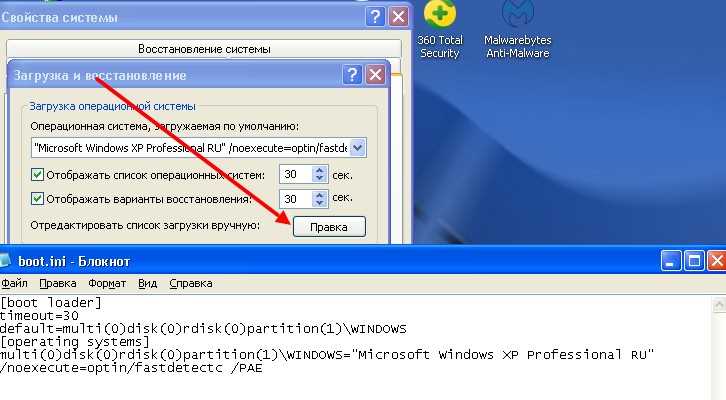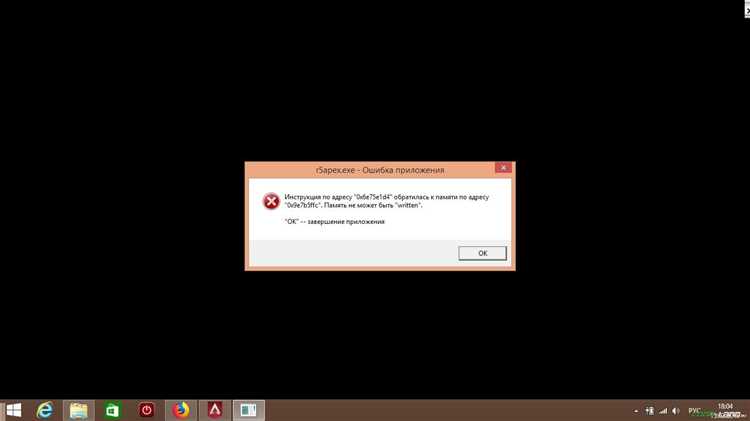
Иногда пользователи сталкиваются с проблемами, связанными с памятью на своих компьютерах. В этой статье мы рассмотрим возможные причины и способы устранения таких проблем, а также дадим несколько рекомендаций по профилактике.
Основной причиной появления проблем с памятью могут быть различные сторонние программы или службы, установленные на вашем компьютере. Важно правильно диагностировать источник проблемы и следовать рекомендациям для её устранения. Иногда простое отключение ненужных служб или программ может вернуть систему к нормальному функционированию.
Если ваш компьютер неожиданно начал выдавать сообщения о проблемах с памятью, это может указывать на наличие вирусной активности или проблем с программным обеспечением. В таких случаях, возможно, потребуется обратиться к антивирусу или сторонним утилитам для проведения тщательного тестирования системы.
В статье также рассмотрены методы использования regedit и другие системные инструменты для устранения проблем. Для этого потребуются правильные настройки и внимательное следование инструкциям, поскольку ошибки могут привести к нежела
- Исправление ошибки памяти в Windows
- Основные причины возникновения ошибки
- Проблемы с доступом к памяти
- Ошибки драйверов и программного обеспечения
- Методы устранения ошибки
- Перезагрузка системы и проверка
- Обновление драйверов и системы
- Решение проблемы с доступом к памяти
- Диагностика и тестирование оборудования
- Проверка оперативной памяти
- Вопрос-ответ:
- Что означает ошибка «Память не может быть read \ written» и как ее можно исправить?
- Какие шаги следует предпринять, если ошибка «Память не может быть read \ written» появляется при запуске определенного приложения?
- Что делать, если при работе с программой появляется ошибка «Память не может быть read \ written»?
Исправление ошибки памяти в Windows
Эта проблема с памятью может возникнуть в различных ситуациях при работе с Windows. Причины могут быть связаны с обновлениями, модулями памяти или даже с файлами системы. Следовательно, необходимо рассмотреть несколько вариантов устранения.
Одним из первых шагов является проверка обновлений системы и драйверов. Выполняем это через Панель управления:
| Шаг | Описание |
|---|---|
| 1 | Открываем Панель управления и переходим в раздел Обновления и безопасность. |
| 2 | На вкладке Центр обновления Windows проверяем наличие новых обновлений и устанавливаем их, если они имеются. |
Если ошибка появилась после недав
Основные причины возникновения ошибки
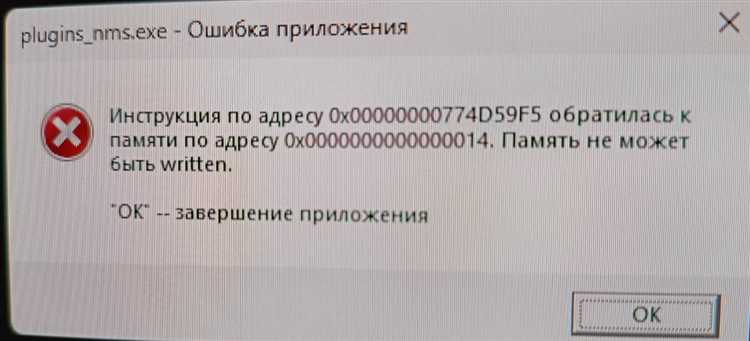
Одной из причин могут быть неправильные настройки оперативной памяти. Неправильно установленные модули оперативной памяти, несоответствие частоты модулей и их неправильное подключение способны вызвать данную проблему. Также, возможно, что модули памяти просто несовместимы с вашим компьютером.
Другой причиной могут быть конфликты между программами. Иногда сторонний софт, установленный на компьютере, может конфликтовать с другими приложениями, что приводит к ошибке. В таком случае можно попробовать отключить или удалить недавно установленное программное обеспечение и проверить, сохраняется ли проблема.
Часто проблема может быть связана с наличием вирусов или вредоносного ПО. Если
Проблемы с доступом к памяти
В некоторых случаях могут возникать проблемы, связанные с доступом к памяти. Это может проявляться различными ошибками и сбоями в работе системы. Давайте рассмотрим возможные причины и способы решения этой проблемы.
- Аппаратные неполадки: Иногда источником проблем может быть оперативная память. Если у вас есть подозрения на это, попробуйте переставить модули памяти в другие слоты на материнской плате. В случае желания, можно использовать специальный пакет для тестирования памяти, такой как MemTest86.
- Сбои в работе программного обеспечения: Иногда причиной проблемы могут быть ошибки в программном обеспечении. Попробуйте обновить драйверы и программы до последних версий. Если проблема сохраняется, рассмотрите возможность переустановки системы.
- Конфликты в автозагрузке: Откройте Диспетчер задач, перейдите во вкладку Автозагрузка и отключ
Ошибки драйверов и программного обеспечения

Проблемы с драйверами и программным обеспечением нередко становятся причиной ошибок, связанных с памятью. Вирусная активность, несоответствие версий программ или неправильно установленные обновления способны вызвать серьёзные сбои в работе системы.
Наиболее распространённой причиной подобных проблем является устаревшее или неправильно работающее программное обеспечение. Регулярные обновления программам и драйверам необходимы для корректного функционирования. Использование антивируса и удаление захламленных файлов также помогут избежать ошибок. Важно следить за частотой обновлений и состоянием установленных программ.
При возникновении ошибки с драйверами, первым шагом должно быть обновление или переустановка драйверов. Для этого можно воспользоваться панелью управления или специализированными программами. В некоторых случаях полезно будет перейти к старой версии драйвера, если обновление привело к проблемам. Обновление системы и драйверов часто решает проблему.
Если же ошибка связана с программным обеспечением, необходимо проверить совместимость установленной версии программы с операционной системой. Возможно, нужно обновить программу или переустановить её. В случае необходимости можно воспользоваться встроенными средствами Windows, такими как «Проверка системных файлов» и «Редактор реестра» (reg
Методы устранения ошибки
Когда на компьютере возникают проблемы, связанные с памятью, часто требуется комплексный подход для их решения. Следующие методы помогут справиться с неполадками, которые могут привести к ошибке памяти.
1. Перезагрузка системы: Иногда простой перезапуск компьютера позволяет устранить временные неполадки. Перейдите к этому шагу, если ошибка появилась недавно.
2. Проверка оперативной памяти: Используйте встроенные средства Windows для диагностики и проверки оперативной памяти. Для этого перейдите в Панель управления, найдите раздел Администрирование и запустите Диагностику памяти Windows.
3. Удаление ненужных программ и файлов: Захламленная система может привести к различным ошибкам. Удалите ненужные приложения и файлы, чтобы освободить ресурсы компьютера.
4. Обновление драйверов: Устаревшие драйверы могут быть источником пр
Перезагрузка системы и проверка
Перезагрузка компьютера и выполнение проверок может помочь выявить и устранить многие неполадки, которые мешают стабильной работе системы. Существуют различные способы диагностики и исправления проблем, которые могут оказаться полезными в вашей ситуации.
- Перезагрузка системы: Первым делом попробуйте перезагрузить компьютер. Иногда это помогает устранить временные сбои и позволяет системе заново инициализировать модули и подключение к различным ресурсам.
- Проверка оперативной памяти: Используйте встроенные инструменты для тестирования оперативной памяти. Нажмите Win+R, введите mdsched.exe и выполните тест. Это поможет выявить проблемные модули, которые могут вызывать ошибки.
- Обновление драйверов: Проверьте наличие обновлений для драйверов, особенно для видео- и звуковых карт. Обновленные драйверы часто устраняют совместимость
Обновление драйверов и системы
Для начала, открываем Панель управления и переходим во вкладку Диспетчер устройств. Здесь отображаются все установленные устройства, и если рядом с каким-либо из них есть желтый треугольник, это может указывать на проблему с драйверами. Нажимаем правой кнопкой мыши на устройстве и выбираем опцию обновления драйвера. Лучше всего воспользоваться автоматическим поиском обновлений, который выполнит установку необходимых файлов.
Следующим шагом будет обновление самой операционной системы. Для этого открываем Параметры, переходим в раздел Обновление и безопасность и нажимаем Проверить наличие обновлений. Если новые пакеты обновлений доступны, их установка способна значительно улучшить стабильность системы и устранить ложные
Решение проблемы с доступом к памяти
Когда возникают сложности с доступом к оперативной памяти или файловым системам, необходимо искать причины в возможных конфликтах программного обеспечения или системных ошибках. Подобные проблемы могут быть вызваны различными факторами, включая загруженность памяти, некорректное подключение разделов или проблемы с библиотеками. Поэтому важно разобраться в источнике проблемы и принять меры для её устранения.
Первым шагом будет обновление операционной системы до последней версии, поскольку обновления часто содержат исправления ошибок, влияющих на работу системы. Затем, стоит проверить, не приводят ли установленные программы к конфликтам. Если обнаружены устаревшие или неполноценные обновления, стоит перейти на их новые версии.
Если проблема связана с автозагрузкой или захламленной памятью, попробуйте очистить её. Это можно сделать с помощью утилит, которые позволяют избавиться от ненужных файлов и приложений, которые могут мешать нормальной работе системы. В некоторых случаях может помочь перезагрузка системы в безопасном режиме и проверка на наличие вирусов.
Также, рекомендуется использовать regedit для проверки и возможной корректировки записей реестра. Необходимо быть внимательным и действовать осторожно, поскольку некорректные изменения могут привести к дополнительным проблемам.
Если ни одно из вышеупомянутых действий не привело к улучшению ситуации, попробуйте воспользоваться сторонними утилитами для диагностики и исправления ошибок системы. Часто такие инструменты могут помочь в выявлении и устранении проблемы, связанной с доступом к памяти.
Не забудьте также проверить и обновить библиотеки, которые могут быть связаны с приложениями, вызывающими проблему. Иногда это может существенно повлиять на работу системы и устранить ошибку.
Диагностика и тестирование оборудования
Для начала, попробуйте провести тестирование оперативной памяти с помощью специализированных инструментов. Такие программы могут выявить дефекты в памяти, которые могут привести к сбоям. Также имеет смысл проверить состояние жёсткого диска на наличие повреждённых секторов или других неисправностей. Если проблема связана с программным обеспечением, попробуйте отключить автозагрузку ненужных программ и очистить систему от временных файлов и вирусов. В некоторых случаях может помочь также использование отладчика для анализа работы программы, вызывающей ошибку.
Ниже приведена таблица с шагами для диагностики и тестирования системы:
Шаг Описание 1 Проверьте состояние оперативной памяти с помощью специализированных утилит. 2 Оцените состояние жёсткого диска и исправьте возможные ошибки. 3 Отключите ненужные программы из автозагрузки и очистите временные файлы. 4 Проверьте систему на наличие вирусов и вредоносного ПО. 5 Используйте отладчик для анализа программного обеспечения, вызывающего сбои. Если после выполнения всех шагов проблема не исчезла, возможно, вам стоит обратиться к специалисту для более глубокой диагностики. В любом случае, своевременная проверка и тестирование помогут выявить источник проблемы и устранить её, что обеспечит стабильную работу вашей системы.
Проверка оперативной памяти
Если при работе с программами или при запуске компьютера возникают неполадки, возможно, проблема кроется в оперативной памяти. В таких случаях важно проверить состояние модуля и убедиться, что нет сбоев в его работе. Чтобы определить, что именно происходит, можно воспользоваться специальными утилитами для тестирования памяти. Это поможет выявить возможные дефекты или ошибки.
Сначала убедитесь, что все модули оперативной памяти установлены правильно и плотно сидят в слотах. Иногда неполадки возникают из-за того, что модуль не до конца вставлен. Затем можно перейти к использованию утилит для диагностики, которые позволят проверить работоспособность памяти. Если же утилита обнаружит ошибки, это может указывать на проблемы с модулями или на необходимость их замены.
Для проверки состояния памяти также можно воспользоваться встроенными инструментами операционной системы. Например, в Windows можно использовать проверку памяти через специальное приложение. Для этого нужно открыть меню «Пуск» и ввести в поисковой строке «Проверка памяти». Затем следуйте инструкциям на экране. При желании можно запустить тестирование сразу после перезагрузки компьютера, что позволит выявить ошибки в процессе работы системы.
Если ошибка возникает периодически, возможно, что-то блокирует доступ к файлам или вызывает конфликты между приложениями. В этом случае стоит проверить наличие обновлений для программ и драйверов, а также очистить систему от ненужных файлов и приложений. Кроме того, может помочь отключение автозагрузки ненужных программ, что позволит избежать конфликтов и улучшить работу памяти.
В случае обнаружения ошибок в работе оперативной памяти, рекомендуется обратиться к профессионалам или в сервисный центр, если нет уверенности в своих действиях. Следуя вышеуказанным шагам, можно значительно повысить вероятность нормального функционирования системы и устранить возникшие неполадки.
Вопрос-ответ:
Что означает ошибка «Память не может быть read \ written» и как ее можно исправить?
Ошибка «Память не может быть read \ written» обычно возникает, когда операционная система или приложение пытается получить доступ к области памяти, которая либо недоступна, либо повреждена. Это может произойти по нескольким причинам, таким как проблемы с оперативной памятью, неправильные настройки системы или конфликты между программами.Для исправления этой ошибки рекомендуется:Перезагрузить компьютер, чтобы устранить временные сбои в работе системы.Проверить оперативную память с помощью встроенного инструмента Windows Memory Diagnostic или сторонних программ, таких как MemTest86.Обновить драйверы устройств и операционную систему до последних версий, чтобы исправить возможные ошибки и уязвимости.Проверить системные файлы с помощью команды sfc /scannow в командной строке.Отключить недавно установленные программы или обновления, которые могут конфликтовать с системой.Если проблема не решается, возможно, потребуется обратиться к специалисту для дальнейшего анализа и устранения неисправностей.
Какие шаги следует предпринять, если ошибка «Память не может быть read \ written» появляется при запуске определенного приложения?
Если ошибка «Память не может быть read \ written» возникает при запуске конкретного приложения, это может указывать на проблему с самим приложением или его взаимодействием с системой. Вот несколько шагов, которые можно предпринять:Обновите приложение. Убедитесь, что у вас установлена последняя версия приложения. Разработчики часто выпускают обновления, которые исправляют ошибки и улучшают совместимость.Проверьте совместимость. Убедитесь, что приложение совместимо с вашей версией операционной системы. Иногда старые приложения могут не работать корректно на новых версиях ОС.Переустановите приложение. Попробуйте удалить приложение и затем установить его заново. Это может устранить проблемы, связанные с поврежденными файлами или неверными настройками.Отключите антивирус и брандмауэр. Иногда антивирусное ПО или брандмауэр могут блокировать доступ к определенным ресурсам, что вызывает ошибку. Попробуйте временно отключить эти программы и проверить, решит ли это проблему.Свяжитесь с поддержкой. Если ни один из вышеуказанных шагов не помог, свяжитесь с технической поддержкой разработчиков приложения для получения дополнительной помощи.
Что делать, если при работе с программой появляется ошибка «Память не может быть read \ written»?
Ошибка «Память не может быть read \ written» указывает на проблемы с доступом к оперативной памяти компьютера, которые могут быть вызваны различными причинами. Вот несколько шагов, которые помогут решить эту проблему:Перезагрузите компьютер. Иногда простая перезагрузка может решить временные сбои в работе системы.Проверьте наличие обновлений для операционной системы и программного обеспечения. Убедитесь, что все ваши программы и операционная система обновлены до последних версий, так как обновления могут содержать исправления для подобных ошибок.Запустите проверку памяти. На Windows вы можете использовать встроенную утилиту «Диагностика памяти Windows», чтобы проверить оперативную память на наличие ошибок. Для этого введите в поисковой строке «Диагностика памяти» и следуйте инструкциям на экране.Проверьте целостность файлов системы. Используйте команду «sfc /scannow» в командной строке от имени администратора для проверки и восстановления поврежденных системных файлов.Проверьте наличие вредоносного ПО. Сканируйте систему на наличие вирусов и другого вредоносного программного обеспечения с помощью антивирусной программы.Проверьте оборудование. Иногда ошибки памяти могут быть вызваны физическими проблемами с оперативной памятью или другими компонентами. Если вы недавно добавляли новое оборудование, попробуйте удалить его и проверьте, исчезла ли ошибка.Если после выполнения этих шагов проблема не решается, возможно, потребуется обратиться за помощью к специалисту или в службу поддержки программного обеспечения.