
Если вы когда-либо сталкивались с трудностями при загрузке вашего компьютера, возможно, вы заметили, что экран может отображать неожиданные сообщения или ошибки. Эта проблема может быть связана с настройками, отвечающими за безопасность загрузки системы. Такие затруднения часто возникают, когда application или обновления вмешиваются в процесс, что приводит к сбоям в работе или даже блокировке системы. Подобные ситуации могут возникать не только на старых, но и на новых версиях, а также могут затруднить работу таких устройств, как device или media.
В подобных случаях может потребоваться обращение к таким параметрам, как partitiondeviceharddiskvolume2 или windowssystem32winloadefi. Чтобы решить проблему, потребуется немного терпения и желание разобраться. Важным этапом является правильное настроить и проверка bootmenupolicy, что может потребовать действий в биоса или на уровне application. Порой необходимо заглянуть в дзиене или на сайте pittbull, чтобы найти актуальную информацию и решения для вашего случая.
Поиск решения может включать в себя шаги, такие как включение или отключение определенных функций в BIOS, проверка работы антивируса и обновлений, а также использование флешка для загрузки и исправления системы. Это также может включать в себя действия с device, такие как установка новых драйверов или исправлений для обеспечения стабильной работы компьютера.
Надеемся, что с помощью предложенных рекомендаций вам удастся быстро и эффективно решить проблемы, связанные с загрузкой вашего устройства. Каждый шаг поможет вам восстановить нормальную работу вашего компьютера и вернуться к более продуктивной работе.
- Ошибки настройки Secure Boot в Windows 8.1
- Что такое Secure Boot и его роль
- Основные принципы работы Secure Boot
- Зачем нужен Secure Boot в Windows 8.1
- Общие проблемы с Secure Boot
- Частые ошибки и их причины
- Влияние неправильной настройки на систему
- Шаги по исправлению ошибок
- Проверка текущих настроек Secure Boot
- Вопрос-ответ:
- Что такое Secure Boot и почему его неправильная настройка может вызвать проблемы в Windows 8.1?
- Что делать, если при установке новой операционной системы появляется ошибка, связанная с неправильной настройкой Secure Boot в Windows 8.1?
- Как правильно настроить Secure Boot в Windows 8.1, если он был отключен ранее?
Ошибки настройки Secure Boot в Windows 8.1
Когда речь идет о конфигурации параметров безопасности, часто возникают сложности, связанные с некорректной установкой или обновлением системы. Если возникли проблемы с загрузкой системы или доступом к определенным функциям, это может быть связано с ошибками в настройках защитного механизма, который обеспечивает проверку целостности программного обеспечения при запуске компьютера.
Одна из распространенных проблем связана с некорректной активацией или деактивацией защитных опций в BIOS, что может препятствовать корректной загрузке операционной системы. В этом случае система может не обнаруживать необходимые файлы или выдавать сообщения об ошибках, указывающие на сбои в процессе загрузки. Например, при попытке запустить систему с внешнего устройства, могут возникнуть проблемы, если не были правильно настроены параметры защиты в BIOS.
Также возможны ситуации, когда система требует обновления или корректировки параметров, связанных с загрузочным меню. Нередко пользователи сталкиваются с необходимостью внести изменения в параметры загрузки через командную строку или воспользоваться утилитами, такими как bootmenupolicy. Необходимость корректного ввода пароля или исправления настроек в разделе «Безопасность» BIOS также может вызвать затруднения.
Для решения подобных вопросов может понадобиться использование загрузочного носителя или изменение параметров в биосе. Если ваша система сообщает о проблемах, связанных с запуском, то проверьте, чтобы настройки соответствовали требованиям для безопасного запуска. Периодическое обновление антивирусных программ и проверка всех необходимых системных файлов, таких как windowssystem32winloadefi, помогут поддерживать систему в работоспособном состоянии.
Если возникли сложности, вы можете обратиться за помощью в специализированные форумы или обратиться к профессионалам, которые могут предложить решение для устранения выявленных проблем. Понимание этих аспектов поможет поддерживать вашу систему в надлежащем состоянии и избежать проблем с загрузкой и безопасностью.
Что такое Secure Boot и его роль
Secure Boot играет ключевую роль в процессе старта компьютера. Эта технология обеспечивает проверку целостности загрузочного процесса и защиты от угроз, которые могут попытаться загрузиться до запуска основной операционной системы. Таким образом, она помогает предотвратить загрузку вредоносного ПО, которое может попытаться внедриться в систему на ранних этапах её запуска.
Чтобы использовать эту технологию, необходимо настроить соответствующие параметры в BIOS или UEFI. Это может включать активацию функции в разделе настроек безопасности, настройку политики загрузки и управление ключами для проверки программного обеспечения. В разных версиях операционных систем и на разных компьютерах настройки могут варьироваться, но цель остается одной и той же – обеспечить безопасность системы.
Понимание и правильная настройка этих параметров помогает в поддержке целостности системы, и, таким образом, влияет на безопасность ваших данных. Например, обновления системы могут включать изменения в политике загрузки, поэтому важно следить за актуальностью настроек. Если вы столкнулись с проблемами, такими как невозможность загрузки системы или ошибки, может понадобиться проверить настройки и удостовериться, что функция активирована правильно.
В таблице ниже представлены основные элементы, которые могут быть связаны с настройкой и использованием этой технологии:
| Элемент | Описание |
|---|---|
| Secure Boot | Технология защиты, которая проверяет программное обеспечение при загрузке компьютера. |
| BIOS/UEFI | Интерфейс, через который можно настроить функции безопасности, включая Secure Boot. |
| Ключи загрузки | Криптографические ключи, используемые для проверки подлинности загружаемого программного обеспечения. |
| Политика загрузки | Правила, определяющие, какое ПО разрешено к загрузке на компьютере. |
| Обновления | Могут включать изменения в настройках безопасности и политики загрузки. |
Основные принципы работы Secure Boot
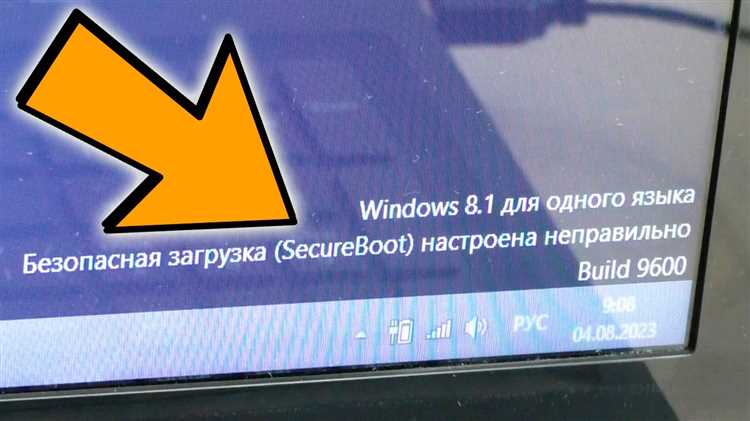
Понятие Secure Boot в современном контексте охватывает ключевые принципы обеспечения безопасности компьютера при запуске системы. Это механизм, который направлен на защиту компьютеров от вредоносного кода и несанкционированного вмешательства на уровне загрузки. Важно понимать, как этот процесс функционирует, чтобы иметь представление о том, как поддерживать высокие стандарты безопасности.
Основная идея заключается в следующем: когда компьютер запускается, BIOS или UEFI проверяет подлинность всех загрузочных компонентов. Это позволяет исключить возможность запуска потенциально опасного ПО, которое может попытаться вмешаться в процесс загрузки. Если система обнаруживает что-либо подозрительное, она может предотвратить загрузку и показать сообщения об ошибке.
Процесс работы данной функции можно разделить на несколько этапов:
- Проверка подписи: При старте компьютера BIOS или UEFI проверяет цифровые подписи загрузочных файлов и компонентов. Если файл не имеет доверенной подписи или был изменен, загрузка будет приостановлена.
- Проверка конфигурации: В BIOS/UEFI есть настройки, касающиеся этой функции, например, параметр
bootmenupolicy. Если он установлен неправильно, может возникнуть проблема с загрузкой системы. - Настройка доступа: Важно правильно настроить параметры доступа, такие как пароль для изменения настроек BIOS. Неправильно настроенные пароли могут привести к тому, что вы не сможете изменить настройки, если возникнут проблемы.
- Обновления: Регулярные обновления BIOS и UEFI могут содержать исправления для различных уязвимостей, что поможет сохранить защиту на высоком уровне.
При проблемах с загрузкой или ошибках, связанных с проверкой подлинности, иногда необходимо обратиться к windowssystem32winloadefi для устранения неполадок. Если система не видит нужных файлов или возникает ошибка с partitiondeviceharddiskvolume2, возможно, что компонент был изменен или удален.
Когда вы сталкиваетесь с проблемами, связанными с безопасностью, всегда рекомендуется обратиться к специалистам или изучить дополнительные источники, чтобы получить более подробную информацию и рекомендации по настройке. Убедитесь, что ваш антивирус и другие защитные меры также обновлены и активны для обеспечения комплексной защиты.
Таким образом, понимание принципов работы данной функции и правильная настройка BIOS/UEFI помогут поддерживать ваш компьютер в безопасном состоянии и предотвратить возможные угрозы.
Зачем нужен Secure Boot в Windows 8.1
Система защиты, которая активируется при загрузке компьютера, играет ключевую роль в обеспечении безопасности вашего устройства. Эта функция значительно увеличивает уровень защиты от различных угроз, связанных с запуском операционной системы. Основная задача такого механизма – предотвратить запуск неавторизованного программного обеспечения и защитить систему от вредоносных программ, которые могут попытаться загружаться до запуска основной ОС.
В контексте современных требований к безопасности, особенно когда речь идет о компьютерах, работающих на базе Intel и других аналогичных платформ, эта функция становится необходимой. Она помогает предотвратить запуск вредоносного кода, который может попытаться изменить настройки BIOS или загрузочный процесс. В случаях, когда вы видите сообщения о необходимости изменения настроек безопасности, это связано с тем, что система требует подтверждения, что ваше устройство защищено и работает на проверенном программном обеспечении.
Важность защиты усиливается тем, что современные антивирусные программы и application решения могут использоваться не только для обнаружения угроз, но и для предотвращения их появления. Система также взаимодействует с BIOS, обеспечивая совместимость с различными версиями операционных систем и современными программами, такими как Microsoft Office. Поэтому включение этой защиты дает возможность избежать возможных проблем при загрузке и повышает общую безопасность вашего компьютера.
Кроме того, данная функция позволяет настроить безопасную загрузку через вкладку в настройках BIOS или UEFI. Если вы видите опцию с надписью bootmenupolicy или другие параметры, связанные с загрузкой и безопасностью, это значит, что ваша система может быть улучшена путем правильной настройки. В случае, если вы столкнулись с проблемами при загрузке или обнаружили, что защита отключена, рекомендуется использовать загрузочную флешку или другие средства для восстановления и настройки параметров.
В итоге, стремление к большей безопасности вашего устройства и защите от потенциальных угроз – это ключевая причина, по которой стоит обратить внимание на функции защиты загрузки. Правильная настройка и понимание этой технологии помогут сохранить вашу систему в безопасности и обеспечить ее надежную работу.
Общие проблемы с Secure Boot
В процессе запуска компьютеров, использование механизмов безопасности, таких как Secure Boot, может иногда вызвать ряд затруднений. Эти проблемы могут проявляться различными способами, влияя на загрузку системы и её работоспособность. Порой пользователи сталкиваются с трудностями, когда требуется настроить систему так, чтобы она корректно распознавала и использовала встроенные функции безопасности. Иногда это связано с неверными параметрами в BIOS или несовместимостью с определёнными приложениями.
Одной из наиболее распространённых проблем является невозможность загрузки операционной системы из-за настроек в BIOS. Если в пункте безопасности установлено неправильное значение, система может не видеть загрузочные устройства, такие как флешка или внешний диск. Также могут возникнуть сообщения об ошибках, связанные с путём windowssystem32winloadefi, что может указывать на проблему с загрузчиком.
Иногда требуется обновить BIOS или изменить настройки загрузочного меню. Например, отключение параметра bootmenupolicy или переключение между disabled и enabled может решить проблему. Некоторые пользователи сообщают, что антивирусное ПО или даже программное обеспечение типа Office может вносить свои коррективы в работу системы безопасности, что также влияет на загрузку.
Кроме того, есть случаи, когда обновления операционной системы или драйверов оказывают влияние на работу Secure Boot. Важно следить за актуальными обновлениями и устанавливать их своевременно. Если у вас возникли проблемы с безопасностью или загрузкой, постарайтесь проверить все настройки в BIOS и убедитесь, что установлены последние обновления для вашей системы.
Существует множество источников и форумов, где пользователи делятся своим опытом решения подобных проблем, и это может быть полезно для поиска оптимального способа настройки. Не забывайте, что правильное конфигурирование параметров BIOS и следование рекомендациям специалистов помогут обеспечить безопасную и стабильную работу вашей системы.
Частые ошибки и их причины
Во время работы с настройками защиты загрузки могут возникать различные проблемы. Эти трудности часто связаны с ошибками в конфигурации, которые могут помешать корректной загрузке операционной системы. Часто пользователи сталкиваются с трудностями при попытке настроить этот параметр, что может привести к различным сбоям и ошибкам. Рассмотрим наиболее распространенные ситуации и их возможные причины.
- Ошибка в выборе правильного диска или раздела: Иногда, при установке или настройке параметров, система может не обнаружить корректный раздел или диск. Это может происходить, если выбрана неверная флешка или раздел, например,
partitiondeviceharddiskvolume2, что мешает успешной загрузке. - Проблемы с версией прошивки BIOS: Не все версии BIOS корректно поддерживают функции защиты загрузки. Устаревшие версии могут не предоставлять необходимые возможности для настройки, что приводит к ошибкам при попытке активировать или использовать этот режим.
- Конфликты с антивирусом: В некоторых случаях, установленный антивирус может блокировать изменения в параметрах безопасности, препятствуя корректной активации режима защиты. Это может быть связано с тем, что антивирусные приложения иногда ошибочно идентифицируют такие действия как угрозу.
- Неправильный путь к файлам: Важные системные файлы, такие как
windowssystem32winloadefi, могут быть неправильно указаны или отсутствовать, что затрудняет корректную работу системы. Если путь к таким файлам указан неверно, это может помешать успешной загрузке. - Отсутствие обновлений: Нехватка актуальных обновлений может привести к ошибкам в настройках, так как старые версии программного обеспечения могут не поддерживать новые функции или изменения в параметрах безопасности.
- Неудачная установка образа системы: При установке образа системы на флешку или другой носитель могут возникать ошибки, если образ не был записан корректно или использовался неподходящий метод записи. Это может помешать корректной загрузке и активации защиты.
Каждая из этих ошибок требует внимательного подхода к исправлению. Если возникли трудности, рекомендуется проверить каждую из вышеуказанных причин и попытаться устранить их. Также стоит обратиться к документации или сообществам, где можно найти помощь и советы по решению подобных проблем.
Влияние неправильной настройки на систему

Когда в системе наблюдаются проблемы из-за неверных параметров настройки, это может вызвать целый ряд последствий. Например, система может стать уязвимой к различным угрозам, так как настройки безопасности не будут работать должным образом. Это также может повлиять на возможность загрузки и функционирования важных приложений, таких как антивирусные программы и офисные пакеты. В результате, при попытке запустить систему или обновления, пользователи могут столкнуться с ошибками или неожиданными сбоями.
Неправильная конфигурация может сделать загрузку системы нестабильной. Например, если неправильно настроены параметры в BIOS или UEFI, система может не распознать устройство, с которого осуществляется загрузка, будь то флешка или жесткий диск. Это может привести к тому, что система не сможет загрузиться или запустить необходимые приложения. Также могут возникнуть проблемы при установке обновлений, так как система не будет в состоянии корректно идентифицировать и применять их.
В некоторых случаях, несоответствия в настройках могут блокировать доступ к важным разделам, таким как windowssystem32winloadefi или partitiondeviceharddiskvolume2, что затрудняет восстановление системы. Важно помнить, что некорректные параметры могут повлиять на безопасность устройства, делая его более уязвимым для вредоносных программ и атак.
Чтобы избежать таких проблем, важно тщательно проверять и настраивать параметры безопасности и загрузки. Понимание и правильная настройка BIOS/UEFI, а также регулярное обновление программного обеспечения, помогут поддерживать систему в безопасном и стабильном состоянии. Таким образом, любой пользователь, имеющий желание поддерживать свою систему в рабочем состоянии, должен быть внимательным к настройкам и обновлениям.
Шаги по исправлению ошибок

Когда система не загружается должным образом из-за некорректных настроек в BIOS или UEFI, это может привести к различным проблемам. Чтобы устранить подобные неполадки и настроить систему правильно, необходимо выполнить несколько шагов. Важно убедиться, что все параметры установлены верно, чтобы обеспечить безопасную и стабильную работу компьютера.
Сначала проверьте настройки в BIOS или UEFI. Для этого нужно перезагрузить устройство и войти в настройки системы, нажав соответствующую клавишу при запуске. В разделе, где настраиваются параметры безопасности, убедитесь, что включен режим, поддерживающий загрузку операционной системы. Убедитесь также, что режим TPM (Trusted Platform Module) активен, если он поддерживается вашим устройством.
Затем проверьте настройки в операционной системе. Для этого перейдите в раздел системных настроек и убедитесь, что параметры, связанные с безопасной загрузкой, правильно настроены. Убедитесь, что в списке приложений и драйверов нет подозрительных элементов, которые могут помешать корректной загрузке. Если вы используете антивирусное программное обеспечение, убедитесь, что оно обновлено до последней версии.
В некоторых случаях может потребоваться восстановление загрузочных файлов. Для этого можно использовать средство восстановления системы или командную строку. Введите команды, которые позволят проверить целостность файлов и исправить возможные ошибки. Примером таких команд являются команды для проверки и восстановления системных файлов.
| Шаг | Описание |
|---|---|
| 1 | Перезагрузите устройство и войдите в настройки BIOS/UEFI, нажав нужную клавишу при старте. |
| 2 | Убедитесь, что режим загрузки включен и TPM активен, если поддерживается. |
| 3 | Проверьте настройки операционной системы и обновите антивирусное ПО до последней версии. |
| 4 | Используйте средства восстановления системы для исправления загрузочных файлов. |
Следуя этим простым рекомендациям, вы сможете настроить систему так, чтобы она работала корректно и безопасно. Понимание и выполнение этих шагов помогут вам решить большинство проблем, связанных с загрузкой системы и её безопасностью.
Проверка текущих настроек Secure Boot
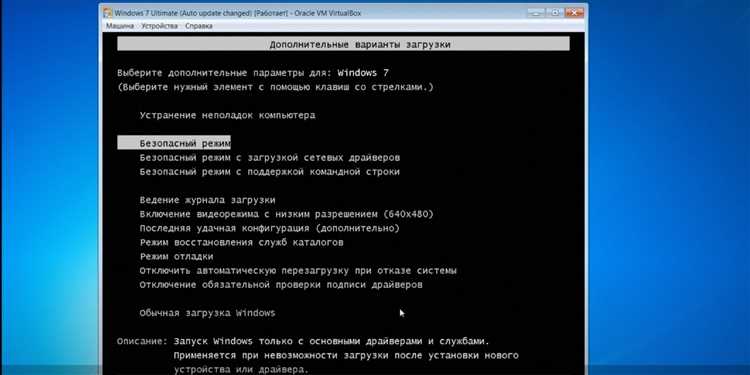
Для обеспечения надёжной работы вашей системы важно периодически проверять конфигурацию безопасности, связанную с загрузкой. Это поможет избежать проблем, связанных с непреднамеренными изменениями или некорректными установками. Обычно, для этой цели используют меню BIOS или UEFI, где можно увидеть и скорректировать текущие параметры. Для этого вам нужно будет зайти в специальное меню и убедиться, что все настройки находятся в требуемом состоянии.
Сначала перезагрузите компьютер и войдите в BIOS/UEFI, нажав соответствующую клавишу, как только система начнёт загрузку. Обычно это клавиши Del, F2 или Esc, в зависимости от производителя устройства. В меню, которое откроется, найдите вкладку, посвящённую настройкам загрузки или безопасности. Это может быть пункт, как Boot Configuration или Security.
Обратите внимание на параметр, относящийся к загрузке безопасного режима. В зависимости от версии вашего BIOS/UEFI, этот параметр может быть обозначен как Secure Boot или Secure Boot Policy. Проверьте, включён ли этот параметр и соответствует ли он вашим требованиям. Если он отключен, вы можете изменить его состояние, выбрав соответствующую опцию. Это позволит вашему устройству использовать защиту, предотвращающую загрузку неподписанных или вредоносных приложений.
Также проверьте, не установлены ли параметры для других элементов загрузки, таких как Boot Menu Policy и Partition Device Hard Disk Volume 2. Эти настройки влияют на порядок загрузки и могут потребовать изменения в зависимости от ваших потребностей. Если вы заметите, что какие-то опции установлены неправильно, измените их, чтобы соответствовать вашим требованиям безопасности.
Не забудьте сохранить изменения и перезагрузить систему. Важно помнить, что любые изменения в BIOS/UEFI требуют осторожности и понимания, чтобы избежать непреднамеренного ухудшения работы вашего устройства.
Вопрос-ответ:
Что такое Secure Boot и почему его неправильная настройка может вызвать проблемы в Windows 8.1?
Secure Boot — это функция безопасности, которая защищает вашу систему от запуска неавторизованных программного обеспечения и вредоносных программ при загрузке компьютера. Она проверяет цифровую подпись загрузочных файлов и драйверов, чтобы убедиться, что они не были изменены или подделаны. Неправильная настройка Secure Boot может привести к тому, что Windows 8.1 не сможет загрузиться, или появится ошибка, указывающая на то, что операционная система не может быть загружена из-за проблем с безопасностью. Это может произойти, например, если Secure Boot настроен на проверку неподдерживаемых ключей или если был установлен другой загрузчик, не совместимый с Secure Boot.
Что делать, если при установке новой операционной системы появляется ошибка, связанная с неправильной настройкой Secure Boot в Windows 8.1?
Если при установке новой операционной системы возникает ошибка, связанная с неправильной настройкой Secure Boot, попробуйте следующие шаги для ее исправления:Проверьте настройки BIOS/UEFI: Перезагрузите компьютер и войдите в настройки BIOS/UEFI, обычно это делается нажатием клавиш F2, F10, Del или Esc при запуске системы. Найдите раздел, связанный с настройками Secure Boot (часто находится в разделе «Boot» или «Security»).Отключите Secure Boot: В настройках Secure Boot измените параметр с «Enabled» на «Disabled». Это временное решение, которое может помочь вам установить новую операционную систему.Сохраните изменения и перезагрузите компьютер: Сохраните изменения в настройках BIOS/UEFI и перезагрузите компьютер.Переустановите операционную систему: После отключения Secure Boot попробуйте снова установить операционную систему. Если проблема была связана с настройками Secure Boot, установка должна пройти без ошибок.Включите Secure Boot после установки: После успешной установки новой ОС вернитесь в настройки BIOS/UEFI и включите Secure Boot обратно. Убедитесь, что новая операционная система поддерживает Secure Boot.Если ошибка сохраняется, возможно, потребуется обновление прошивки BIOS/UEFI или помощь от технической поддержки производителя вашего оборудования.
Как правильно настроить Secure Boot в Windows 8.1, если он был отключен ранее?
Если Secure Boot был отключен ранее и вы хотите его включить, выполните следующие шаги:Перезагрузите компьютер и войдите в BIOS/UEFI: Для этого при запуске компьютера нажмите нужную клавишу (обычно F2, F10, Del или Esc), чтобы войти в настройки BIOS/UEFI.Найдите раздел настроек Secure Boot: В настройках BIOS/UEFI перейдите в раздел, посвященный загрузке или безопасности (чаще всего это раздел «Boot» или «Security»).Включите Secure Boot: Найдите параметр Secure Boot и установите его значение на «Enabled».Проверьте режим загрузки: Убедитесь, что ваш режим загрузки установлен на UEFI, а не на Legacy. Secure Boot работает только в режиме UEFI.Сохраните изменения и перезагрузите компьютер: После внесения изменений сохраните их и перезагрузите компьютер.Проверьте наличие совместимости: Убедитесь, что ваша текущая операционная система поддерживает Secure Boot. Windows 8.1, как правило, поддерживает эту функцию, но если вы используете другую версию ОС или кастомизированную сборку, могут возникнуть проблемы.Если после включения Secure Boot возникают проблемы с загрузкой системы, возможно, вам потребуется обновить прошивку BIOS/UEFI или обратиться за поддержкой к производителю вашего устройства.


