

Каждый пользователь ПК может столкнуться с ситуацией, когда система не может загрузиться, и на экране появляется тревожное сообщение. Такие сбои могут быть вызваны различными факторами, связанными с жестким диском, настройками разделов или проблемами в области загрузки. В этом материале мы подробно рассмотрим, какие действия следует предпринять, чтобы устранить возникшую проблему и вернуть ваш компьютер в рабочее состояние.
Неопытные пользователи могут почувствовать себя потерянными, сталкиваясь с подобными трудностями, но не стоит паниковать. Существуют проверенные способы восстановления и диагностики, которые помогут выявить источник неисправности и обеспечить исправление всех ошибок. В данном руководстве мы последовательно рассмотрим методы и команды, которые могут быть использованы для решения проблемы, будь то восстановление загрузочной области или работа с разделами жесткого диска.
Для того чтобы эффективно устранить сбой, важно знать, какие инструменты и команды будут наиболее полезными. Мы опишем процесс проверки и восстановления с использованием таких утилит, как bootrec, diskpart и других, а также представим алгоритмы, которые помогут справиться с проблемами, возникающими при загрузке системы. Следуя нашему руководству, вы сможете поочередно и активно работать над устранением неисправностей, возвращая вашу систему к нормальному функционированию.
- Исправление ошибки «A disk read error occurred» на компьютере
- Причины возникновения ошибки
- Проблемы с загрузочным устройством
- Конфликты с системными файлами
- Физические повреждения диска
- Вопрос-ответ:
- Что означает ошибка «A disk read error occurred» на компьютере?
- Как можно попытаться исправить ошибку «A disk read error occurred» самостоятельно?
- Какие программные инструменты можно использовать для диагностики и исправления ошибки «A disk read error occurred»?
- Как предотвратить возникновение ошибки «A disk read error occurred» в будущем?
- Что делать, если после выполнения всех рекомендуемых действий ошибка «A disk read error occurred» все еще появляется?
- Что означает ошибка «A disk read error occurred» и что она может значить для моего компьютера?
- Какие шаги нужно предпринять для исправления ошибки «A disk read error occurred»?
Исправление ошибки «A disk read error occurred» на компьютере
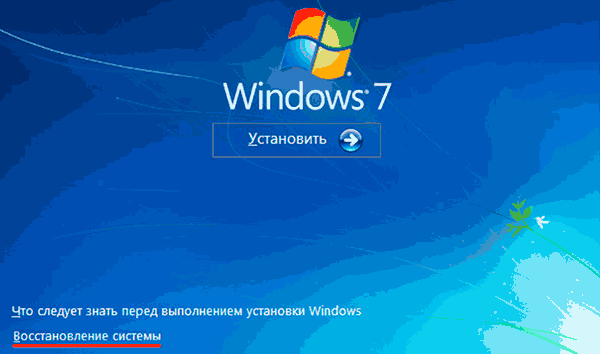
Если на вашем устройстве возникло сообщение о проблеме с чтением диска, это может привести к серьёзным неудобствам. Важно разобраться в причинах данной неполадки и применить соответствующие методы для её устранения. Прежде всего, потребуется определить, что именно стало причиной сбоя и как можно устранить возникшие проблемы.
Один из первых шагов в решении проблемы — проверка состояния дисков и соединений. Убедитесь, что все кабели и провода подключены надёжно. Также, рекомендуется проверить жесткий диск на наличие битых секторов и ошибок. Для этого можно воспользоваться утилитами, такими как Victoria, которая помогает выявить физические повреждения диска.
Если с жестким диском всё в порядке, следующим шагом будет работа с командной строкой. Включите компьютер и загрузитесь в безопасном режиме или используйте загрузочную флешку для доступа к командной строке. В командной строке можно использовать утилиту bootrec для исправления проблем с загрузочным сектором. Запустите следующие команды:
| Команда | Описание |
|---|---|
| bootrec /fixmbr | Восстанавливает основной загрузочный записывающий код (MBR). |
| bootrec /fixboot | Записывает новый загрузочный сектор на системный раздел. |
| bootrec /scanos | Сканирует на наличие установленных операционных систем. |
| bootrec /rebuildbcd | Перестраивает базу данных конфигурации загрузки (BCD). |
Также рекомендуется использовать утилиту diskpart для проверки и исправления таблицы разделов диска. Для этого откройте командную строку и введите команду diskpart, затем используйте команды для проверки статуса дисков и разделов.
Если проблема сохраняется, возможно, стоит провести более глубокую диагностику системы и программного обеспечения. Это может включать в себя проверку на наличие неисправностей в файловой системе и использование специализированных инструментов для восстановления данных.
В случае, если самостоятельное решение проблемы не приносит результатов, возможно, вам потребуется помощь специалистов. Обратитесь к профессионалам, если дальнейшие действия не приведут к нужному результату.
Причины возникновения ошибки
Возникновение проблемы, связанной с невозможностью чтения данных с диска, может быть обусловлено множеством факторов. Эта неисправность может появляться по самым различным причинам, которые затрагивают как аппаратную, так и программную части системы.
Ниже представлены основные причины, которые могут вызвать данное затруднение:
- Неисправности жесткого диска. Со временем жесткий диск может начать показывать сбои из-за физических повреждений, неправильной эксплуатации или износа компонентов. Это может проявляться в виде ошибок чтения и записи данных.
- Ошибки в загрузочной области диска. Если загрузочный сектор был поврежден или перезаписан, система может не суметь корректно загрузиться, что приведет к соответствующей проблеме. В таких случаях полезно использовать утилиту bootrec для восстановления загрузочных записей.
- Проблемы с кабелями и подключением. Иногда неисправности могут быть вызваны проблемами с подключением жесткого диска к материнской плате или источнику питания. Провода, соединяющие диск с системной платой, могут быть плохо подключены или повреждены, что вызывает сбои в работе устройства.
- Ошибки файловой системы и логических томов. Поврежденные или некорректно настроенные тома могут стать причиной возникновения проблем с доступом к данным. Проверка и исправление этих ошибок возможны с помощью командной утилиты diskpart или специализированных программ, таких как Victoria.
- Ошибки в работе операционной системы. Неправильная настройка или сбой в работе системных файлов также могут приводить к подобным трудностям. Для устранения проблемы в таких случаях может потребоваться восстановление системных файлов или переустановка операционной системы.
Понимание причин, почему такая проблема может возникать, поможет вам последовательно устранить её и предотвратить появление подобных ситуаций в будущем. Важно тщательно проверить все возможные источники проблемы и применить соответствующие методы для её решения.
Проблемы с загрузочным устройством

Когда система сталкивается с трудностями при загрузке, причиной может быть неполадка в области загрузочного устройства. Это может проявляться в виде сообщений о сбоях или других проблем, связанных с начальным этапом загрузки операционной системы. Порой это связано с физическими повреждениями или ошибками в структуре файлов на жестком диске. Такие неисправности могут возникнуть из-за различных факторов, включая сбои в работе проводов, ошибки в записи или изменения в структуре разделов.
Для диагностики и устранения таких проблем можно использовать несколько методов. В первую очередь, стоит проверить подключение проводов и их целостность. В случае, если проблема кроется в загрузочном секторе, вы можете попробовать восстановить его с помощью специальных утилит, таких как Victoria или командной строки с инструментом diskpart. Также рекомендуется провести сканирование и проверку файловой системы, чтобы обнаружить и устранить возможные повреждения тома или ошибки в памяти.
Если проблема связана с загрузочными записями, то стоит рассмотреть варианты восстановления через инструменты для ремонта жестких дисков и проверку области записи. Необходимо также обратить внимание на активные разделы и их правильную настройку. Использование утилит для восстановления и диагностики, таких как nmicrashdump и store, поможет определить причины возникновения проблем и предложит способы их устранения.
Не забудьте о регулярной проверке состояния диска и корректности его работы. При выполнении восстановления системы и устранения неполадок, подходите к этому процессу поочередно и внимательно, чтобы избежать повторных проблем и обеспечить стабильную работу вашего оборудования.
Конфликты с системными файлами
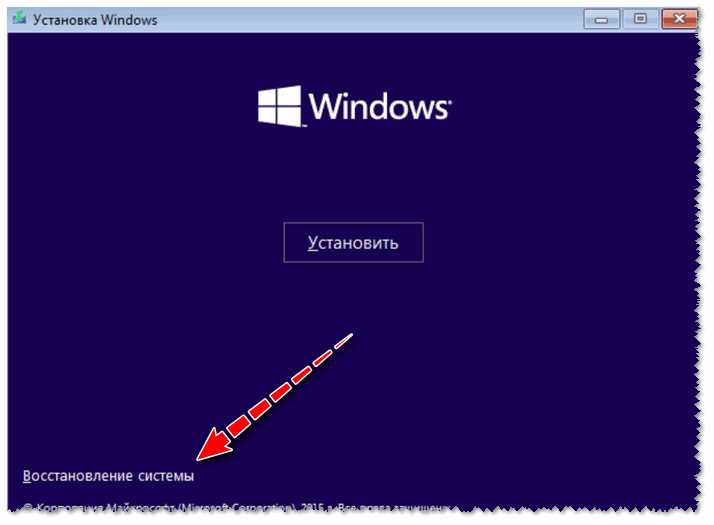
При работе с операционной системой иногда могут возникать неполадки, связанные с системными файлами, которые влияют на корректную загрузку и функционирование устройства. Такие проблемы часто связаны с повреждением или неправильным изменением важных файлов, что может привести к сбоям в работе системы и необходимости дополнительных действий для их устранения. Чтобы справиться с возникшими трудностями, следует учитывать несколько ключевых аспектов и воспользоваться доступными инструментами для восстановления нормальной работы.
Для начала, стоит проверить состояние системных файлов с помощью встроенных утилит. Команды, такие как bootrec и diskpart, могут быть полезны для диагностики и устранения проблем. Например, bootrec позволяет выполнить восстановление загрузочных записей, а diskpart поможет с управлением разделами и томами на жестком диске. Вы можете использовать командную строку для выполнения этих операций, чтобы устранить неполадки и вернуть систему в рабочее состояние.
Вот таблица команд, которые могут пригодиться для восстановления и диагностики системы:
| Команда | Описание |
|---|---|
bootrec /fixmbr | Исправляет поврежденный мастер-загрузочный сектор |
bootrec /fixboot | Восстанавливает загрузочный сектор |
bootrec /scanos | Ищет установленные операционные системы |
bootrec /rebuildbcd | Перестраивает файл конфигурации загрузки |
chkdsk /f /r | Проверяет диск на наличие ошибок и исправляет их |
Кроме того, иногда проблемы могут возникнуть из-за ошибок на жестком диске или некорректной работы оперативной памяти. В таких случаях стоит провести проверку с помощью утилит, таких как Victoria для анализа жестких дисков и тестирования планок оперативной памяти на наличие ошибок. Временные сбои могут быть исправлены путем восстановления системы или переустановки необходимых компонентов.
Если указанные меры не помогают, вы можете попробовать восстановление системы через консоль или обратиться за помощью к специалистам. Ключевыми моментами здесь являются регулярные проверки и сканирование всех важных разделов и томов для предотвращения и быстрого устранения возникающих проблем.
Физические повреждения диска
Физические повреждения жесткого диска могут стать причиной значительных проблем в работе системы, включая потерю доступа к данным и сбои при загрузке. Такие повреждения могут проявляться в виде неработающих секторов, поврежденных плоскостей или других механических неполадок, которые затрудняют корректное функционирование устройства хранения.
Если вы столкнулись с проблемами, связанными с физическим состоянием диска, вот несколько шагов, которые могут помочь в диагностике и восстановлении:
- Проверка состояния диска: Используйте утилиту
Victoriaили аналогичные программы для сканирования диска и выявления физически поврежденных секторов. Эти инструменты могут предоставить информацию о текущем состоянии и возможных неисправностях. - Использование
diskpart: Откройте командную строку и используйте командуdiskpartдля управления разделами и томами. Эта утилита поможет в восстановлении структуры диска и исправлении логических ошибок. - Восстановление данных: Если диск имеет важные данные, попробуйте использовать программы для восстановления данных, такие как
RecuvaилиEaseUS Data Recovery. Эти инструменты могут помочь в восстановлении файлов, даже если диск поврежден. - Создание загрузочной среды: Для дальнейшего анализа и возможного восстановления системы, создайте загрузочную флешку с помощью
WinPEили аналогичных инструментов. Это поможет вам получить доступ к диску вне основной операционной системы. - Мониторинг и замена: Если повреждения продолжают проявляться, возможно, потребуется замена жесткого диска. Регулярно следите за состоянием нового диска с помощью утилит для мониторинга и выполняйте регулярное резервное копирование данных.
В случае продолжения проблем, рекомендуется обратиться к профессиональным сервисам для диагностики и возможного восстановления жесткого диска. Мейкап-туториалы и другие ресурсы могут предоставить дополнительную информацию, но важно подходить к проблеме последовательно и с учетом всех возможных решений.
Вопрос-ответ:
Что означает ошибка «A disk read error occurred» на компьютере?
Ошибка «A disk read error occurred» указывает на проблему с чтением данных с жесткого диска компьютера. Это может быть вызвано различными причинами, такими как физические повреждения диска, проблемы с файловой системой, ошибки в загрузочных секторах или неправильные настройки BIOS. Обычно это сообщение появляется при попытке загрузить операционную систему, и оно сигнализирует о том, что компьютер не может прочитать или получить доступ к данным, необходимым для загрузки системы.
Как можно попытаться исправить ошибку «A disk read error occurred» самостоятельно?
Для исправления ошибки «A disk read error occurred» можно попробовать несколько методов:Проверка кабелей и соединений: Убедитесь, что все кабели, подключенные к жесткому диску, надежно закреплены. Иногда проблема может быть вызвана ослабленным или неисправным кабелем.Перезагрузка компьютера: Простая перезагрузка иногда может решить проблему, если она была временной.Проверка диска на ошибки: Используйте команду CHKDSK в командной строке. Для этого нужно запустить командную строку из режима восстановления и ввести команду chkdsk /f /r, чтобы проверить диск на ошибки и попытаться их исправить.Проверка BIOS/UEFI: Убедитесь, что жесткий диск правильно определяется в BIOS/UEFI и установлен в качестве загрузочного устройства.Восстановление загрузочного сектора: Если проблема связана с загрузочным сектором, можно попытаться восстановить его с помощью утилиты Bootrec, используя команду bootrec /fixmbr.Если эти методы не помогают, возможно, потребуется обратиться за помощью к специалисту или рассмотреть возможность замены диска.
Какие программные инструменты можно использовать для диагностики и исправления ошибки «A disk read error occurred»?
Для диагностики и исправления ошибки «A disk read error occurred» можно использовать следующие программные инструменты:CHKDSK: Это встроенная утилита Windows, которая позволяет проверять жесткий диск на наличие ошибок и исправлять их. Команда chkdsk /f /r в командной строке позволяет обнаружить и исправить проблемы с файловой системой и битые сектора.Bootrec: Командная утилита для восстановления загрузочного сектора и исправления проблем с загрузкой. Используйте команды bootrec /fixmbr и bootrec /fixboot для исправления проблем с загрузочными записями.HDD Regenerator: Коммерческая утилита для проверки и восстановления поврежденных секторов на жестком диске.CrystalDiskInfo: Бесплатная утилита для мониторинга состояния жесткого диска, включая информацию о его здоровье и возможных проблемах.TestDisk: Бесплатная утилита для восстановления потерянных разделов и ремонта загрузочных секторов.Все эти инструменты помогут определить и устранить проблемы с диском, однако, если диск имеет физические повреждения, программные методы могут быть недостаточны, и потребуется замена оборудования.
Как предотвратить возникновение ошибки «A disk read error occurred» в будущем?
Для предотвращения возникновения ошибки «A disk read error occurred» в будущем, следует принять несколько профилактических мер:Регулярное создание резервных копий: Делайте регулярные резервные копии важных данных. Это поможет вам избежать потери данных в случае сбоя жесткого диска.Использование программного обеспечения для мониторинга состояния диска: Используйте утилиты для мониторинга состояния жесткого диска, такие как CrystalDiskInfo, чтобы отслеживать состояние диска и предсказывать возможные сбои.Проверка диска на ошибки: Периодически проверяйте диск на наличие ошибок с помощью CHKDSK или других утилит для поддержания здоровья файловой системы.Обновление драйверов и BIOS: Убедитесь, что все драйверы и BIOS обновлены до последних версий, так как обновления могут исправлять проблемы совместимости и улучшать работу системы.Поддержание чистоты и охлаждения: Содержите компьютер в чистоте и обеспечьте хорошее охлаждение, чтобы избежать перегрева и физических повреждений диска.Следуя этим рекомендациям, вы сможете снизить риск возникновения подобных ошибок и продлить срок службы вашего жесткого диска.
Что делать, если после выполнения всех рекомендуемых действий ошибка «A disk read error occurred» все еще появляется?
Если ошибка «A disk read error occurred» продолжает появляться даже после выполнения всех рекомендованных действий, вероятно, проблема более серьезная. Вот несколько шагов, которые можно предпринять в этом случае:Проверка на физические повреждения: Возможно, жесткий диск имеет физические повреждения. В этом случае может потребоваться диагностика в сервисном центре или замена диска.Переустановка операционной системы: Если проблема связана с повреждением системных файлов, попробуйте переустановить операционную систему. Это может помочь, если ошибка вызвана программным сбоем.Обращение в техническую поддержку: Свяжитесь с технической поддержкой производителя вашего компьютера или жесткого диска. Они могут предложить дополнительные решения или организовать ремонт.Замена жесткого диска: Если диск полностью вышел из строя и не поддается восстановлению, может потребоваться его замена. При этом убедитесь, что у вас есть резервные копии данных, если это возможно.Профессиональная помощь: Если вы не уверены в своих действиях или ошибка продолжает возникать, лучше обратиться к специалисту по ремонту компьютеров, который сможет провести более глубокую диагностику и предложить решение проблемы.
Что означает ошибка «A disk read error occurred» и что она может значить для моего компьютера?
Ошибка «A disk read error occurred» обычно возникает, когда ваш компьютер не может прочитать данные с жесткого диска. Это может быть связано с несколькими проблемами, такими как сбой в работе жесткого диска, повреждение файловой системы, неправильные настройки BIOS, или даже физическое повреждение диска. В некоторых случаях ошибка может указывать на необходимость замены диска. Поэтому важно сначала проверить состояние диска и файловой системы, прежде чем предпринимать другие шаги.
Какие шаги нужно предпринять для исправления ошибки «A disk read error occurred»?
Для исправления ошибки «A disk read error occurred» можно выполнить следующие шаги:Проверьте подключение жесткого диска: Убедитесь, что кабели, подключающие жесткий диск к материнской плате и к источнику питания, надежно закреплены. Иногда проблема может быть просто в ослабленных соединениях.Перезагрузите компьютер: Иногда временные ошибки могут быть устранены простой перезагрузкой.Проверьте настройки BIOS: Зайдите в настройки BIOS/UEFI и убедитесь, что ваш жесткий диск правильно распознан и установлен в качестве загрузочного устройства.Используйте средства восстановления Windows: Запустите компьютер с установочного носителя Windows и выберите «Восстановление системы». Используйте инструменты, такие как «Командная строка» для выполнения команд chkdsk (для проверки диска на ошибки) и bootrec (для восстановления загрузочного сектора).Проверьте жесткий диск на наличие физических повреждений: Если предыдущие шаги не помогли, возможно, вам стоит проверить жесткий диск на наличие физических повреждений с помощью специализированного программного обеспечения или обратиться к специалисту.Переустановите Windows: Если все остальные методы не принесли результата, переустановка операционной системы может быть последним средством для устранения проблемы.В зависимости от причины ошибки, каждый из этих шагов может помочь восстановить нормальное функционирование вашего компьютера.


