

При настройке корпоративных сетей или администрировании пользовательских систем важно учитывать настройки, касающиеся центров обновлений и безопасности. В ходе администрирования часто возникает необходимость изменять поведение системы в соответствии с политикой безопасности и специфическими требованиями пользователей. Сложности могут возникать при управлении групповыми политиками и создании параметров в реестре.
Решение таких задач часто требует использования редакторов групповых политик и реестра. Для настройки параметров безопасности или изменения поведения центров обновлений необходимо выполнить ряд последовательных шагов. Это может включать изменение параметров в разделах реестра, создание новых политик безопасности или применение шаблонов для групповой политики.
Одним из распространённых приемов является изменение параметров в реестре, доступ к которому предоставляется через редактор реестра. Здесь администраторы могут создавать новые ключи или изменять существующие, настраивая систему под конкретные требования.
- Конечно, вот план для вашей информационной статьи: Проблемы с Центром обновления Windows: Понимание и решение
- Что такое Центр обновления Windows и его роль в системе
- Частые проблемы при отключении Центра обновления Windows
- Проблемы с автоматическими обновлениями системы
- Ошибка «Невозможно установить обновления»
- Восстановление системы в Windows: Практические советы
- Как работает восстановление системы в Windows
- Почему системный администратор может отключить восстановление
- Ограничения и риски отключения восстановления системы
- Способы восстановления функции системного восстановления
- Вопрос-ответ:
- Что делать, если после отключения Центра обновления Windows возникают проблемы с работой компьютера?
- Какие могут быть последствия от отключения Майкрософт-служб, связанных с обновлениями?
- Можно ли отключить Центр обновления Windows временно и как это сделать без последствий?
- Какие альтернативные способы безопасно отключить обновления Windows, не затрагивая службы Майкрософт?
- Что делать, если после отключения Центра обновления Windows начались проблемы с работой операционной системы?
Конечно, вот план для вашей информационной статьи: Проблемы с Центром обновления Windows: Понимание и решение
- Один из распространённых признаков проблемы – невозможность создания соединения с серверами обновлений. Это может происходить по различным причинам, включая неправильные настройки параметров защиты.
- Если вы столкнулись с такой ситуацией, первым шагом, который следует выполнить, это проверка параметров вашего компьютера. Убедитесь, что все настройки соответствуют требованиям администратора.
- Также полезно узнать, какие действия уже предприняты сторонними программами или системой для создания определённых шаблонов.
- Попробуйте выполнить указанные шаги в другой точке вашего компьютера. Иногда это может помочь выяснить, в чём именно заключается проблема.
- Если после всех этих действий проблема остаётся нерешённой, рекомендуется обратиться к администратору системы для получения дополнительных знаний о необходимости устранения данной проблемы.
Всего лишь несколько простых шагов может быть достаточно для того, чтобы разобраться в возникших сложностях и решить их без необходимости в почте компьютера или других средств защиты, например.
Что такое Центр обновления Windows и его роль в системе

Центр обновления Windows представляет собой важный компонент операционной системы, ответственный за обеспечение актуальности и безопасности вашего компьютера. Этот инструмент осуществляет автоматическое и регулярное обновление различных компонентов и программ Windows, включая ядро системы, драйвера устройств, а также программное обеспечение, устанавливаемое на компьютере пользователем.
Центр обновления Windows играет ключевую роль в поддержании стабильной и безопасной работы операционной системы. Он обеспечивает важные обновления безопасности, которые защищают ваш компьютер от угроз в сети Интернет, таких как вирусы, вредоносные программы и другие атаки. Помимо этого, центр обновления может улучшать производительность системы путем исправления обнаруженных ошибок и улучшения совместимости программного обеспечения.
Для пользователей Windows наличие актуальных обновлений через Центр обновления является необходимым условием для эффективной и безопасной работы на компьютере. Он автоматически сканирует и устанавливает доступные обновления, что позволяет пользователям быть уверенными в том, что их система находится в текущем состоянии с точки зрения безопасности и производительности.
Поддержка Центра обновления Windows также включает в себя настройку параметров обновлений, что позволяет пользователям настраивать режим установки обновлений в соответствии с их предпочтениями и рабочим расписанием. Это включает возможность установки обновлений автоматически, в режиме ожидания или вручную, в зависимости от потребностей конкретного пользователя или организации.
Частые проблемы при отключении Центра обновления Windows

При попытке отключить Центр обновления Windows пользователи часто сталкиваются с различными трудностями, которые могут возникнуть из-за недостаточных прав доступа или неправильных настроек в системе.
Одной из распространенных проблем является невозможность доступа к необходимым параметрам из-за ограничений, установленных администратором системы или групповыми политиками. В таком случае пользователи могут столкнуться с блокировкой кнопок или параметров, необходимых для отключения Центра обновления.
Еще одной типичной ситуацией является отсутствие прав доступа администратора на момент попытки изменения настроек. Это может привести к невозможности создания или изменения ключей реестра, таких как HKEY_CURRENT_USER или HKEY_LOCAL_MACHINE, где хранятся соответствующие параметры.
Некоторые пользователи могут также заблокировать доступ к Центру обновления путем настройки параметров через групповые политики или редактор шаблонов. В этом случае необходимо обратиться к администратору системы или знать специфические параметры, которые могут быть заблокированы.
Время от времени возникают проблемы с восстановлением системы после попытки отключить Центр обновления. Это может произойти из-за неправильных настроек или отсутствия резервных копий важных параметров системы, что затрудняет восстановление до последней рабочей точки.
Проблемы с автоматическими обновлениями системы
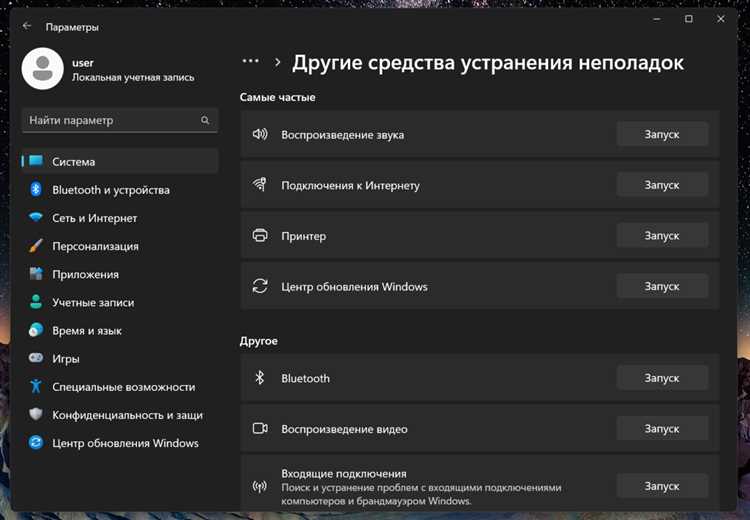
В процессе эксплуатации компьютера могут возникать неполадки, связанные с автоматическими обновлениями операционной системы. Эти проблемы могут проявляться различными способами и часто требуют вмешательства пользователя или системного администратора для их решения.
- Один из признаков возникших проблем – невозможность системы выполнить автоматическое обновление в заданный момент времени. Это может быть связано с заблокированными настройками, установленными администратором групповой политикой.
- Другим примером является блокировка функции обновлений на компьютере, что может быть вызвано изменением параметров безопасности или наличием стороннего программного обеспечения, мешающего процессу автоматического обновления.
- Некоторые пользователи могут столкнуться с проблемами из-за ошибок в настройках компонентов, отвечающих за автоматические обновления, таких как неправильно заданные параметры или недостаточные права доступа пользователя.
Для решения этих проблем следует выполнить ряд шагов, которые включают изменение значений параметров в групповой политике или настройках компьютера, создание и использование шаблонов для обеспечения корпоративной защиты и регулярное обновление администратором параметров безопасности. Это позволит устранить возникшие проблемы и снова включить автоматические обновления, обеспечивая корректную работу операционной системы.
Ошибка «Невозможно установить обновления»

Для того чтобы решить эту проблему, необходимо выполнить ряд шагов. В первую очередь, убедитесь, что у вас есть права администратора на компьютере. Откройте групповую политику, используя команду gpedit.msc через меню «Пуск» или нажатием Win + R и вводом этой команды в окне «Выполнить».
Затем найдите соответствующие параметры политики, которые могут блокировать установку обновлений. Эти параметры могут находиться в разделах «Шаблоны администрирования» или «Материнская система». Проверьте значения и при необходимости измените их, чтобы разрешить процесс установки обновлений.
Если ваш компьютер управляется сторонними программами или администрируется удалённо, обратитесь к администратору системы или ответственному лицу, чтобы узнать, какие действия требуются для корректного выполнения установки обновлений.
После внесения необходимых изменений сохраните параметры политики и закройте окно групповой политики. Перезагрузите компьютер, чтобы изменения вступили в силу. После перезагрузки попробуйте выполнить установку обновлений снова, чтобы убедиться, что проблема успешно решена.
Если проблема остаётся актуальной, возможно, потребуется дополнительная настройка или восстановление системы. Для этого обратитесь к документации или технической поддержке вашей организации.
Восстановление системы в Windows: Практические советы
Существует несколько полезных методов для восстановления работы операционной системы Windows в случае возникновения проблем. В данном разделе рассмотрим эффективные стратегии, которые помогут вам восстановить функциональность вашего компьютера без необходимости в форматировании и переустановке системы.
Первым шагом при подобных ситуациях часто является проверка параметров и настроек системы. Важно убедиться, что все необходимые параметры, такие как точки восстановления и групповые политики, настроены корректно и активированы. Если пользователь или администратор ранее настраивал групповую политику, то также стоит убедиться, что она не блокирует выполнение восстановления системы.
Для пользователя Windows важно знать, как открыть раздел параметров системы. Это может потребовать выполнения нескольких шагов, таких как использование команды Win+R для открытия окна «Выполнить» и ввод команды, например, «draco02». Если вы работаете с групповыми политиками, обратитесь к администратору, который сможет узнать текущие параметры и их значения.
Для более глубокого понимания процесса восстановления полезно ознакомиться с типами сообщений об ошибках, которые могут появиться в процессе восстановления. Это поможет быстрее выявить проблему и принять меры по её исправлению.
Некоторые функции восстановления могут быть отключены на вашем компьютере по умолчанию или из-за политики администратора. Если вы сталкиваетесь с такой ситуацией, важно выполнить дополнительные действия для их активации. Например, проверьте, имеются ли настройки, которые могут блокировать функции восстановления.
В случае, если необходимо использование точек восстановления, убедитесь, что на вашем компьютере они создаются регулярно. Это может быть настроено автоматически или вручную пользователем или администратором. Проверьте параметры создания точек восстановления, чтобы убедиться в их наличии в нужный момент времени.
Восстановление системы в Windows – важный процесс, который может спасти от необходимости переустановки операционной системы. Следуя указанным советам и проводя необходимые действия, вы сможете быстро восстановить работоспособность своего компьютера.
Как работает восстановление системы в Windows
Процесс восстановления системы в Windows предназначен для возврата операционной системы к предыдущему стабильному состоянию в случае возникновения проблем. В данном разделе мы рассмотрим основные шаги и инструменты, которые позволяют пользователям восстановить систему после нештатных ситуаций, таких как сбои в работе или вредоносные атаки.
В Windows предусмотрены различные способы восстановления системы, включая использование точек восстановления, создание резервных копий и восстановление образов системы. Каждый из этих методов имеет свои особенности и может быть применен в зависимости от конкретной ситуации.
- Точки восстановления — это сохраненные состояния системы, которые позволяют вернуться к предыдущему функционирующему состоянию без потери личных данных пользователя.
- Создание резервных копий — процесс сохранения полного образа системы или отдельных файлов и папок для последующего восстановления в случае необходимости.
- Восстановление образов системы — восстановление операционной системы из полного образа, созданного на определенный момент времени.
Для выполнения процедур восстановления системы пользователи могут использовать встроенные инструменты, доступные через интерфейс Windows, а также специализированные программы и утилиты сторонних разработчиков. Это позволяет выбрать наиболее подходящий метод восстановления в зависимости от уровня опыта и предпочтений пользователя.
Основные параметры и настройки восстановления системы можно изменять через групповые политики или редактор реестра, что позволяет администраторам системы управлять процессом восстановления на корпоративном уровне.
В следующих разделах мы рассмотрим шаги по настройке и использованию различных методов восстановления системы в Windows, начиная с нахождения соответствующих инструментов в операционной системе и заканчивая решением типичных проблем, связанных с восстановлением.
Почему системный администратор может отключить восстановление
Системные администраторы в корпоративной среде часто принимают решение о отключении функций восстановления на компьютерах пользователей. Это может быть обусловлено необходимостью поддержки единой конфигурации системы, соблюдением политики безопасности или ограничениями, связанными с управлением программными ресурсами.
Отключение функций восстановления, таких как Центр обновления Windows или механизмы автоматического восстановления системы, часто связано с минимизацией потенциальных угроз безопасности от сторонних программ или несанкционированных вмешательств. Администраторы могут также пресекать возможность создания системных точек восстановления или автоматическое обновление программ, чтобы уберечь систему от непрошеных изменений.
Для управления параметрами восстановления администраторы могут использовать корпоративные политики или шаблоны, регулирующие поведение компьютеров в сети. Это позволяет им контролировать типы доступных пользовательских действий и обеспечивать стабильность работы системы в рамках организационных требований.
| Millennium Edition | Драко02 |
| Пользователи | Почта |
| Всего | Шаблоны |
| Находим | Значения |
Ограничения и риски отключения восстановления системы
При рассмотрении возможности отключения функции восстановления системы на вашем компьютере важно учитывать ряд важных аспектов. Эта функция играет ключевую роль в обеспечении безопасности и стабильности работы операционной системы, предоставляя администраторам и пользователям возможность восстановления до предыдущих состояний системы в случае нештатных ситуаций.
Отключение восстановления системы может привести к серьезным последствиям, таким как потеря важных данных или невозможность восстановления работоспособности системы после неудачной установки программ или вирусных атак. Это особенно важно в корпоративной среде, где управление компьютерами и обеспечение их защиты подчиняется строгим правилам и политикам, часто устанавливаемым администраторами через групповые политики.
Администраторы могут использовать групповые политики для блокировки доступа пользователей к функции восстановления системы, что помогает укрепить защиту компьютеров и сетей от внешних угроз. Это делает невозможным для обычных пользователей изменение параметров восстановления системы, что в свою очередь способствует общей стабильности и надежности компьютерных систем.
Если возникла необходимость временно отключить восстановление системы, можно обратиться к администратору системы или к специалисту по ИТ-обслуживанию. Они могут произвести необходимые шаги в соответствии с корпоративной политикой и настройками компьютера, чтобы решить конкретную проблему без ущерба для общей безопасности и функциональности системы.
Способы восстановления функции системного восстановления
Для восстановления возможности использования функции системного восстановления на вашем компьютере существует несколько методов. Эти шаги помогут вернуть доступ к функции, которая важна для восстановления стабильности системы в случае возникновения проблем.
Первый способ заключается в редактировании групповых политик. На корпоративной или компьютере с Windows Enterprise/Pro Edition откройте редактор групповых политик. Введите параметры, чтобы найти соответствующий раздел. Временно отключите блокировку, которая могла быть установлена администратором, чтобы изменить значения параметров.
Второй метод подразумевает редактирование реестра компьютера. Откройте редактор реестра с правами администратора. Найдите необходимый элемент, где можно изменить параметры, связанные с функцией системного восстановления. Например, можно изменить шаблоны политик защиты или другие соответствующие значения в реестре.
Третий подход может включать проверку прав доступа пользователя к функции восстановления. Убедитесь, что текущий пользователь имеет необходимые права, чтобы использовать эту функцию, или запросите помощь администратора системы.
Наконец, четвертый метод может включать в себя использование инструментов командной строки для выполнения специфических команд, которые могут решить проблему с доступом к функции системного восстановления.
Выберите подходящий метод в зависимости от вашей ситуации. Если вы не уверены, какой метод выбрать, обратитесь к документации или специалистам по поддержке системы.
Вопрос-ответ:
Что делать, если после отключения Центра обновления Windows возникают проблемы с работой компьютера?
Если возникают проблемы с работой компьютера после отключения Центра обновления Windows, в первую очередь рекомендуется повторно включить Центр обновления и проверить систему на наличие актуальных обновлений. Отключение Центра обновления может приводить к ухудшению безопасности и стабильности операционной системы.
Какие могут быть последствия от отключения Майкрософт-служб, связанных с обновлениями?
Отключение служб Майкрософт, отвечающих за обновления, может привести к невозможности получения важных обновлений безопасности и исправлений ошибок, что повышает уязвимость системы перед угрозами. Это также может снизить общую стабильность и производительность операционной системы.
Можно ли отключить Центр обновления Windows временно и как это сделать без последствий?
Отключение Центра обновления Windows временно не рекомендуется, так как это может привести к проблемам с безопасностью и стабильностью операционной системы. Если все же необходимо временно приостановить обновления, лучше использовать функцию «Отложить обновления» в настройках Windows.
Какие альтернативные способы безопасно отключить обновления Windows, не затрагивая службы Майкрософт?
Для временного отключения обновлений Windows можно использовать специальные инструменты, предназначенные для управления обновлениями, такие как групповые политики или специализированные программы. Эти методы позволяют изменять настройки безопасности без полного отключения служб, отвечающих за обновления операционной системы.
Что делать, если после отключения Центра обновления Windows начались проблемы с работой операционной системы?
Если возникли проблемы после отключения Центра обновления Windows, в первую очередь стоит попытаться вернуть настройки Центра обновления к стандартным. Для этого можно воспользоваться службой восстановления системы или сбросить настройки через Панель управления. В случае серьезных проблем может потребоваться восстановление системы с использованием установочного диска.


