

Медленное функционирование вашего устройства может стать настоящей головной болью, затрудняя выполнение обычных задач. Иногда причины замедления могут быть связаны с недостатком свободного пространства на диске, накоплением временных и ненужных файлов, а также с некорректной работой программного обеспечения. Понимание этих факторов и их устранение поможет вам вернуть компьютеру прежнюю скорость и эффективность.
Проблемы с производительностью могут проявляться в различных формах: от долгого запуска системы до замедления работы приложений. Важно рассмотреть все возможные аспекты, которые могут влиять на работу устройства. Например, временные файлы и ненужные данные могут занимать значительное место на диске, в то время как некорректные настройки и конфликты программного обеспечения способны тормозить работу системы.
В данном руководстве мы рассмотрим шаги, которые помогут пользователю улучшить производительность компьютера. Вы узнаете, как почистить систему от ненужных файлов, оптимизировать использование оперативной памяти и устранить проблемы, связанные с фоновыми процессами. Такие действия помогут вам вернуть компьютеру нормальную скорость работы и устранить неполадки, затрудняющие выполнение задач.
- Как исправить медленную работу компьютера
- Оптимизация системных настроек
- Очистка и дефрагментация диска
- Управление автозагрузкой программ
- Обновление драйверов и системы
- Вопрос-ответ:
- Почему мой компьютер стал работать медленно?
- Как ускорить работу компьютера без установки новых комплектующих?
- Что делать, если после установки новой программы компьютер стал медленно работать?
- Как определить, что проблема с производительностью связана с жестким диском?
- Может ли обновление операционной системы улучшить работу компьютера?
Как исправить медленную работу компьютера

Когда ваш компьютер начинает работать медленнее, это может затруднить выполнение задач и снижает общую производительность. Важно понимать, что медлительность может быть вызвана различными факторами, включая проблемы с системными ресурсами, вредоносное ПО и перегруженность операционной системы. Чтобы вернуть своему устройству прежнюю скорость, необходимо провести диагностику и выполнить ряд действий для устранения источников замедления.
Одним из первых шагов является проверка состояния вашего жесткого диска. В диспетчере задач можно увидеть, какие приложения потребляют больше всего ресурсов, и закрыть ненужные процессы. Периодическое очищение от ненужных prefetч-файлов и временных данных также может улучшить производительность. Если вы используете старую версию операционной системы или устаревшее оборудование, обновление до более новых версий может существенно повысить скорость работы.
Не менее важно следить за системными ресурсами, такими как оперативная память и свободное пространство на жестком диске. Перегрузка оперативной памяти из-за запущенных приложений или наличия вирусов может замедлить работу системы. Проведение проверки на наличие вредоносного ПО и очистка реестра также могут помочь устранить проблемы. Периодическая дефрагментация жесткого диска и оптимизация его работы способствуют более эффективному использованию ресурсов.
Если ваше устройство работает медленнее, чем обычно, обратите внимание на следующие методы:
| Метод | Описание |
|---|---|
| Очистка временных файлов | Удаление ненужных временных и prefetч-файлов для освобождения места и улучшения производительности. |
| Проверка на вирусы | Использование антивирусного ПО для сканирования и удаления вредоносного ПО, которое может замедлять систему. |
| Оптимизация реестра | Очистка реестра от устаревших записей для повышения скорости работы системы. |
| Обновление драйверов | Установка актуальных драйверов для повышения совместимости и производительности устройства. |
| Обновление операционной системы | Обновление до последней версии для улучшения работы и безопасности. |
Выполнение этих шагов может помочь ускорить работу вашего компьютера и устранить проблемы, возникающие в процессе его эксплуатации. Регулярное обслуживание и профилактика – ключ к поддержанию высокой скорости и эффективности работы вашего устройства.
Оптимизация системных настроек
Оптимизация системных настроек представляет собой важный этап в улучшении производительности вашего устройства. Данная процедура включает в себя ряд действий, направленных на повышение эффективности работы системы и устранение возможных проблем. Такие действия позволяют улучшить общую скорость работы, освободить ресурсы и обеспечить более плавное функционирование системы.
- Очистка диска: Регулярная очистка диска помогает удалить временные файлы и ненужные данные, что способствует ускорению работы вашего устройства. Используйте встроенные утилиты для этой цели, которые позволяют освободить пространство на жестком диске и улучшить общую производительность.
- Оптимизация реестра: Реестр системы хранит важные настройки и параметры. Иногда ошибки или ненужные записи могут замедлить работу. Программное обеспечение для чистки реестра поможет устранить такие проблемы и улучшить стабильность системы.
- Управление запуском приложений: Некоторые программы автоматически загружаются вместе с системой, что может замедлять запуск компьютера. Проверьте список программ, которые запускаются при старте системы, и отключите ненужные из них.
- Обновление драйверов: Убедитесь, что у вас установлены последние версии драйверов для вашего оборудования. Обновленные драйверы могут значительно улучшить работу устройства и устранить проблемы совместимости.
- Проверка на наличие вирусов и вредоносных программ: Системы могут замедляться из-за наличия вирусов или другого вредоносного ПО. Регулярная проверка и использование антивирусных программ помогут защитить ваше устройство и поддерживать его работу на высоком уровне.
- Проверка оперативной памяти: Иногда медленная работа может быть вызвана недостатком оперативной памяти. Проверьте состояние и, если необходимо, увеличьте объем оперативной памяти вашего устройства.
Все эти действия помогут вам оптимизировать системные настройки и обеспечить более стабильную работу вашего компьютера. Регулярное проведение таких процедур является важной частью поддержания системы в хорошем состоянии и предотвращения частых проблем.
Очистка и дефрагментация диска
В течение времени на диске вашего компьютера накапливаются различные файлы, которые могут негативно сказаться на его производительности. Эти файлы включают временные, ненужные и поврежденные данные, которые замедляют работу системы. Для оптимизации скорости устройства и устранения возможных проблем важно регулярно проводить очистку и дефрагментацию диска.
Прежде всего, вам нужно провести очистку диска. Это можно сделать, используя встроенные инструменты системы. Откройте меню и выполните команду winr, чтобы запустить диалоговое окно «Выполнить». Введите cleanmgr и следуйте предложенным шагам. При очистке важно учитывать наличие ненужных файлов, таких как prefetch-файлы, временные интернет-файлы и установочные файлы, которые могут занимать много места на диске.
После этого важно дефрагментировать диск, что помогает упорядочить файлы и ускорить доступ к ним. В меню поиска наберите дефрагментация и выберите инструмент дефрагментации. Выберите диск, который необходимо дефрагментировать, и запустите процесс. В случае использования ноутбука или внешних устройств, убедитесь, что они подключены к источнику питания и не будут прерываться.
Также следует периодически проверять компьютер на наличие вредоносного ПО, которое может негативно влиять на скорость работы устройства. Обновите антивирусную программу и выполните полное сканирование. Если обнаружены угрозы, выполните их удаление, чтобы избежать замедления работы системы.
Для максимального эффекта от очистки и дефрагментации диска рекомендуется перезагрузить устройство после завершения всех шагов. В случае частого торможения системы, возможно, потребуется рассмотреть обновление аппаратных компонентов, таких как оперативная память или жесткий диск, на более новые модели для повышения производительности вашего компьютера.
Управление автозагрузкой программ
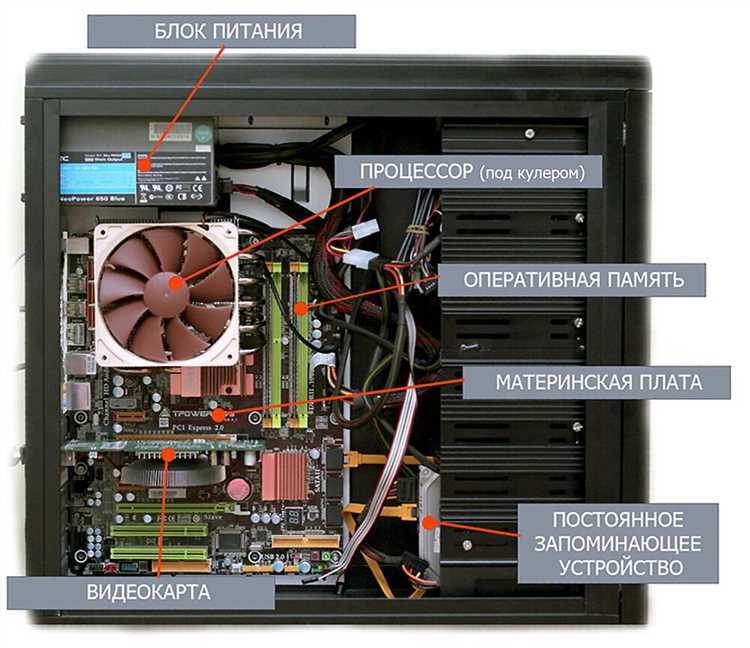
Управление автозагрузкой программ играет ключевую роль в поддержании быстродействия устройства. Если в фоновом режиме запускается большое количество приложений, это может замедлить операционную систему и увеличить время загрузки компьютера. Основная задача здесь – оптимизировать автозагрузку, чтобы ускорить работу устройства и минимизировать проблемы, связанные с медленной загрузкой.
Чтобы контролировать автозагрузку программ, можно использовать несколько методов. В операционных системах Windows доступ к списку автозагрузки можно получить через диспетчер задач или системный реестр. Отключение ненужных приложений, которые запускаются при старте системы, помогает улучшить производительность. Также стоит обратить внимание на программы, которые занимают много ресурсов и могут быть причиной замедления работы устройства.
Для управления автозагрузкой можно воспользоваться следующими способами:
| Метод | Описание |
|---|---|
| Диспетчер задач | Перейдите на вкладку «Автозагрузка» и отключите программы, которые не требуются для запуска системы. |
| Командная строка | Используйте команду «msconfig» для управления элементами автозагрузки через окно конфигурации системы. |
| Системный реестр | Внесите изменения в реестр, чтобы удалить или изменить параметры автозагрузки программ. |
Очистка и оптимизация автозагрузки помогут не только ускорить запуск системы, но и предотвратить частые проблемы, связанные с перегрузкой ресурсов. Периодическое обновление списка автозагрузки и удаление ненужных программ также способствуют поддержанию устройства в хорошем состоянии. В случае возникновения проблем, таких как внезапное замедление работы или несоответствие производительности, рекомендуется пересмотреть настройки автозагрузки и почистить реестр от лишних записей.
Обновление драйверов и системы
Когда на вашем устройстве устанавливаются новые версии драйверов и системных обновлений, это позволяет избежать проблем, связанных с несоответствием старого ПО с новым оборудованием. Например, устаревшие драйверы могут замедлять работу устройства, так как они не могут эффективно взаимодействовать с новым оборудованием или программами. Регулярные обновления устраняют такие проблемы и способствуют повышению общей производительности вашего компьютера.
Чтобы осуществить обновление, выполните следующие действия:
| Шаг | Описание |
|---|---|
| 1 | Перейдите в раздел Настройки вашей операционной системы и откройте вкладку Обновления. |
| 2 | Проверьте наличие доступных обновлений как для системы, так и для драйверов. В большинстве случаев система сама предложит установить доступные обновления. |
| 3 | Если вы используете специализированное оборудование, например видеокарту, посетите веб-сайт производителя и найдите последние версии драйверов для вашего устройства. |
| 4 | После загрузки новых драйверов, следуйте инструкциям по их установке. Обычно это включает запуск установочного файла и следование подсказкам на экране. |
| 5 | По завершении установки перезагрузите компьютер, чтобы обновления вступили в силу. |
Не забывайте, что обновления могут потребовать перезагрузки компьютера, поэтому планируйте их выполнение в удобное время. Регулярное обновление ПО позволяет избежать многих проблем, связанных с производительностью и безопасностью. Также стоит учитывать, что старые и неактуальные версии программного обеспечения могут занимать больше места на диске и тормозить загрузку системы.
Вопрос-ответ:
Почему мой компьютер стал работать медленно?
Медленная работа компьютера может быть вызвана различными факторами. Это могут быть перегруженные системные ресурсы, устаревшее оборудование, наличие вирусов или вредоносного ПО, а также неправильная настройка операционной системы. Часто причиной становится недостаток свободного места на диске или большое количество запускающихся программ. Рекомендуется провести диагностику системы, проверить наличие обновлений и выполнить очистку от временных файлов и ненужных приложений.
Как ускорить работу компьютера без установки новых комплектующих?
Существует несколько способов улучшить производительность компьютера без необходимости покупки новых комплектующих. Во-первых, очистите диск от ненужных файлов и временных данных. Во-вторых, отключите автозагрузку ненужных программ и приложений. Также рекомендуется провести дефрагментацию жесткого диска, если у вас HDD. Не забудьте обновить драйверы и операционную систему до последних версий. Проверка на вирусы и вредоносные программы также поможет в устранении проблем с производительностью.
Что делать, если после установки новой программы компьютер стал медленно работать?
Если компьютер начал работать медленно после установки новой программы, возможно, она потребляет много системных ресурсов или содержит вредоносное ПО. Попробуйте удалить эту программу и проверьте, улучшилась ли производительность системы. Если проблема сохраняется, выполните полное сканирование системы на наличие вирусов и проведите оптимизацию автозагрузки и фоновых процессов. Также рекомендуется проверить настройки программы, возможно, её функции можно настроить для более эффективного использования ресурсов.
Как определить, что проблема с производительностью связана с жестким диском?
Для определения проблем с производительностью, связанных с жестким диском, вы можете использовать различные инструменты диагностики. Во-первых, проверьте, насколько быстро загружаются файлы и приложения. Если это происходит медленно, возможно, диск перегружен или его скорость работы снижена. Используйте встроенные средства Windows, такие как Проверка диска (chkdsk) или инструменты для мониторинга состояния диска (SMART). Также вы можете использовать сторонние программы для тестирования производительности и выявления проблем с диском.
Может ли обновление операционной системы улучшить работу компьютера?
Да, обновление операционной системы может значительно улучшить производительность компьютера. Обновления включают исправления ошибок, улучшения безопасности и оптимизацию работы системы. Они могут также добавить новые функции и улучшить совместимость с современным оборудованием и программным обеспечением. Регулярное обновление операционной системы помогает поддерживать её в актуальном состоянии и избегать проблем, связанных с устаревшими версиями.


