
В мире автоматизации задач и управления системами, грамотное применение инструментов для планирования и контроля является важной частью эффективной работы. В этом контексте существует мощное средство, которое позволяет настраивать и управлять заданиями в вашей операционной системе, используя командную строку. С его помощью можно создавать, модифицировать и отслеживать выполнение задач, повышая общую продуктивность и упрощая процессы. Такой подход позволяет упростить выполнение регулярных задач, повысить надежность выполнения и избежать необходимости ручного вмешательства.
В этом материале мы рассмотрим, как задействовать возможности одного из ключевых инструментов в PowerShell для работы с заданиями. Сначала мы разберем, как с помощью данного инструмента можно управлять запланированными задачами, настроить параметры, такие как рабочие директории и действия, а также получить информацию о выполнении. Вы научитесь, как интегрировать этот инструмент с другими функциями командной строки, создавая гибкие и настраиваемые решения для автоматизации процессов.
Будет рассмотрено, как правильно использовать командлеты для создания и управления задачами, а также как извлечь необходимую информацию из системного планировщика задач. Мы исследуем, какие альтернативные методы могут быть применены для достижения желаемого результата, а также как эффективно комбинировать эти методы для максимальной эффективности. Независимо от вашего уровня подготовки, этот материал поможет вам освоить основные принципы и начать применять их на практике.
- Основы работы с планировщиком задач в PowerShell
- Узнайте, что такое планировщик задач и как он интегрируется в PowerShell
- Настройка и управление запланированными задачами через Get-ScheduledJob
- Продвинутые техники использования Get-ScheduledJob
- Автоматизация задач с помощью PowerShell: сценарии и скрипты
- Мониторинг выполнения задач и управление ошибками через Get-ScheduledJob
- Оптимизация работы планировщика в PowerShell
- Использование параметров и фильтров для точной настройки задач
- Вопрос-ответ:
- Как использовать команду Get-ScheduledJob в PowerShell?
- Как узнать расписание запланированных задач с помощью Get-ScheduledJob?
- Можно ли использовать Get-ScheduledJob для удаления запланированных задач?
- Как изменить параметры запланированной задачи с помощью PowerShell?
- Какие преимущества использования Get-ScheduledJob перед другими методами управления задачами в PowerShell?
- Что такое команда Get-ScheduledJob в PowerShell?
Основы работы с планировщиком задач в PowerShell
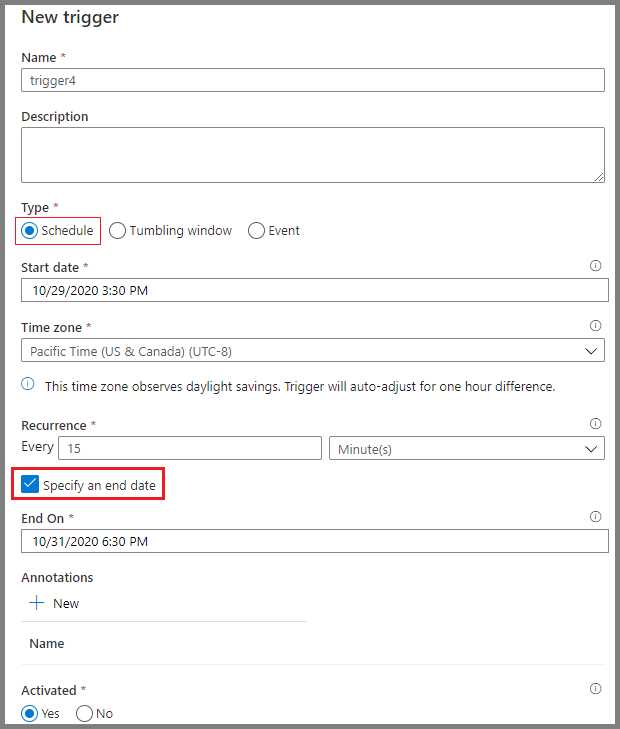
Для начала важно понимать, что планировщик задач в PowerShell позволяет автоматизировать выполнение различных операций в заданное время. Вы сможете создать задания и планировщик будет заботиться о их запуске по расписанию. Чтобы эффективно управлять запланированными задачами, необходимо овладеть основными командлетами и командами, которые помогут вам в этом.
Например, для создания новой задачи вам потребуется использовать командлеты, такие как New-ScheduledJob, которые добавляют новую задачу в планировщик. Установив параметры задачи, вы можете настроить её выполнение по определённому расписанию, используя различные временные зоны, такие как tzinfotimezoneinfogmt, для указания нужного времени выполнения.
Вы также можете использовать команду Get-ScheduledJob для поиска существующих задач и Set-ScheduledJob для их изменения. Важно уметь эффективно выполнять сортировку и поиск среди запланированных заданий, чтобы легко находить необходимые задачи. Это особенно полезно, когда количество задач велико.
Для управления выполнением задач вы можете использовать различные статусы, такие как staterunning или statepaused. В случае необходимости, вы сможете сбросить задачу или изменить её параметры, используя команды, такие как Start-ScheduledJob и Stop-ScheduledJob. Также стоит учитывать, что при работе с планировщиком задач вы можете комментировать задания для лучшего понимания их назначения и назначения.
Таким образом, знание основ работы с планировщиком задач в PowerShell позволит вам эффективно управлять автоматизацией различных процессов. Освоив базовые команды и принципы, вы сможете создавать, изменять и управлять задачами, что значительно упростит вашу работу и повысит продуктивность.
Узнайте, что такое планировщик задач и как он интегрируется в PowerShell
Планировщик задач представляет собой интегрированную в операционную систему Windows утилиту, предназначенную для автоматизации выполнения задач в определённые моменты времени или при наступлении определённых условий. В контексте PowerShell планировщик задач открывает новые возможности для управления задачами, работающими на локальном или удалённом компьютере, в доменной среде или на отдельных рабочих станциях.
Использование планировщика задач в PowerShell позволяет автоматизировать запуск скриптов, выполнять определённые действия с заданной периодичностью или в ответ на определённые события. Этот инструмент интегрирован с PowerShell через специальные командлеты, которые предоставляют управление задачами, создание новых задач, изменение и удаление существующих.
Понимание работы планировщика задач в PowerShell требует знания основных концепций, таких как задачи, действия, интервалы повторения и условия запуска. В PowerShell доступны мощные инструменты, позволяющие управлять различными параметрами задач, такими как рабочая директория (working directory), параметры выполнения (execution parameters), и прочее.
Модуль PowerShell для работы с планировщиком задач позволяет создавать задачи как для локального компьютера, так и для указанных удалённых систем, интегрируя их в общую систему автоматизации администрирования. Это особенно полезно для системных администраторов и специалистов по IT, которые занимаются управлением множества компьютеров в сети.
Настройка и управление запланированными задачами через Get-ScheduledJob
Один из ключевых моментов при работе с Get-ScheduledJob — это умение правильно формулировать запросы к системе, чтобы получить необходимую информацию о запланированных задачах. В процессе настройки задачи можно задать различные параметры, включая время выполнения, выбор действий по умолчанию (def_actions), и настраиваемый путь к задаче (-TaskPath). Каждый из этих параметров имеет свои особенности и требует внимательного подхода при конфигурации.
Для комментирования результатов выполнения задач можно использовать специфические команды, например, для сброса неизвестных (-Unknown) или выполнения определенных действий по завершении задачи. Это позволяет эффективно управлять процессами и реагировать на различные сценарии, возникающие в ходе работы системы.
Используя Get-ScheduledJob совместно с другими командлетами PowerShell и COM-объектами, можно значительно расширить возможности автоматизации и управления в локальном и доменном окружении. Важно помнить о возможностях модуля PS ScheduledJob, который предоставляет дополнительные функции для работы с запланированными задачами.
Продвинутые техники использования Get-ScheduledJob
При работе с Get-ScheduledJob необходимо учитывать возможность запуска заданий при перезагрузке системы и интеграцию с сервисами Windows, что требует общего понимания администрирования. Мы предоставим ответы на вопросы о том, как комментировать процесс выполнения задач и использовать различные профили для управления числом объектов. Вы также научитесь получать информацию о последнем результате выполнения задания и его объектах.
| Действие | Описание |
|---|---|
| action1 | Действие, которое может быть выполнено заданием при определенных условиях. |
| action2 | Дополнительное действие, которое можно указать для выполнения задачи. |
Наши инструкторы, имеющие опыт в автоматизации и управлении заданиями в PowerShell, рекомендуют использовать специфические параметры для настройки заданий, такие как комментарии к заданию или выбор сценариев для выполнения. В ходе курса вы также узнаете о возможностях создания настраиваемой флешки для передачи профилей заданий между системами.
Подводя итог, продвинутые техники использования Get-ScheduledJob позволят вам эффективно управлять заданиями в PowerShell, интегрируя их с другими службами Windows и настраивая их для автоматизации процессов администрирования.
Автоматизация задач с помощью PowerShell: сценарии и скрипты
В данной главе мы рассмотрим сценарии и скрипты для автоматизации задач с использованием PowerShell. Автоматизация играет ключевую роль в повседневной работе системных администраторов и пользователей, позволяя выполнять повторяющиеся действия без необходимости вручную запускать команды или интерактивные сессии. Мы рассмотрим различные сценарии использования PowerShell для управления задачами, интегрированными в командный интерфейс Windows, а также особенности работы с планировщиком задач.
Одним из основных инструментов для автоматизации в Windows является встроенный планировщик задач. С помощью PowerShell можно создавать, изменять и удалять задачи планировщика, настраивать их параметрами повторения и запуска, а также интегрировать с другими сценариями управления системой. В этом разделе мы рассмотрим методы работы с существующими задачами, а также создание новых сценариев, используя возможности PowerShell для повышения эффективности администрирования.
| Сценарий | Описание |
|---|---|
| Создание задачи | Используя PowerShell, можно добавлять новые задачи в планировщик задач Windows с заданными параметрами запуска и повторения. |
| Управление параметрами | Можно изменять параметры существующих задач, такие как время повторения, запуск с определенными правами пользователя и скрытый или видимый режим выполнения. |
| Запуск через командную строку | PowerShell позволяет запускать задачи планировщика через командную строку, что удобно для интеграции с другими скриптами или автоматическими процессами. |
| Использование конвейера | С помощью PowerShell можно создавать сложные цепочки действий (пайплайны), автоматизируя последовательность выполнения команд. |
Каждый из этих сценариев позволяет значительно сократить время, затрачиваемое на рутинные задачи, и повысить общую производительность администрирования системы. Работая с PowerShell, пользователи могут использовать различные инструменты и методы, чтобы адаптировать автоматизацию под свои конкретные потребности и условия окружающей среды.
Мониторинг выполнения задач и управление ошибками через Get-ScheduledJob
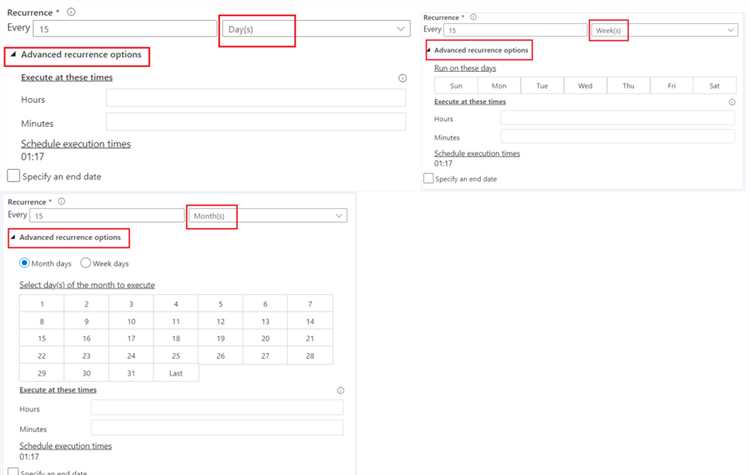
Для эффективного мониторинга вы можете использовать различные параметры и методы, предоставляемые Get-ScheduledJob. Это включает в себя проверку последнего результата выполнения задачи (last_task_result), а также опции для управления действиями при возникновении ошибок (def_actions). Вы можете настраивать триггеры (triggers) и аргументы (arguments), задаваемые при запуске задачи, что позволяет точно контролировать её выполнение.
Для управления ошибками командлет Get-ScheduledJob использует информацию об объектах задач (task objects), позволяя добавлять или закрывать задания в зависимости от их текущего состояния. Всем заданиям можно назначить профили (profiles), определяющие действия в случае ошибок или завершения с неожиданным результатом (unknown).
Сценарии (scripts) и команды (commands), добавляемые в задачи через командную строку, могут быть оптимизированы с использованием Get-ScheduledTaskInfo для поиска и сортировки среди запланированных заданий. Это обеспечивает общий уровень управления и контроля за всеми заданиями в семействе скриптов, используемых в вашей среде выполнения.
Оптимизация работы планировщика в PowerShell
В данном разделе мы рассмотрим эффективные методы управления задачами планировщика в PowerShell. Вы научитесь настраивать выполнение задач, оптимизировать процессы и автоматизировать рутинные операции.
- Настройка задач: Для эффективного управления задачами важно учитывать различные параметры, такие как периодичность запуска, передача аргументов и обработка результатов выполнения.
- Автоматизация и сценарии: Использование PowerShell позволяет автоматизировать запуск задач, что особенно полезно для регулярных операций, например, бэкапа данных или сортировки файлов.
- Оптимизация выполнения: Для улучшения производительности можно использовать различные опции и параметры, такие как выбор сортировки или настройка профилей пользователей.
- Управление и мониторинг: При настройке задач важно учитывать возможность отслеживания и управления их выполнением, например, с помощью получения информации о последнем результате выполнения.
- Семейство командлетов: Для управления задачами используются командлеты, такие как Start-ScheduledJob или Get-ScheduledJob, которые позволяют получать объекты задач, настраивать их параметры и выполнять действия в соответствии с определенными сценариями.
Этот раздел предоставляет необходимую информацию для работы с планировщиком задач в PowerShell более эффективно и уверенно. Он подходит как для новичков, так и для опытных пользователей, желающих углубить свои знания в автоматизации процессов и оптимизации выполнения задач.
Использование параметров и фильтров для точной настройки задач
Один из ключевых аспектов работы с запланированными задачами в PowerShell – возможность точной настройки их выполнения. Для этого вы можете использовать различные параметры и фильтры, предоставляемые командлетом Get-ScheduledJob.
Параметры позволяют указать конкретные действия, которые должны быть выполнены в задаче, такие как запуск определённого сценария или командной строки. Вы также можете настроить периодичность запуска задачи, указав время или интервал с помощью параметров типа Timespan.
Фильтры помогают сузить круг задач, с которыми вы работаете. Вы можете искать задачи по различным критериям, таким как статус выполнения (например, последний результат выполнения), время создания, наличие определённых параметров или значения. Это особенно полезно при работе с большим количеством задач или в средах с множеством пользовательских профилей.
Использование этих параметров и фильтров позволяет настраивать задачи по мере необходимости, что делает процесс работы с ними более эффективным и удобным. Далее мы рассмотрим конкретные примеры и сценарии их применения, чтобы вы могли освоиться с интегрированной командлетом Get-ScheduledJob функциональностью.
Вопрос-ответ:
Как использовать команду Get-ScheduledJob в PowerShell?
Для использования команды Get-ScheduledJob в PowerShell нужно открыть консоль PowerShell и ввести саму команду. Она позволяет получить список запланированных задач на компьютере.
Как узнать расписание запланированных задач с помощью Get-ScheduledJob?
Чтобы узнать расписание всех запланированных задач, выполните команду Get-ScheduledJob без параметров. Она выведет список всех задач с информацией о времени их запуска.
Можно ли использовать Get-ScheduledJob для удаления запланированных задач?
Нет, команда Get-ScheduledJob предназначена только для получения информации о запланированных задачах. Для удаления задач используйте команду Remove-ScheduledJob.
Как изменить параметры запланированной задачи с помощью PowerShell?
Для изменения параметров запланированной задачи с помощью PowerShell используйте команду Set-ScheduledJob. Она позволяет изменять время запуска, параметры и другие настройки задачи.
Какие преимущества использования Get-ScheduledJob перед другими методами управления задачами в PowerShell?
Get-ScheduledJob предоставляет простой и быстрый способ получения информации о запланированных задачах без необходимости вручную искать файлы конфигурации задач. Это удобно для быстрого анализа состояния системы и проверки расписаний задач.
Что такое команда Get-ScheduledJob в PowerShell?
Get-ScheduledJob — это команда в PowerShell, которая предназначена для получения информации о запланированных задачах (job) в системе. Она позволяет пользователю просматривать текущие запланированные задачи, их состояние, расписание выполнения и другие параметры.


