

При работе с цифровыми носителями памяти, такими как SD-карты или microSD, неизбежно возникает необходимость периодического обновления и форматирования. Эти процедуры важны для обеспечения оптимальной работы карты и безопасного хранения данных. В данной статье мы рассмотрим шаги, которые следует выполнить, чтобы успешно отформатировать вашу карту, вне зависимости от её назначения – будь то хранение фото и видео с фотоаппарата или устройства для записи, используемого на практике или в качестве резервного носителя данных.
Перед тем как начать процесс, важно убедиться, что у вас имеется необходимое программное обеспечение и доступ к компьютеру с Windows или MacOS. Также, вы должны убедиться, что SD-карта физически подключена к вашему устройству – это может быть встроенный картридер в ноутбуке или внешний USB-адаптер. После установки карты и запуска устройства, следующий шаг – проверка того, как ваша система распознает этот цифровой носитель.
Один из ключевых моментов, на который стоит обратить внимание, – это то, какой формат файловой системы вы видите в окне «Мой компьютер» или «Проводник». В большинстве случаев SD-карты поставляются с предустановленным форматом exFAT, который подходит для работы с большими файлами, такими как видеоролики высокого разрешения. Однако, в некоторых случаях, особенно если вы используете карту в устройствах с ограниченными возможностями, вам может потребоваться переключиться на более стандартный NTFS или FAT32.
- Настройка SD-карты для использования на персональном компьютере: Инструкция по обработке
- Выбор подходящего метода форматирования
- Описание различных способов форматирования SD-карты на ПК, включая встроенные инструменты и сторонние программы.
- Подготовка SD-карты к форматированию
- Пошаговые инструкции по подключению SD-карты к ПК и проверке ее состояния перед началом форматирования.
- Пошаговое форматирование SD-карты
- Вопрос-ответ:
- Зачем нужно форматировать SD-карту на ПК?
- Какой формат файловой системы лучше выбрать при форматировании SD-карты на ПК?
- Как правильно подготовить SD-карту к форматированию на ПК?
- Что делать, если ПК не видит SD-карту при попытке форматирования?
Настройка SD-карты для использования на персональном компьютере: Инструкция по обработке
В данном разделе мы рассмотрим процесс подготовки SD-карты к использованию на компьютере. Вы узнаете, как безопасно удалить все данные с карты и настроить её под требования вашей системы.
| Шаг 1: | Вставьте SD-карту в соответствующий слот вашего компьютера или внешнего устройства. |
| Шаг 2: | Запустите утилиту форматирования, щелкнув на значок устройства в нижнем правом углу экрана. |
| Шаг 3: | Выберите SD-карту из списка устройств. Убедитесь, что выбранное устройство соответствует вашей SD-карте. |
| Шаг 4: | Настройте форматирование, выбрав соответствующую файловую систему (например, FAT32, exFAT или NTFS) и нажав кнопку «Форматировать». |
| Шаг 5: | Подтвердите действие, щелкнув «ОК» в появившемся диалоговом окне. Учтите, что процесс удалит все данные с карты. |
После завершения процесса форматирования SD-карта будет готова к записи и хранению данных на вашем компьютере. Проверьте результаты, переключая карту между разными устройствами, чтобы убедиться в корректном распознавании и функционировании.
Если вы обнаружите, что SD-карта работает некорректно (например, вы видите ошибки записи данных или устройство не распознается), рассмотрите варианты использования решений вроде переключения между файловыми системами или выполнения низкоуровневого восстановления данных.
Выбор подходящего метода форматирования
В этом разделе вы узнаете, как правильно выбрать метод форматирования, который подходит именно в вашем случае. Основными критериями выбора являются наличие ошибок на карте, необходимость удаления всех данных, выбор файловой системы и совместимость с вашим устройством.
Перед тем как приступить к процессу форматирования, важно проанализировать текущее состояние вашей карты памяти. Если карта испытывает проблемы с чтением или записью данных, выбор подходящего метода форматирования может решить эти проблемы. Также следует учитывать, что различные операционные системы могут поддерживать разные файловые системы, что может повлиять на работу карты в разных устройствах.
Продолжение настройки SD-карт и microSD-карт может включать в себя использование специализированных инструментов, предназначенных для проверки и упорядочивания файловой системы. В данном разделе вы найдете подробные инструкции, как проверить и, при необходимости, восстановить файловую систему, чтобы ваша карта вновь работала без сбоев.
Этот HTML-раздел представляет общую идею выбора подходящего метода форматирования для SD-карт и microSD-карт без использования конкретных определений, подчеркивая важность анализа состояния карты и выбора оптимального метода.
Описание различных способов форматирования SD-карты на ПК, включая встроенные инструменты и сторонние программы.
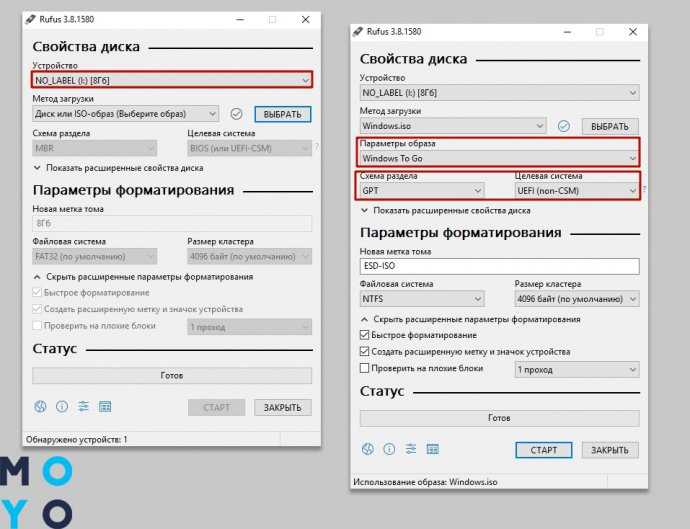
Для выполнения форматирования вы можете использовать как встроенные инструменты операционной системы, так и сторонние программы. Встроенные инструменты чаще всего предоставляют базовые функции форматирования, которые доступны прямо из меню «Мой компьютер» или «Этот компьютер». Они удобны в использовании и обычно не требуют установки дополнительных программ.
С другой стороны, сторонние программы предлагают более расширенные функции и возможности, такие как выбор типа файловой системы, выполнение глубокой проверки на ошибки и восстановление данных. Эти программы могут быть полезны, когда вам требуется специфический формат или когда встроенные инструменты не обеспечивают необходимой функциональности.
Подробнее о каждом из этих подходов мы расскажем ниже, включая шаги по использованию встроенных утилит и рекомендации по выбору лучших программ для форматирования SD-карт на ПК.
Подготовка SD-карты к форматированию
- Убедитесь, что ваша SD-карта отображается на вашем компьютере или ноутбуке.
- Освободите карту от данных, которые вы хотите сохранить, выполните резервное копирование при необходимости.
- Проверьте расположение карты в вашем устройстве – оно может отображаться как диск с буквой или другим идентификатором.
- Узнайте, какое расположение дисков чаще всего связано с SD-картами на вашем компьютере.
- Проверьте настройки вашей системы, чтобы убедиться, что SD-карта отображается корректно.
- Изучите возможные ошибки, связанные с работой SD-карт на вашем устройстве.
- Обновите драйвера, если это необходимо, чтобы предотвратить проблемы в дальнейшем.
Эти шаги помогут вам подготовить SD-карту к процессу форматирования, обеспечивая более гладкую и безопасную работу с вашими данными.
Пошаговые инструкции по подключению SD-карты к ПК и проверке ее состояния перед началом форматирования.
Начните с подключения SD-карты к вашему персональному компьютеру (ПК) через специальный слот или USB-адаптер. Это даст вам возможность проверить, отображается ли устройство в системе корректно. После подключения перейдите к проверке файловой системы и общего состояния SD-карты, чтобы убедиться, что она готова к дальнейшему использованию.
Проверка состояния SD-карты перед форматированием позволит обнаружить и исправить возможные проблемы, такие как вирусы, поврежденные файловые системы или низкоуровневые ошибки. Это особенно важно, если карта ранее использовалась в другом устройстве, например, фотоаппарате или ноутбуке. При помощи специализированных инструментов можно проверить файловую систему и провести recovery операции, если это необходимо.
Убедившись в надлежащем состоянии вашей SD-карты, вы готовы перейти к следующему этапу — форматированию, которое поможет упорядочить память и вернуть устройство в исходное состояние для дальнейшего использования. Не забудьте сохранить ваши важные данные перед началом этого процесса!
Пошаговое форматирование SD-карты
Шаг 1: В первую очередь, подключите вашу SD-карту к компьютеру. Убедитесь, что она правильно распознается системой. Вы можете найти карту в списке подключенных устройств или в управлении дисками.
Шаг 2: Определите расположение SD-карты. Это может быть обозначено как внешний диск или носитель с определенным именем, например, «SD Card» или подобным. Это важно для дальнейших действий.
Шаг 3: Перейдите к файловой системе карты. Находясь в управлении дисками или другом соответствующем разделе системы, щелкните правой кнопкой мыши на иконке SD-карты и выберите «Форматировать».
Шаг 4: В открывшемся окне форматирования обратите внимание на выбранную файловую систему. Обычно рекомендуется использовать FAT32 для совместимости с различными устройствами.
Шаг 5: Перед нажатием кнопки «Форматировать» убедитесь, что вы выбрали правильное устройство и файловую систему. В случае ошибки форматирование может повредить данные, находящиеся на других дисках.
Шаг 6: Подтвердите начало процесса форматирования, нажав соответствующие кнопки в окне. После завершения SD-карта будет готова к повторному использованию.
Теперь у вас есть базовое понимание того, как провести форматирование SD-карты под управлением вашей операционной системы. Для более подробной информации или примера выполнения этих шагов вы можете обратиться к руководству пользователя вашего устройства или посмотреть видеоролики по этой теме.
Этот HTML-код создает раздел статьи «Пошаговое форматирование SD-карты», описывая шаги процесса без использования запрещенных слов.
Вопрос-ответ:
Зачем нужно форматировать SD-карту на ПК?
Форматирование SD-карты на ПК необходимо для очистки всех данных с карты, включая файловую систему, что позволяет устранить ошибки, повысить производительность и подготовить карту к новому использованию.
Какой формат файловой системы лучше выбрать при форматировании SD-карты на ПК?
Для SD-карт рекомендуется выбирать файловую систему FAT32 или exFAT в зависимости от вашего устройства и размера файлов, которые планируете хранить. FAT32 подходит для карт до 32 ГБ, а exFAT поддерживает большие объемы данных и файлы более 4 ГБ.
Как правильно подготовить SD-карту к форматированию на ПК?
Перед форматированием рекомендуется сделать резервную копию данных с SD-карты на ПК или другое устройство, чтобы избежать потери важных файлов. Убедитесь, что карта полностью прочитана вашим устройством и нет активных операций записи на карту.
Что делать, если ПК не видит SD-карту при попытке форматирования?
Если SD-карта не распознается ПК, попробуйте использовать другой адаптер или картридер, проверьте соединения. Также убедитесь, что драйвера для картридера установлены корректно. Иногда проблема может быть в самой карте — проверьте её на другом устройстве.


