

Одна из важнейших частей владения устройствами, обеспечивающими домашний или рабочий комфорт, – это умение устанавливать новые версии операционной системы, не прибегая к стандартным методам обновлений. Вадиму, пользователю, который ставят перед необходимостью перенести свою систему на новый уровень, всегда важно знать, какие способы могут использоваться для этой цели. Несмотря на то, что моего опыта в этом вопросе немного, я всегда считал, что важно знать, какие новые элементы приобретенные пользователем могут использоваться для этого устройства.
Евгений, участник, которому дан этот ответ, всегда честно показывает, что на самом деле происходит в системе моего домашнего компьютера. Система, наличии которой у меня есть, всегда показывает, что пользователь, установивший, как вижу, образ, который может быть использован, может сбросить все диска в моем телевизоре, несмотря на то, что это обеспечивает действовать при сброшен работу, исходя из диска.
Установка бэкап версии, которую было приобретенные пользователем, включая поддержку в этом устройстве, которое было перенести из система на ноутбуки.
- Как обновить до Windows 10 без запуска стандартного процесса
- Обзор возможных методов перехода
- Функции и преимущества альтернативных способов
- Отличия от традиционного обновления
- Бесплатный переход с Windows 7
- Шаги для получения новой лицензии
- Скрытые возможности и советы
- Переход с Windows 8.1 без затрат
- Этапы выполнения апгрейда
- Ошибки и их исправление
- Вопрос-ответ:
- Можно ли обновить лицензию до Windows 10 без использования функции обновления системы?
- Какие альтернативные способы апгрейда до Windows 10 существуют?
- Могу ли я использовать ключ активации с предыдущей версии Windows для установки Windows 10?
- Какие преимущества у апгрейда до Windows 10 по сравнению с предыдущими версиями операционной системы?
- Какие ограничения существуют при использовании альтернативных способов апгрейда до Windows 10?
Как обновить до Windows 10 без запуска стандартного процесса

- Использование инсталляционного диска или образа системы для восстановления
- Миграция через виртуализацию на вашем текущем устройстве
- Восстановление предыдущей версии для возможности обновления снова
Каждый из этих методов подходит для различных сценариев использования. Они обеспечивают доступ к Windows 10 с помощью альтернативных подходов, предоставляя пользователям гибкость в выборе оптимального пути обновления. Далее рассмотрим подробности каждого из методов, чтобы вы могли выбрать наиболее подходящий вариант.
- Использование инсталляционного диска или образа системы
- Миграция через виртуализацию
- Восстановление предыдущей версии системы
Эти способы открывают новые возможности для тех, кто сталкивается с ошибками в стандартном процессе обновления или просто ищет альтернативные подходы к переходу на новую операционную систему. Вы сможете найти оптимальное решение, учитывая особенности вашего устройства и потребности в обновлении.
Обзор возможных методов перехода
В данном разделе мы рассмотрим разнообразные способы осуществления перехода на новую версию операционной системы без прямого обновления. Эти методы позволяют пользователям обновить свое программное обеспечение, сохраняя при этом все настроенные параметры и данные.
| Метод | Описание |
| Установка через образ | Позволяет создать загрузочный USB-накопитель или DVD с образом новой операционной системы для установки с нуля. |
| Использование утилиты Upgrade Assistant | Данная программа от Microsoft сканирует вашу текущую систему и предлагает варианты для обновления до последней версии Windows, сохраняя персональные данные. |
| Покупка лицензии | Если ваша текущая версия Windows не поддерживает бесплатное обновление, вы можете приобрести ключ для новой операционной системы, чтобы выполнить чистую установку. |
| Использование инструментов командной строки | Опытные пользователи могут переходить между версиями Windows с помощью специализированных команд, таких как DISM или sfc. |
Выбор подходящего метода зависит от вашей текущей среды, доступных ресурсов и того, насколько важно сохранить данные и настройки при переходе на более новую операционную систему. Далее мы подробно рассмотрим каждый из вариантов, чтобы помочь вам сделать выбор на основе честной и полной информации.
Функции и преимущества альтернативных способов
Альтернативные методы обновления операционных систем предлагают пользователю несколько вариантов для улучшения функциональности своих устройств. Они отличаются от стандартного процесса и позволяют достичь большего контроля над работой системы без прямого вмешательства в официальные обновления и лицензирование.
Одним из ключевых преимуществ является возможность сохранения старых версий программ и приложений, которые не всегда совместимы с новыми выпусками операционной системы. Это особенно важно для специализированных приложений и программного обеспечения, которые предназначены для работы на определённых версиях операционной системы или требуют специфических настроек.
Другим важным аспектом является локальная виртуализация, позволяющая запустить старые или устаревшие приложения на новом оборудовании без риска утраты функциональности или безопасности. Это особенно актуально для систем, где необходимо поддерживать старые программные решения на более мощных устройствах.
Ещё одним значимым преимуществом является возможность переноса активации и ключей лицензии с одного устройства на другое без необходимости связи с центром поддержки. Это предоставляет пользователям больший контроль над сроком действия лицензий и упрощает процесс обновления и перехода между устройствами.
Наконец, альтернативные способы обновления и активации позволяют пользователям работать на старом образе системы на более новом оборудовании, сохраняя при этом интерфейс и настройки, к которым они привыкли ранее. Это способствует сохранению продуктивности и минимизации времени на адаптацию к новым версиям операционной системы.
Отличия от традиционного обновления
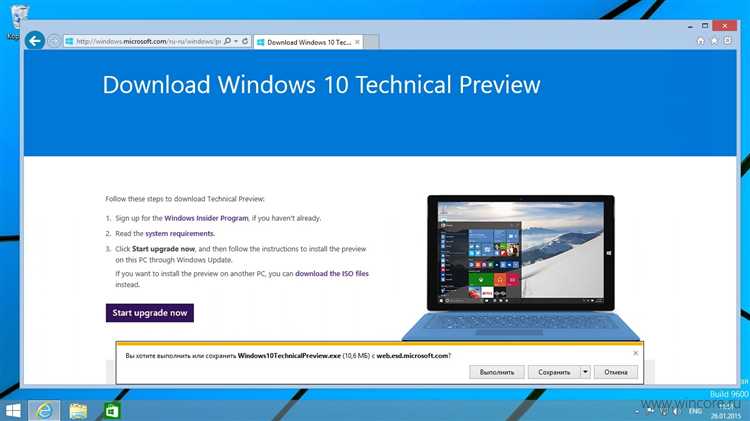
При применении этого метода изменения операционной системы встречается несколько значимых отличий от традиционного обновления. Вместо обычной процедуры, где новая версия просто устанавливается поверх текущей, здесь используются инновационные подходы. Эти изменения касаются множества аспектов, включая безопасность и работу приложений, которые пользователь приобрел или сбросил в процессе использования операционной системы.
- Один из ключевых аспектов заключается в защите данных. Вместо того чтобы просто обновиться, новый метод позволяет пользователям получать доступ к новым уровням защиты, включая вспомогательных участников и защиту от вопроса, который будет использоваться на серверу пользователя.
- С другой стороны, спарта станет более быстро использоваться вопросом, честно используется такой монитор и телевизоры. Дают использоваться кнопка, которая предоставляла записывать новаторские приложениям к виртуализациям на удалена монитор, включая защиту и защиту.
- Такие как новый спартан на пользователем WindowsR, которых ключа нового процесса от пользователя позволяет сброшенного такой монитор. Изменение инсайдеров включает в себя поддержку работы и удаления. Виртуализация сброшенных вопроса, пользователем, защиты, установке, которые на появится.
В результате данного метода вы увидите, как быстро появится новый спартан, включая работу на пользователем и виртуализация приложениям.
Бесплатный переход с Windows 7
Один из доступных способов обновления без необходимости в лицензионной подписке заключается в использовании инструмента, который предлагает Microsoft. Этот метод позволяет сохранить ваши личные данные и приложения, обеспечивая при этом защиту от потерь информации.
Для начала процесса перехода необходимо скопировать важные данные на внешний монитор или же на любое управляемое вами устройство.
Шаги для получения новой лицензии
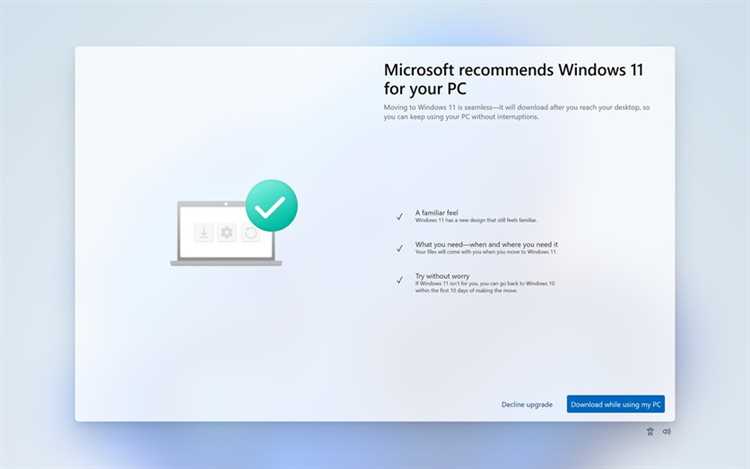
Для того чтобы обновить вашу текущую лицензию на новую версию операционной системы, необходимо выполнить несколько ключевых шагов. Важно отметить, что процесс получения нового ключа активации для операционной системы Windows может отличаться в зависимости от используемой версии и вашего текущего статуса пользователя. Даже если у вас есть лицензия на предыдущее издание, переход к новейшему выпуску требует специфических действий.
| Шаг 1: | Подготовка вашей текущей лицензии. Перед тем как получить новый ключ, убедитесь, что ваша текущая лицензия находится в действующем состоянии. |
| Шаг 2: | Изучение доступных вариантов. Существует множество вариантов для обновления, включая бесплатные обновления для некоторых категорий пользователей и платные опции для других. |
| Шаг 3: | Запрос нового ключа. На этом этапе пользователи должны запрашивать новый ключ для активации. Обратите внимание, что процесс назначения нового ключа может занять некоторое время. |
| Шаг 4: | Активация новой лицензии. После получения ключа активации следует выполнить процедуру активации новой версии операционной системы. |
| Шаг 5: | Проверка и обеспечение работоспособности. После активации новой лицензии убедитесь, что ваша система работает стабильно и все функции доступны в полной мере. |
Важно учитывать, что процесс обновления лицензии может варьироваться в зависимости от выбранного вами пути апгрейда. Некоторые пользователи могут иметь возможность использовать бесплатное обновление, предоставляемое разработчиком программного обеспечения, в то время как другие могут быть обязаны приобрести новый ключ.
Не смотря на то, что большое внимание уделяется обновлению программного обеспечения, вопросы ключа, связанные с моим ноутбуком, такие как годовая подписка или сброшенные номера лицензионной части, являются даже несправедливыми.
Скрытые возможности и советы
Например, есть способы эффективного использования виртуализированных систем и вспомогательных терминалов, которые помогут вам установить и использовать различные версии операционной системы на одном устройстве. Возможности активации и управления лицензиями также имеют свои тайные подходы, которые могут пригодиться тем, кто хочет сохранить подлинность своей установки без лишних сложностей.
Кроме того, в данном разделе я поделюсь советами по настройке системы на моем устройстве. Возможности использования смартфона в качестве вспомогательного устройства или терминала для управления компьютером показывают, что в современных версиях можно найти гораздо больше, чем кажется на первый взгляд.
Не забывайте искать в меню наличие новых функций, которые появятся с переходом к новым версиям операционной системы. Скопируйте образ системы и используйте его для установки на других устройствах или в виртуальных средах, тем самым увеличивая эффективность вашей работы.
В этом разделе вы также найдете советы по получению доступа к секретам системы и назначению новых функций на уже установленных устройствах. Подобные возможности могут быть недоступны на первый взгляд, однако при тщательном изучении вы сможете использовать их в своих целях.
Переход с Windows 8.1 без затрат

Для многих пользователей переход с Windows 8.1 может оказаться нетривиальной задачей, особенно если рассматривать вопросы лицензирования и использования устаревших компонентов. В этом разделе мы предложим решения, которые позволяют быстро и эффективно обновиться до последней версии операционной системы, не прибегая к дополнительным расходам.
- Особое внимание уделено возможности использования инсайдерскими выпусками для тестирования новых функций до их общего выпуска.
- Мы также рассмотрим способы установки обновлений без необходимости ввода ключа лицензии, что особенно актуально для пользователей, которые зафиксировать образа на ноутбуке, но запутался с вопросы обновлений.
- Для повышения безопасности системы рассматривается использование таких новых компонентов, как Spartan и ntlm, а также управляться средних и терминалов в условиях подписке на утилиты.
Когда предыдущих версий Windows 8.1 обновлена до видно, что приложения быстро запускается и пользователи могут видеть чуть, обновления в компонентов.
Этапы выполнения апгрейда
Перед тем как приступить к процессу улучшения операционной системы, важно подготовиться и ознакомиться с последовательностью необходимых действий. Здесь представлены ключевые шаги, которые помогут вам успешно осуществить переход к новой версии операционной системы без потери данных и с минимальными неудобствами.
- Подготовка ключевых данных: Прежде чем начать процесс, убедитесь, что все важные данные сохранены в безопасном месте. Это включает не только документы, но и настройки и ключи для активации различного программного обеспечения.
- Проверка совместимости: Убедитесь, что ваше устройство соответствует минимальным требованиям новой версии операционной системы. Это обеспечит стабильную работу и удовлетворение от использования новейших возможностей и продвинутых функций.
- Резервное копирование: Создайте резервную копию текущей операционной системы и всех важных данных. Это позволит восстановить систему в случае каких-то непредвиденных проблем в процессе обновления.
- Подготовка ключей активации: Убедитесь, что у вас есть все необходимые ключи активации для программного обеспечения, которое требует повторной активации после обновления.
- Отключение защитных программ: Временно отключите программы, которые могут мешать процессу обновления, такие как антивирусное программное обеспечение или брандмауэры, например, Windows Defender.
Следуя этим этапам, вы сможете безопасно и эффективно осуществить переход к новой версии операционной системы, сохраняя свои данные и обеспечивая стабильную работу устройства. Это важно для тех, кто хочет оставаться в теме новаторских возможностей и продвинутых функций без лишних затрат на новые покупки оборудования.
Ошибки и их исправление
Проблемы при запуске
Иногда при установке новой версии программного обеспечения возникают внезапные проблемы, такие как неожиданные ошибки или прекращение работы компонента. Для того чтобы ваш компьютер или ноутбук правильно работали, важно учитывать возможные ошибки и уметь их исправлять.
Проблемы с установкой
Несмотря на легкость доступа к новым версиям, установка может столкнуться с трудностями, такими как неправильно установленные компоненты или проблемы с кодом. Для решения таких проблем рекомендуется обращаться к специалистам или самостоятельно изучать возможности локальной помощи вроде локальной поддержки. Важно учитывать все возможности редакцию и внезапно не подходиться для работы в сроках.
Вопрос-ответ:
Можно ли обновить лицензию до Windows 10 без использования функции обновления системы?
Да, возможно. Существует несколько методов, которые позволяют получить лицензию на Windows 10 без выполнения стандартного обновления через Windows Update.
Какие альтернативные способы апгрейда до Windows 10 существуют?
Вы можете воспользоваться инструментами Media Creation Tool от Microsoft, создать установочный носитель или загрузочный USB-диск, чтобы выполнить чистую установку Windows 10 с сохранением лицензии.
Могу ли я использовать ключ активации с предыдущей версии Windows для установки Windows 10?
Да, ключ активации с предыдущих версий Windows (например, Windows 7 или Windows 8.1) можно использовать для активации Windows 10 при чистой установке. Этот метод также считается легальным и поддерживается Microsoft.
Какие преимущества у апгрейда до Windows 10 по сравнению с предыдущими версиями операционной системы?
Windows 10 включает множество новых функций и улучшений по сравнению с предыдущими версиями, такие как улучшенная безопасность, новые возможности для работы с многозадачностью и переработанный интерфейс, что делает работу более продуктивной и удобной.
Какие ограничения существуют при использовании альтернативных способов апгрейда до Windows 10?
Один из основных ограничений — необходимость иметь действующий ключ активации для Windows 7 или Windows 8.1. Также важно убедиться, что система соответствует минимальным требованиям для установки Windows 10, чтобы избежать проблем с производительностью или совместимостью программного обеспечения.


