
Если в процессе запуска компьютерных программ вы сталкиваетесь с сообщением об отсутствии необходимых файлов DLL, это может привести к невозможности выполнения важных задач в программах Microsoft, таких как Word, Excel или OneNote. Возможные проблемы могут возникнуть при запуске игр, например, Skyrim, где отсутствие компонентов типа xapofx1_5dll и других может помешать их запуску.
Для исправления этой ситуации необходимо выполнить установку или переустановку соответствующих DLL-файлов. Это может быть необходимо после обновления операционной системы или из-за программного сбоя, который привел к удалению или повреждению этих файлов. Процесс восстановления файлов является несложным и может быть выполнен даже пользователями с минимальным опытом в области программного обеспечения.
Один из способов решения проблемы — скачивание официальных версий отсутствующих DLL-файлов с веб-сайтов разработчиков или других доверенных источников. После скачивания файлы можно установить, следуя предоставленным инструкциям. Для устранения ошибок рекомендуется выполнять установку от имени администратора, чтобы обеспечить правильную регистрацию файлов в системе.
- Как исправить проблемы с отсутствующими dll-файлами в Windows
- Проблема отсутствия xinput1_3.dll и способы её решения
- Шаги по установке xinput1_3.dll в систему Windows
- Руководство по загрузке X3DAudio17.dll и xapofx1_5.dll для восстановления программных файлов
- Понимание необходимости X3DAudio17.dll и xapofx1_5.dll в приложениях
- Как загрузить и установить X3DAudio17.dll и xapofx1_5.dll на вашем компьютере
- Вопрос-ответ:
- Что делать, если компьютер выдает ошибку о отсутствии файлов xinput1_3.dll, X3DAudio1_7.dll и xapofx1_5.dll?
- Почему возникает ошибка «Отсутствует xinput1_3.dll» и как её исправить?
- Какие действия следует предпринять при сообщении об отсутствии файла X3DAudio1_7.dll?
- Что делать, если игра не запускается из-за отсутствия xapofx1_5.dll?
- Какие шаги нужно предпринять, чтобы устранить ошибку с xinput1_3.dll, X3DAudio1_7.dll и xapofx1_5.dll одновременно?
Как исправить проблемы с отсутствующими dll-файлами в Windows
В процессе использования компьютера пользователи могут столкнуться с ситуацией, когда при попытке запуска программы или игры возникает ошибка из-за отсутствия определённого dll-файла. Это может привести к невозможности выполнения необходимых задач, таких как запуск Microsoft Office, игр вроде Skyrim или программного обеспечения типа OneNote.
Пропажа или невозможность обнаружения dll-файлов является распространённой проблемой, которая может возникнуть по разным причинам, включая ошибки при установке программ, удаление файлов в процессе переустановки, а также проблемы с компьютерными вирусами.
- Проверьте, была ли ошибка вызвана случайным удалением или повреждением dll-файла.
- Попробуйте переустановить программу, вызвавшую ошибку, с целью восстановления потерянного файла.
- В случае, если dll-файл не был найден после переустановки программы, можно попытаться скачать его с официального веб-сайта Microsoft или другого надёжного источника.
- Если ошибка возникает при запуске игр, важно убедиться в наличии необходимых dll-файлов, таких как xapofx1_5dll и X3DAudio17dll, и зарегистрировать их при необходимости.
В случае затруднений рекомендуется обратиться к администратору системы или использовать инструкции по восстановлению Windows для исправления проблем с отсутствующими dll-файлами.
Важно помнить, что правильная установка и обновление программного обеспечения также являются ключевыми шагами для предотвращения подобных проблем в будущем.
Проблема отсутствия xinput1_3.dll и способы её решения
Одним из наиболее распространенных способов исправления этой проблемы является его установка или переустановка. Для этого можно скачать xinput1_3.dll с официального сайта Windows или других надежных источников. После скачивания файла следует его разместить в определенной директории на компьютере, часто это директория System32 или SysWOW64 в папке Windows.
Если у вас возникают сложности с установкой файла вручную, можно воспользоваться специализированными программами, предназначенными для восстановления и регистрации компьютерных файлов. Такие программы автоматически найдут отсутствующий xinput1_3.dll и проведут его установку и регистрацию в системе.
Важно отметить, что перед выполнением любых действий, связанных с установкой или заменой файлов системы, рекомендуется создать точку восстановления. Это позволит вернуть систему к рабочему состоянию в случае возникновения проблем после внесения изменений.
Для пользователей Windows есть возможность использовать инструменты, встроенные в операционную систему, такие как «Панель управления» или «Средства администрирования». В этих разделах можно найти инструменты для управления компонентами системы, включая функции по установке и управлению программными компонентами.
Итак, устранение проблемы с отсутствующим xinput1_3.dll сводится к выполнению нескольких шагов: скачивание файла, его установка в систему и, при необходимости, регистрация в операционной системе. Следуя этим инструкциям, вы сможете быстро и эффективно восстановить работоспособность приложений, требующих эту компоненту для корректного функционирования.
Шаги по установке xinput1_3.dll в систему Windows
Для правильного функционирования программного обеспечения на вашем компьютере важно иметь все необходимые файлы. Один из таких файлов, xinput1_3.dll, может быть потерян или поврежден, что приводит к возникновению ошибок при запуске приложений, требующих его наличия. В данном разделе представлены основные шаги по восстановлению этого файла на компьютере под управлением операционной системы Windows.
Шаг 1: Проверьте наличие файла xinput1_3.dll на вашем компьютере. Если файл был найден, но программа все равно сообщает об ошибке его отсутствия, возможно, он поврежден и требует переустановки.
Шаг 2: Скачайте официальную версию xinput1_3.dll с официального сайта Microsoft или другого доверенного источника программного обеспечения.
Шаг 3: После скачивания файла перейдите к его установке. Для этого вам может потребоваться выполнить установку от имени администратора, особенно если изменяются системные файлы.
Шаг 4: Переместите загруженный файл xinput1_3.dll в соответствующую директорию на вашем компьютере. Обычно это каталог System32 в папке Windows или каталог SysWOW64 для 64-битных версий Windows.
Шаг 5: После перемещения файла выполните его регистрацию в системе. Для этого откройте командную строку от имени администратора и введите команду regsvr32 xinput1_3.dll.
Шаг 6: После успешной регистрации перезагрузите компьютер, чтобы изменения вступили в силу.
После выполнения этих шагов программа, требующая xinput1_3.dll для выполнения, должна запускаться без сообщений об отсутствующем файле. Убедитесь, что вы используете версию файла, совместимую с вашей операционной системой Windows, и следуйте инструкциям официального источника для избежания возможных ошибок в процессе установки.
Руководство по загрузке X3DAudio17.dll и xapofx1_5.dll для восстановления программных файлов
Перед выполнением установки убедитесь, что загружаемая версия файлов совместима с вашей операционной системой Windows. Неправильная версия может привести к невозможности зарегистрировать файлы на вашем компьютере или вызвать ошибки запуска программ.
Для начала загрузки X3DAudio17.dll и xapofx1_5.dll следуйте указанным ниже шагам:
- Посетите официальный сайт Microsoft или другие доверенные ресурсы, предоставляющие компьютерные файлы для скачивания.
- Найдите страницу загрузки или поиск по имени файла (X3DAudio17.dll или xapofx1_5.dll).
- Выберите правильную версию файла для вашей операционной системы и архитектуры компьютера (32-бит или 64-бит).
- Скачайте файлы на ваш компьютер. Обратите внимание на место сохранения загруженных файлов.
После завершения загрузки приступайте к установке, следуя этим шагам:
- Откройте папку, в которую были сохранены загруженные файлы.
- Запустите установочные файлы X3DAudio17.dll и xapofx1_5.dll, следуя инструкциям на экране.
- Следуйте рекомендациям установщика для завершения процесса установки.
После установки рекомендуется перезагрузить компьютер, чтобы изменения вступили в силу полностью. После перезагрузки вы можете попробовать запустить программу, вызывавшую ошибку, чтобы убедиться, что проблема исправлена.
Следуйте этим инструкциям, чтобы успешно загрузить и установить X3DAudio17.dll и xapofx1_5.dll на вашем компьютере, восстановив работоспособность программ, зависящих от этих файлов.
Понимание необходимости X3DAudio17.dll и xapofx1_5.dll в приложениях
Для корректной работы многих современных приложений, таких как игры, графические программы и некоторые офисные приложения от Microsoft, требуется наличие специфических библиотек, среди которых X3DAudio17.dll и xapofx1_5.dll занимают важное место. Эти файлы играют ключевую роль в обеспечении правильной звуковой обработки и трехмерного аудио в приложениях, которые используют передовые технологии визуализации и аудиоэффектов.
Пропажа или повреждение указанных библиотек может привести к различным проблемам при запуске программы: от отсутствия звуковых эффектов и неправильного звучания до полной невозможности выполнения приложения. В этом случае необходимо восстановить или переустановить указанные файлы, чтобы восстановить функциональность программы.
Для многих пользователей такие проблемы могут возникать после обновления операционной системы, установки новых программ или при переносе приложений на другой компьютер. Часто проблема связана с тем, что указанные библиотеки могут быть удалены случайно или несоответствующим образом, что требует их восстановления.
Восстановление X3DAudio17.dll и xapofx1_5.dll обычно происходит путем их скачивания с официального сайта Microsoft или выполнения переустановки соответствующих программ, зависящих от этих библиотек. Для пользователей Windows важно запомнить, что такие действия часто требуют прав администратора для успешного завершения процесса установки или восстановления.
Понимание важности этих файлов помогает пользователям быстрее и точнее диагностировать проблемы при запуске программ и ускоряет процесс их восстановления. Правильная установка и обновление указанных библиотек являются важным шагом к обеспечению стабильной работы компьютерных приложений с высокими требованиями к графике и звуку.
Как загрузить и установить X3DAudio17.dll и xapofx1_5.dll на вашем компьютере
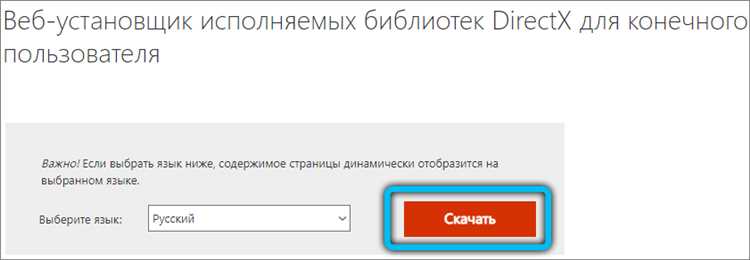
Шаг 1: Поиск и загрузка файлов
Первым шагом в установке X3DAudio17.dll и xapofx1_5.dll является их загрузка на ваш компьютер. Эти файлы можно найти на официальном сайте Microsoft или других ресурсах, предлагающих программное обеспечение. Убедитесь, что загружаете версию файлов, совместимую с вашей операционной системой Windows.
Шаг 2: Установка файлов
После завершения скачивания перейдите к установке. В большинстве случаев установка X3DAudio17.dll и xapofx1_5.dll ограничивается копированием файлов в определенные каталоги вашего компьютера. Обычно это требует прав администратора.
Шаг 3: Регистрация файлов
После копирования файлов необходимо зарегистрировать их в системе. Для этого выполните следующие действия:
- Запустите командную строку от имени администратора.
- Введите команды, которые переадресовывают систему к расположению установленных файлов.
- Этот процесс помогает системе определить и использовать файлы в нужных приложениях, таких как Word, Excel, OneNote и другие.
Шаг 4: Перезагрузка и проверка
После завершения регистрации файлов рекомендуется перезагрузить компьютер. После перезагрузки проверьте работоспособность приложений, которые ранее сообщали об отсутствии этих файлов. Если все выполнено правильно, сообщения об отсутствующих файлах должны исчезнуть.
В случае возникновения проблем, связанных с невозможностью установки или регистрации файлов, рассмотрите варианты переустановки или обратитесь за поддержкой к специалистам компьютерной техники.
Загрузка и установка X3DAudio17.dll и xapofx1_5.dll может занять всего несколько минут вашего времени, и после этого множество приложений смогут работать корректно, без сообщений о недостающих файлах.
Вопрос-ответ:
Что делать, если компьютер выдает ошибку о отсутствии файлов xinput1_3.dll, X3DAudio1_7.dll и xapofx1_5.dll?
Эти файлы необходимы для работы многих игр и программ. Чтобы исправить ошибку, нужно скачать эти DLL-файлы с надежного источника в интернете и поместить их в соответствующую директорию на вашем компьютере.
Почему возникает ошибка «Отсутствует xinput1_3.dll» и как её исправить?
Эта ошибка часто возникает из-за отсутствия указанного DLL-файла, который требуется многим играм. Для исправления нужно скачать xinput1_3.dll с официального сайта Microsoft или из другого доверенного источника и поместить его в системную директорию Windows или в папку с игрой.
Какие действия следует предпринять при сообщении об отсутствии файла X3DAudio1_7.dll?
Этот файл отвечает за звуковую часть многих игр. Чтобы исправить ошибку, необходимо скачать X3DAudio1_7.dll с официального сайта Microsoft или другого проверенного источника и разместить его в системной папке или папке с игрой.
Что делать, если игра не запускается из-за отсутствия xapofx1_5.dll?
Отсутствие этого DLL-файла может привести к проблемам с звуком в играх. Чтобы исправить ошибку, нужно скачать xapofx1_5.dll с официального сайта Microsoft или другого проверенного источника и поместить его в папку с игрой или системную директорию Windows.
Какие шаги нужно предпринять, чтобы устранить ошибку с xinput1_3.dll, X3DAudio1_7.dll и xapofx1_5.dll одновременно?
Эти файлы важны для работы многих игр и приложений. Для исправления проблемы нужно загрузить каждый из них с официального сайта Microsoft или другого доверенного ресурса и скопировать в соответствующие папки на вашем компьютере.


