

Введение: Одной из распространённых ситуаций при использовании современных операционных систем является необходимость в активации для получения доступа к полному спектру функций. В процессе этой операции пользователи иногда сталкиваются с различными вызовами, требующими быстрого решения. Эта статья предлагает понятное пошаговое руководство по устранению одной из частых проблем, с которой может столкнуться ваш компьютер.
Ошибка, которая может появиться, часто связана с необходимостью ввода специального кода для активации, который не всегда принимается системой из-за различных причин. В таких случаях важно быть готовым к оперативной проверке и устранению возможных проблемных моментов.
Вашему вниманию будут предложены действенные стратегии, которые помогут разрешить ситуацию и ускорить активацию вашего компьютера.
- Исправление ошибки 0xc004f074 при активации Windows 10: Пошаговое руководство
- Общие причины возникновения ошибки
- Проблемы с сервером активации
- Неправильная настройка даты и времени
- Поврежденные системные файлы
- Проверка сетевого подключения и конфигурации
- Проверка сетевого подключения
- Проверка конфигурации сетевых параметров
- Проверка служб и логов
- Проверка подключения к серверам активации
- Проверка интернет-соединения
- Настройка прокси-сервера и брандмауэра
- Перезагрузка сет
- Вопрос-ответ:
- Что такое ошибка 0xc004f074 и почему она возникает при активации Windows 10?
- Какие шаги следует предпринять, чтобы исправить ошибку 0xc004f074?
- Что делать, если ошибка 0xc004f074 продолжает возникать, даже после выполнения всех предложенных шагов?
- Может ли ошибка 0xc004f074 возникнуть из-за использования пиратской версии Windows 10?
- Можно ли исправить ошибку 0xc004f074 без переустановки Windows 10?
Исправление ошибки 0xc004f074 при активации Windows 10: Пошаговое руководство
1. Проверка сетевого подключения
В большинстве случаев, проблема связана с отсутствием подключения к сети. Убедитесь, что ваш компьютер верно подключен к интернету. Проверьте настройки сетевого подключения и временно отключите брандмауэр или антивирусное программное обеспечение, которое может блокировать связь с сервером.
2. Проверка времени и даты
Неправильные значения времени и даты могут привести к проблемам активации. Убедитесь, что системное время и дата установлены верно. Для этого нажмите Windows + I, выберите «Время и язык», затем «Дата и время» и установите правильные значения.
3. Использование команды SLUI
Откройте командную строку с правами администратора и введите slui 4. Появится окно с возможностью активировать систему по телефону. Следуйте инструкциям на экране для завершения операции.
4. Использование команды SLMGR
Запустите командную строку от имени администратора и выполните команды:
- slmgr /ipk <ваш лицензионный ключ> – для установки нужного ключа продукта;
- slmgr /skms windows-01 – для назначения узла KMS;
- slmgr /ato – для активации системы.
После выполнения каждой команды ждите подтверждения об успешном выполнении операции.
5. Проверка состояния службы KMS
Убедитесь, что служба KMS в вашей сети работает верно. Это программное обеспечение должно быть доступно для всех клиентов в сети. Проверьте настройки сервера и, если нужно, перезапустите его.
6. Обновление системы
В некоторых случаях, проблема бывает вызвана устаревшей версией операционной системы. Проверьте наличие обновлений и установите их, если они доступны. Для этого нажмите Windows + I, выберите «Обновление и безопасность» и проверьте наличие обновлений.
Эти шаги помогут вам справиться с проблемой активации и восстановить полную функциональность вашей операционной системы. В случае, если ни одно из решений не помогло, рекомендуется обратиться в службу поддержки Microsoft для дальнейшего анализа ситуации.
Общие причины возникновения ошибки
Для успешной активации лицензионного продукта на компьютере существует множество факторов, которые могут повлиять на результат. Важно понимать, что система должна быть правильно настроена, а связь между сетевыми компонентами и службами должна быть надежной. Рассмотрим основные причины, которые могут привести к сбою в этом процессе.
Неправильные настройки сети: В случае, если компьютер подключен к доменной сети, важно убедиться, что шлюз и другие сетевые параметры настроены корректно. Нередко проблемы возникают из-за блокировки трафика антивирусными программами или межсетевыми экранами, что мешает проведению активации.
Проблемы с KMS-сервером: Если организация использует KMS (службу управления ключами) для активации своих продуктов, необходимо удостовериться, что компьютер может подключаться к этому серверу. Это может включать проверку правильности настроек DNS и доступности сервера в сети, которой управляет служба.
Сбои в работе службы: Иногда причиной может быть сбой в самой службе активации. Проверьте, что служба aact работает корректно и не отключена. Вы можете выполнить команды для перезапуска этой службы, чтобы попытаться устранить проблему.
Неправильный ключ продукта: Введя неправильный или уже использованный лицензионный ключ, система не сможет подтвердить его статус. Убедитесь, что ключ лицензионного продукта является действующим и не истек.
Проблемы с BIOS: На некоторых компьютерах возможно требуется обновление BIOS, чтобы активация прошла успешно. Это особенно актуально для систем с функцией Multipoint или виртуальной средой.
Проверка даты и времени: Одна из часто упускаемых деталей – некорректные системные дата и время. Проверьте, что они установлены правильно, так как это может повлиять на успешное подключение к активационным серверам.
Другие возможные причины: В некоторых случаях могут помочь повторное выполнение активации вручную, проверка системных файлов или проведение операции в режиме online. Для этого откройте командную строку, введя соответствующие команды и нажав Enter. Например, команда slmgr /skms позволяет установить адрес KMS-сервера.
Если вышеуказанные действия не помогли, вы можете воспользоваться функцией Online проверки лицензионного статуса. Жмем Пуск, вводим команду cmd, нажимаем Enter и вводим slmgr /ato, чтобы попытаться выполнить активацию через Интернет сразу.
Проблемы с сервером активации
Ситуации, когда система не может подключиться к серверу активации, часто связаны с различными неполадками в сети или некорректными настройками системы. Эти проблемы могут возникать как у крупных компаний, так и у частных пользователей. В данном разделе рассмотрим основные причины возникновения таких неполадок и способы их устранения.
Одной из частых причин является временная недоступность сервера активации. Такое бывает, если сервер компании занят обслуживанием большого количества запросов или проводятся технические работы. В этом случае рекомендуется подождать некоторое время и попробовать повторное подключение.
Также стоит проверить настройки брандмауэра и защитника Windows. Бывает, что они блокируют нужный трафик, препятствуя подключению к серверу. Для устранения этой проблемы попробуйте временно отключить эти службы или внести необходимые изменения в их конфигурацию, чтобы позволить системе подключаться к серверу активации.
Кроме того, ошибка может возникать из-за некорректных значений ключа продукта или проблемы с сервером KMS (Key Management Service). В этом случае необходимо убедиться, что ключ лицензии введен верно, и сервер KMS работает корректно. Для этого можно воспользоваться командой slui.exe, чтобы вручную ввести ключ и инициировать проверку.
Логи системы также могут помочь в диагностике проблемы. Проверьте файлы журналов на наличие сообщений о сбоях при попытке подключения к серверу. Информация в логах может указать на конкретную причину проблемы и помочь ускорить её решение.
Если система работает на виртуальной машине, важно убедиться, что настройки BIOS верны и поддерживают активацию. Виртуальные машины иногда требуют дополнительных настроек для корректной работы с серверами активации.
Для крупных компаний, использующих мультипоинт-серверы для активации, важно убедиться, что все машины правильно настроены для подключения к необходимым серверам. Проверьте, что все параметры сетевых команд введены верно и сервера доступны.
Если все вышеперечисленные решения не помогли, рекомендуется обратиться в службу поддержки. Сообщите им о неполадке, указав код ошибки и действия, которые вы уже предприняли. Это поможет специалистам быстрее найти решение и восстановить работу системы.
Неправильная настройка даты и времени
Одной из распространённых причин проблем с активацией может быть неверно установленная дата и время на компьютере. Даже небольшое отклонение от текущих значений может привести к сбоям в работе различных служб и компонентов, отвечающих за активацию.
Для устранения этой проблемы, первым шагом нужно проверить, правильно ли настроены дата и время на вашей машине. Чтобы сделать это, откройте Панель управления и перейдите в раздел Дата и время. Убедитесь, что установлены текущие значения, соответствующие вашему часовому поясу. Если дата и время неверны, установите их вручную или включите автоматическую синхронизацию с интернет-серверами.
В большинстве случаев после корректировки времени можно сразу повторить попытку активации. Для этого откройте Командную строку от имени администратора и введите команду slmgr.vbs /ato. Если активация снова не удаётся, проверьте связь с активационными серверами, убедившись, что ваш компьютер имеет доступ к интернету и отсутствуют блокировки трафика.
Иногда может понадобиться более глубокая проверка системы. Для этого используйте команду sfc /scannow в окне Командной строки для проверки целостности системных файлов. Если в логах проверки появятся ошибки, значит, нужно устранить их до повторной попытки активации.
Также следует убедиться, что на машине установлены все последние обновления. Перейдите в Центр обновления и проверьте наличие новых пакетов. Обновления могут содержать исправления для компонента активации и других подсистем.
Если ваша система относится к корпоративной версии Enterprise и использует KMS-сервер для активации, убедитесь, что введены правильные ключи и настроен сервер назначения. Введите команду slmgr.vbs /skms <адрес_сервера> и повторите попытку активации. Если и после этого статус активации остаётся неопределённым, значит, нужно искать причины проблемы в логах службы активации или обращаться за поддержкой к системному администратору.
Таким образом, проверка и корректировка даты и времени являются важными шагами для решения вопросов с активацией. Правильная настройка этих параметров поможет избежать множества сложностей и успешно активировать систему без дополнительных усилий.
Поврежденные системные файлы
Повреждение системных файлов может серьезно повлиять на функциональность вашего компьютера, в том числе на способность системы правильно работать с ключами лицензий. Важно регулярно проверять целостность этих файлов и при необходимости предпринимать шаги для их восстановления.
Для проверки и восстановления системных файлов можно использовать встроенные инструменты, доступные в операционной системе. Один из таких инструментов – это команда sfc /scannow, которая сканирует систему на наличие поврежденных компонентов и пытается их восстановить.
- Откройте командную строку от имени администратора. Для этого нажмите
Win + Xи выберите «Командная строка (администратор)». - Введите команду
sfc /scannowи нажмитеEnter. Этот процесс может занять некоторое время, так как система будет сканировать и пытаться восстановить поврежденные файлы. - После завершения сканирования перезагрузите компьютер, чтобы изменения вступили в силу.
Если после выполнения этих шагов проблема не была решена, можно попробовать использовать команду DISM, которая выполняет более глубокую проверку и восстановление системных файлов:
- Откройте командную строку от имени администратора, как описано выше.
- Введите команду
DISM /Online /Cleanup-Image /RestoreHealthи нажмитеEnter. Эта команда скачает необходимые файлы из официальных источников и заменит поврежденные компоненты. - После завершения выполнения команды
DISMповторно выполнитеsfc /scannowдля полной проверки.
Эти методы помогают устранить проблемы, связанные с поврежденными системными файлами, которые могут мешать правильной работе службы активации и связи с узлами активации компании. В случае, если стандартные средства не помогли, можно обратиться к специализированным утилитам, таким как AAct, которые предлагают дополнительные возможности для восстановления работоспособности лицензий.
Не забывайте, что системные файлы могут быть повреждены по разным причинам: из-за некорректного завершения работы, вирусных атак или просто по мере старения системы. Регулярное обновление и проверка вашей системы на наличие проблемных файлов помогут избежать многих сложностей в будущем.
Проверка сетевого подключения и конфигурации
Проверка сетевого подключения
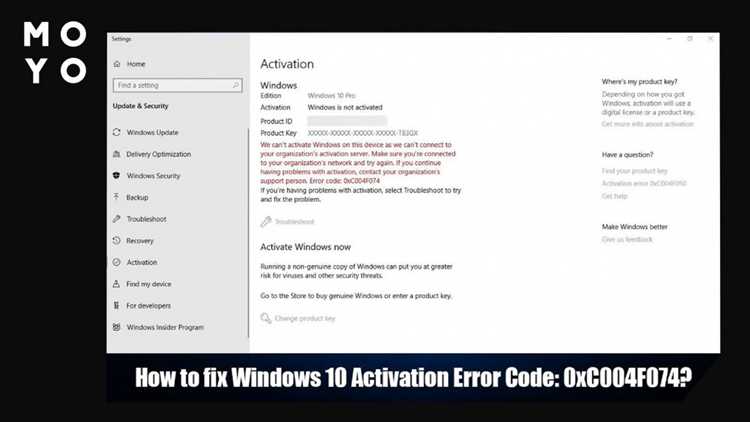
- Убедитесь, что ваш компьютер подключен к интернету. Проверьте кабельное подключение или беспроводную сеть.
- Введя команду
pingв командной строке, проверьте связь с основным шлюзом и интернет-ресурсами. - Для проверки DNS-сервера используйте команду
nslookup, чтобы удостовериться в правильной настройке доменного имени.
Проверка конфигурации сетевых параметров
- Откройте командную строку с правами администратора. Для этого нажмите
Win + Xи выберите «Командная строка (администратор)». - Выполните команду
ipconfig /all, чтобы увидеть полную конфигурацию сетевых интерфейсов вашего компьютера. - Проверьте наличие корректных настроек IP-адреса, маски подсети, шлюза и DNS-серверов.
- Убедитесь, что ваш компьютер получает сетевые настройки от нужного DHCP-сервера, если используется динамическое распределение адресов.
- Если используется прокси-сервер, проверьте правильность его настройки в параметрах сети.
Проверка служб и логов

- Убедитесь, что служба
Network Location Awarenessзапущена и настроена на автоматический запуск. Она управляет определением сети и домена. - Проверьте логи системы для выявления возможных ошибок, связанных с сетевым подключением. Для этого введите
eventvwrв командной строке и перейдите в раздел «Журналы Windows» → «Система».
Проверка подключения к серверам активации
- Используйте команду
telnetдля проверки связи с сервером активации. Например, введитеtelnet kms.server.com 1688, чтобы удостовериться в наличии соединения. - Проверьте, что порты, используемые для активации, не блокируются фаерволом или другими средствами безопасности.
- Убедитесь, что версия Windows соответствует лицензии и требованиям компании.
В случае, если все настройки верны, но проблема остается, рекомендуется выполнить повторное подключение к сети или перезагрузку компьютера. Это может ускорить решение возникших вопросов с сетевым подключением.
Проверка интернет-соединения
Для успешной активации операционной системы Windows необходимо обеспечить стабильное подключение к интернету. Это основное требование, которое необходимо выполнить перед выполнением любых дальнейших шагов.
Убедитесь, что ваш компьютер или устройство, на котором установлена Windows, может подключаться к сети Интернет. Проверьте настройки сетевого соединения, удостоверьтесь, что сетевой шлюз правильно управляет трафиком, и не блокирует доступ к необходимым серверам.
Используйте команду ping, чтобы проверить доступность удаленных серверов, таких как служба активации Microsoft (skms). Убедитесь, что не возникает ошибок при попытке подключиться к серверам.
Также важно проверить наличие возможных блокировок, которые могут быть установлены, например, программным брандмауэром, защитником Windows или другими средствами защиты, управляющими сетевым трафиком.
Если у вас есть подозрения на проблемы с сетевым соединением, выполните сканирование системных файлов с помощью команды sfc /scannow, чтобы убедиться в целостности системных файлов и исключить возможные ошибки.
Проверка интернет-соединения перед активацией Windows является важным шагом для успешного завершения операции. Необходимо убедиться, что все сетевые настройки верны, и доступ к необходимым серверам возможен без проблем.
Настройка прокси-сервера и брандмауэра
Правильная настройка прокси-сервера и брандмауэра может существенно повлиять на процесс активации программного обеспечения на вашем компьютере. Эти настройки обеспечивают корректное прохождение трафика между вашей машиной и сервером активации, что может ускорить и упростить процесс получения подтверждения кода активации. Неправильные конфигурации могут блокировать связь с сервером, что приводит к неудачной попытке активации.
В первую очередь, важно убедиться, что прокси-сервер не блокирует необходимые запросы. Проверьте настройки прокси на компьютере, чтобы убедиться, что они не мешают коммуникации с сервером активации. Для этого откройте настройки сети и вручную проверьте параметры прокси. Если у вас настроен прокси-сервер, попробуйте временно отключить его и повторить попытку активации.
Чтобы настроить брандмауэр, выполните следующие действия. Перейдите в настройки брандмауэра и проверьте, не блокирует ли он трафик, необходимый для активации. В некоторых случаях может потребоваться создание исключений для определенных приложений или служб. Откройте настройки брандмауэра и добавьте нужные программы в список исключений. Это может включать в себя программное обеспечение, такое как AACT или другие утилиты для активации.
| Шаг | Действие |
|---|---|
| 1 | Откройте настройки сети и проверьте параметры прокси-сервера. |
| 2 | Отключите прокси-сервер и попытайтесь снова активировать продукт. |
| 3 | Перейдите в настройки брандмауэра и создайте исключения для необходимых программ. |
| 4 | Сохраните изменения и повторите попытку активации. |
В случае возникновения сложностей проверьте также наличие обновлений для вашей системы и антивирусного ПО, так как они могут влиять на работу брандмауэра и прокси-сервера. Убедитесь, что у вас установлены последние версии программного обеспечения и следуйте инструкциям для выполнения активации вручную, если автоматический процесс не удался.
Перезагрузка сет
Прежде чем приступить к устранению неполадок, рекомендуется проверить статус сетевых файлов и настроек. Для этого можно использовать команду slmgr.vbs, которая позволяет увидеть детали активации и статуса ключа. Если вы видите ошибку, такую как error 0x8007232b, это может свидетельствовать о проблемах с сервером активации или шлюзом.
Чтобы ускорить процесс устранения неполадок, следует проверить брандмауэр и сетевые настройки. Возможно, что определенные компоненты системы, такие как multipoint или enterprise, настроены неправильно или блокируют необходимый трафик. Порой достаточно просто перезагрузить виртуальную машину или обновить настройки для устранения проблемы.
В случаях, когда код ошибки или сообщение о проблеме продолжают появляться, попробуйте выполнить повторное подключение к сети. Если это не решает проблему, возможно, потребуется более глубокое изучение логов и файлов системы, чтобы выявить и устранить коренные причины сбоя.
Вопрос-ответ:
Что такое ошибка 0xc004f074 и почему она возникает при активации Windows 10?
Ошибка 0xc004f074 при активации Windows 10 указывает на проблему с сервером активации. Эта ошибка может возникнуть по нескольким причинам, включая сбои на стороне серверов Microsoft, проблемы с ключом продукта, некорректную дату и время на компьютере или использование нелегального ключа активации. Часто ошибка связана с тем, что система не может подключиться к серверу активации или сервер не может обработать запрос. Чтобы устранить эту проблему, можно проверить правильность введенного ключа, убедиться, что дата и время установлены правильно, и проверить соединение с интернетом.
Какие шаги следует предпринять, чтобы исправить ошибку 0xc004f074?
Чтобы исправить ошибку 0xc004f074, выполните следующие шаги:Проверьте соединение с интернетом: Убедитесь, что ваш компьютер подключен к интернету, так как активация требует доступа к серверам Microsoft.Проверьте дату и время: Неправильные настройки даты и времени могут мешать активации. Убедитесь, что дата и время на вашем компьютере установлены правильно.Запустите средство устранения неполадок активации: В Windows 10 перейдите в «Параметры» > «Обновление и безопасность» > «Активация» и запустите средство устранения неполадок.Проверьте ключ продукта: Убедитесь, что ключ продукта, который вы используете, действителен и правильный. Если ключ куплен в интернете, убедитесь, что он был приобретен у авторизованного продавца.Попробуйте снова активировать Windows: После выполнения вышеуказанных шагов попробуйте снова активировать Windows через «Параметры» > «Обновление и безопасность» > «Активация».Если ни один из этих методов не помогает, обратитесь в службу поддержки Microsoft для получения дополнительной помощи.
Что делать, если ошибка 0xc004f074 продолжает возникать, даже после выполнения всех предложенных шагов?
Если ошибка 0xc004f074 продолжает возникать после выполнения всех предложенных шагов, попробуйте следующие дополнительные действия:Проверьте статус серверов Microsoft: Иногда проблема может быть на стороне серверов Microsoft. Проверьте онлайн статус серверов активации Microsoft, чтобы убедиться, что они работают нормально.Используйте командную строку для активации: Откройте командную строку с правами администратора и выполните команду slmgr.vbs /ato, чтобы вручную попытаться активировать Windows.Обновите Windows: Убедитесь, что у вас установлены все последние обновления Windows, так как некоторые обновления могут содержать исправления для проблем с активацией.Проверьте наличие вирусов и вредоносных программ: Вредоносное ПО может мешать активации. Проверьте систему на наличие вирусов с помощью антивирусной программы.Обратитесь в техническую поддержку Microsoft: Если все попытки не увенчались успехом, возможно, вам придется обратиться в службу поддержки Microsoft для детальной диагностики и решения проблемы.
Может ли ошибка 0xc004f074 возникнуть из-за использования пиратской версии Windows 10?
Да, ошибка 0xc004f074 может возникнуть, если вы используете пиратскую версию Windows 10. Пиратские копии Windows часто не проходят активацию, так как ключи активации в таких версиях могут быть подделаны или не действительны. Использование нелегального программного обеспечения не только нарушает лицензионное соглашение, но и подвергает вашу систему риску вирусов и других угроз. Рекомендуется приобрести лицензионную копию Windows 10 у авторизованных продавцов или напрямую у Microsoft, чтобы избежать таких проблем и обеспечить стабильную работу операционной системы.
Можно ли исправить ошибку 0xc004f074 без переустановки Windows 10?
Да, ошибка 0xc004f074 обычно может быть исправлена без необходимости переустановки Windows 10. Вот несколько способов, которые могут помочь:Используйте средство устранения неполадок активации: Это встроенное средство может автоматически обнаружить и исправить проблемы с активацией.Проверьте и исправьте настройки даты и времени: Убедитесь, что дата и время установлены правильно, так как это может повлиять на процесс активации.Запустите команду для активации: Используйте команду slmgr.vbs /ato в командной строке с правами администратора для попытки повторной активации.Обновите операционную систему: Установка последних обновлений может помочь устранить неполадки, связанные с активацией.Проверьте подключение к интернету: Убедитесь, что интернет-соединение стабильное и не блокирует доступ к серверам активации Microsoft.Если все вышеперечисленные методы не помогают, вам может потребоваться обратиться в техническую поддержку Microsoft для дополнительной помощи.


