

Автоматизация действий в браузере становится все более актуальной в современном мире, где пользователи стремятся упростить и ускорить рутинные задачи. В этой статье мы рассмотрим, как можно настраивать и запускать автоматические сценарии для взаимодействия с веб-страницами. В наше время существует множество инструментов и версий программного обеспечения, которые могут помочь в этом. Однако сегодня мы сосредоточимся на одном из самых мощных и универсальных решений.
Поздравляем, вы сделали первый шаг к освоению мощных инструментов для автоматизации браузерных задач! В нижнем разделе этой статьи мы подробно рассмотрим, как подготовить ваше окружение, чтобы начать работу. Далее, мы обсудим, какие дополнительные параметры и опции можно использовать для настройки скриптов. Будут затронуты такие аспекты, как управление драйверами, настройки selenium_options и другие важные моменты.
Многим пользователям может показаться, что процесс настройки и запуска скриптов — это сложная задача. Но не волнуйтесь, у нас есть четкие инструкции и примеры, которые помогут вам в этом. Для успешного старта вам понадобится выполнить несколько шагов, описанных в статье. Мы также предоставим примеры кода и команд, которые можно будет использовать в ваших собственных проектах. Обязательно выполните все инструкции и следуйте нашим рекомендациям, чтобы автоматизация вашего браузера прошла гладко и эффективно.
Итак, погрузитесь в мир автоматизации и начните создавать свои собственные скрипты! Мы расскажем вам о том, как использовать функции и команды для работы с веб-страницами, таких как элементы поиска и нажатия кнопок. Вы узнаете, как анализировать содержимое веб-страниц и извлекать необходимые данные. В этой статье мы помечаем важные моменты, которые стоит учесть при создании скриптов, и дадим советы по их оптимизации. Присоединяйтесь к нам в этом увлекательном путешествии и откройте для себя все возможности автоматизации браузерных задач!
- Понятие автоматизации браузерных действий с помощью Selenium
- Роль Selenium в тестировании и скриптовом управлении браузерами
- Автоматизация тестирования веб-страниц
- Интеграция с другими инструментами
- Основные преимущества использования Selenium в PowerShell
- Повышенная эффективность и скорость
- Гибкость и адаптивность
- Расширенные возможности для тестирования и мониторинга
- Шаги по интеграции Selenium в сценарий работы с WebView2API
- Как подготовить PowerShell к интеграции с Selenium WebDriver
- Установка необходимых компонентов
- Создание скрипта для запуска браузера
- Настройка окружения
- Примеры кода для инициализации и настройки Selenium WebDriver в PowerShell
- Использование Selenium для управления и тестирования браузера в контексте WebView2API
- Настройка окружения
- Пример скрипта для автоматизации действий
- Вопрос-ответ:
Понятие автоматизации браузерных действий с помощью Selenium
Автоматизация браузерных действий позволяет упростить многие рутинные задачи, выполняемые вручную. Это может быть полезно для тестирования веб-приложений, парсинга данных или взаимодействия с различными веб-сервисами. Основная идея заключается в том, чтобы программа могла выполнять действия пользователя в браузере без его непосредственного участия.
Одним из ключевых инструментов для такой автоматизации является Selenium, который предоставляет множество возможностей для взаимодействия с веб-страницами. С его помощью можно имитировать нажатия кнопок, вводить текст в поля, читать значения элементов и многое другое. Рассмотрим основные концепции и возможности этого инструмента.
- Экземпляра браузера: Selenium позволяет создавать экземпляр браузера, который управляется программой. Это может быть Chrome, Firefox или другой поддерживаемый браузер.
- Драйвером: Для управления браузером используется драйвер, который обеспечивает взаимодействие программы с браузером. Например, для Chrome используется ChromeDriver.
- selenium_options: Опции, которые можно передавать драйверу для настройки его поведения. Например, можно указать дополнительные аргументы запуска, такие как
webview2_additional_browser_arguments. - Элементы на странице: Взаимодействие с элементами на веб-странице осуществляется через методы поиска и манипуляции. Это могут быть кнопки, поля ввода, списки и другие элементы.
- Тестирование: Selenium активно используется для автоматического тестирования веб-приложений. Можно создать сценарии, которые проверяют работу различных частей приложения.
Для демонстрации возможностей можно привести следующий пример. Допустим, нам нужно автоматизировать заполнение формы на веб-сайте. Мы создаем скрипт, который запускает браузер, находит нужные элементы, заполняет их значениями и отправляет форму. Важно учитывать версии браузеров и драйверов, так как несовместимость может привести к ошибкам.
- Создаем экземпляр браузера и задаем опции:
- Переходим к нужной странице:
- Находим элементы и заполняем их:
- Нажимаем кнопку отправки формы:
- Закрываем браузер:
$selenium_options = New-Object OpenQA.Selenium.Chrome.ChromeOptions
$selenium_options.AddArgument("--disable-extensions")
$driver = New-Object OpenQA.Selenium.Chrome.ChromeDriver($selenium_options)
$driver.Navigate().GoToUrl("https://example.com/form")
$nameField = $driver.FindElementById("name")
$nameField.SendKeys("Иван Иванов")$emailField = $driver.FindElementById("email")
$emailField.SendKeys("ivan@example.com")
$submitButton = $driver.FindElementById("submit")
$submitButton.Click()
$driver.Quit()
Таким образом, автоматизация браузерных действий открывает широкие возможности для упрощения работы с веб-приложениями. С помощью Selenium можно создать сложные сценарии взаимодействия, что особенно полезно для тестирования и мониторинга веб-сайтов.
Роль Selenium в тестировании и скриптовом управлении браузерами
Автоматизация тестирования веб-страниц
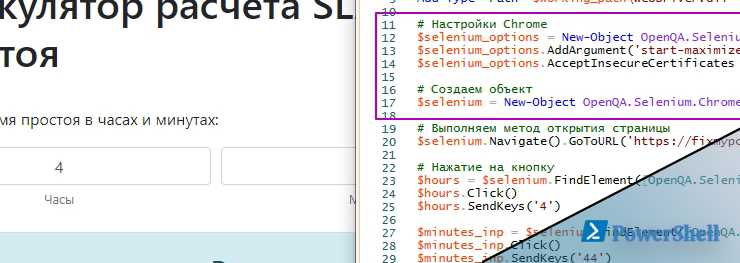
Selenium предоставляет возможность писать скрипты, которые могут автоматизировать взаимодействие с веб-страницами. Например, скрипт может запустить браузер, зайти на сайт, найти поле ввода username, ввести в него значение и нажать кнопку отправки формы. Это позволяет тестировщикам проверять функциональность каждого элемента сайта без необходимости ручного тестирования.
Для начала работы с этим инструментом важно установить драйвера для используемого браузера и настроить среду выполнения скриптов. Пример настройки драйвера можно найти в документации к проекту. Важно отметить, что каждую отдельную задачу можно запускать как самостоятельный скрипт, что обеспечивает гибкость и масштабируемость тестирования.
Интеграция с другими инструментами
Автоматизированное тестирование и управление браузерами может быть дополнено использованием таких инструментов, как InfluxDB и Grafana. Эти инструменты позволяют собирать и визуализировать данные о выполнении тестов, что помогает выявлять проблемы и оптимизировать процессы. Например, с помощью InfluxDB можно сохранить результаты выполнения тестов, а Grafana использовать для создания наглядных графиков и отчетов.
Ниже приведен пример кода, который показывает, как можно использовать Selenium для автоматизации поиска на веб-странице и сбора результатов:
# Установка времени выполнения скрипта
$newTimespan = New-TimeSpan -Minutes 5
$seleniumWebDriverSupportUI = "path_to_webdriver"
# Запуск браузера
$driver = Start-SeDriver -Browser "chrome" -DriverPath $seleniumWebDriverSupportUI
# Переход на сайт
$driver.Navigate().GoToUrl("http://example.com")
# Поиск элемента и взаимодействие с ним
$element = $driver.FindElementById("search_input")
$element.SendKeys("example search query")
$results = $driver.FindElementsByClassName("result_item")
foreach ($result in $results) {
Write-Output $result.Text
}
# Завершение работы драйвера
$driver.Quit()
Этот пример демонстрирует, как можно автоматизировать процесс поиска на сайте и собрать результаты для дальнейшего анализа. Такой подход позволяет сократить количество ошибок и увеличить скорость тестирования.
Таким образом, инструмент автоматизации браузеров является мощным средством для повышения эффективности разработки и тестирования веб-приложений. Внедрение таких технологий в процесс разработки позволяет улучшить качество продукта и удовлетворить потребности пользователей.
Основные преимущества использования Selenium в PowerShell

Автоматизация веб-интерфейсов становится всё более актуальной задачей в современных условиях. Платформа PowerShell, в совокупности с инструментами для автоматизации, позволяет значительно упростить многие процессы, связанные с тестированием и управлением веб-сайтами. Рассмотрим основные преимущества такого подхода.
Повышенная эффективность и скорость
- Платформа PowerShell позволяет автоматизировать множество рутинных задач, что существенно экономит время и усилия.
- Благодаря возможности автоматизации действий, таких как заполнение форм, нажатие кнопок и навигация по страницам, можно быстро создать наборы тестов для проверки различных сценариев работы сайта.
- При помощи PowerShell и инструментов автоматизации можно легко запускать тесты на разных версиях браузеров, обеспечивая совместимость и корректную работу веб-приложений.
Гибкость и адаптивность
С использованием PowerShell можно легко адаптировать скрипты под специфические требования и особенности конкретного проекта. Это достигается благодаря следующим возможностям:
- Настройка пользовательских параметров для тестирования различных сайтов и приложений.
- Создание собственных библиотек и модулей для расширения функциональности и упрощения работы с кодом.
- Простая интеграция с другими инструментами и системами, такими как Grafana, для визуализации данных и мониторинга результатов тестов.
Расширенные возможности для тестирования и мониторинга
- Существует множество библиотек и пакетов, которые можно использовать для расширения функциональности PowerShell и автоматизации тестирования.
- Автоматические проверки различных элементов страницы, таких как текстовые поля (
textarea), кнопки, ссылки, обеспечивают полное покрытие всех сценариев использования. - Возможность запуска тестов на виртуальных машинах и в облачных средах позволяет проверять работоспособность веб-приложений в различных условиях и конфигурациях.
В результате, использование PowerShell для автоматизации веб-тестирования предоставляет широкий набор инструментов и возможностей, которые позволяют значительно упростить и ускорить процесс разработки и тестирования веб-приложений, обеспечивая их высокое качество и надежность.
Шаги по интеграции Selenium в сценарий работы с WebView2API
В данном разделе мы рассмотрим, как встроить Selenium в сценарий работы с WebView2API, чтобы автоматизировать действия на веб-сайтах. Мы пошагово разберём, как установить и настроить нужные компоненты, создать простой скрипт и выполнить его.
Для начала необходимо установить WebView2 Runtime. Этот инструмент предоставляет возможность встроить веб-контент в ваше приложение. Чтобы упростить процесс, вы можете воспользоваться онлайн руководствами и документацией по установке WebView2 Runtime.
После установки WebView2 Runtime, необходимо загрузить и настроить WebDriverSupport.dll, который отвечает за поддержку взаимодействия с веб-элементами через WebView2. Это является частью нашего подхода для интеграции. Перейдите по следующей ссылке и загрузите нужную версию WebDriverSupport.dll: WebDriverSupport.dll.
Теперь создадим PowerShell скрипт, который будет использовать WebDriverSupport.dll. В первую очередь, импортируем данный модуль в наш сценарий. Для этого используйте команду:
Import-Module -Name WebDriverSupport.dllДалее нам нужно определить метод запуска WebView2 и связать его с Selenium WebDriver. Используем команду Get-Member для проверки доступных методов и параметров:
Get-Member -Name WebDriverSupport.dllСледующим шагом создаём объект WebDriver и настраиваем его параметры для работы с WebView2. Для этого используйте следующий блок кода:
$webDriver = New-Object WebDriver
$webDriver.Initialize("WebView2")
Теперь можно начинать автоматизировать действия на нужном сайте. Например, чтобы заполнить форму, найдите необходимые элементы и задайте нужные значения. Пример кода для заполнения текстового поля и нажатия кнопки:
$webDriver.Navigate().GoToUrl("https://example.com")
$webDriver.FindElementByName("username").SendKeys("your_username")
$webDriver.FindElementByName("password").SendKeys("your_password")
$webDriver.FindElementByName("login").Click()
При выполнении сценария обращайте внимание на корректность используемых имён элементов и параметров. Если что-то не работает, проверьте доступность элементов с помощью инструмента для разработчиков браузера.
Используя вышеописанные шаги, вы можете быстрее и эффективнее автоматизировать взаимодействие с веб-страницами через WebView2API, что позволит упростить рутинные задачи и сделать вашу программу более гибкой и мощной.
Как подготовить PowerShell к интеграции с Selenium WebDriver
Настройка PowerShell для работы с WebDriver обеспечивает автоматизацию взаимодействия с браузерами, что особенно полезно для выполнения различных задач: от тестирования веб-приложений до сбора данных. Здесь мы рассмотрим основные шаги по настройке PowerShell для работы с WebDriver.
Установка необходимых компонентов
Для начала нужно установить библиотеку WebDriver и соответствующие драйверы для браузеров. Мы будем использовать драйвер Chrome в качестве примера. Ниже приведены команды для установки необходимых компонентов.
| Компонент | Команда установки |
|---|---|
| WebDriver | Install-Package Selenium.WebDriver |
| Драйвер Chrome | Install-Package Selenium.WebDriver.ChromeDriver |
Обратите внимание, что для успешной установки этих пакетов в PowerShell должен быть настроен NuGet. Если NuGet еще не настроен, вы можете сделать это с помощью следующей команды:
Install-PackageProvider -Name NuGet -Force
Создание скрипта для запуска браузера
После установки необходимых библиотек, можно перейти к написанию скрипта для запуска браузера и выполнения базовых действий. Примерно так будет выглядеть базовый скрипт:powershellCopy code# Импортируем библиотеки
Add-Type -Path «path\to\WebDriver.dll»
# Создаем объект ChromeDriver
$driver = New-Object OpenQA.Selenium.Chrome.ChromeDriver
# Открываем страницу
$driver.Navigate().GoToUrl(«http://example.com»)
# Выполняем действия на странице
$searchBox = $driver.FindElementByName(«q»)
$searchBox.SendKeys(«PowerShell»)
$searchBox.Submit()
# Закрываем браузер
$driver.Quit()
Этот пример демонстрирует открытие страницы, поиск по ней и завершение работы браузера. Для более сложных сценариев вы можете использовать различные методы объекта ChromeDriver для взаимодействия с элементами страницы, такими как кнопки, поля ввода и другие.
Настройка окружения
Для удобства работы и упрощения запуска тестов, вы можете создать отдельную функцию или скрипт, который будет автоматизировать процесс настройки и запуска WebDriver. Например:powershellCopy codefunction Start-WebDriver {
param(
[string]$url = «http://example.com»,
[string]$browser = «chrome»
)
if ($browser -eq «chrome») {
$driver = New-Object OpenQA.Selenium.Chrome.ChromeDriver
} else {
throw «Unsupported browser type: $browser»
}
$driver.Navigate().GoToUrl($url)
return $driver
}
$webDriver = Start-WebDriver -url «http://example.com» -browser «chrome»
Этот скрипт позволяет гибко запускать браузер и переходить на заданную страницу. Вы можете расширять его, добавляя поддержку других браузеров или дополнительных настроек.
Теперь ваша очередь – настройте PowerShell для интеграции с WebDriver и начните автоматизировать рутинные задачи. Возможность взаимодействия с веб-страницами с помощью PowerShell открывает новые горизонты для автоматизации, будь то тестирование, сбор данных или другие действия.
Примеры кода для инициализации и настройки Selenium WebDriver в PowerShell
В данном разделе мы рассмотрим, как можно легко настроить и инициализировать WebDriver для автоматизации веб-интерфейсов. Этот процесс позволяет управлять браузерами и тестировать веб-приложения, что делает его незаменимым инструментом для разработчиков и тестировщиков.
Для начала работы с WebDriver необходимо скачать соответствующую библиотеку и драйвер для используемой версии браузера. Далее, мы покажем примеры настройки окружения и выполнения простых операций в браузере с помощью PowerShell.
- Скачайте библиотеку WebDriver и драйвер для вашего браузера.
- Убедитесь, что PowerShell установлен на вашем компьютере.
Пример кода для инициализации WebDriver:powershellCopy code# Указываем путь к драйверу браузера
$driverPath = «C:\Path\To\Driver»
# Импортируем необходимые библиотеки
Add-Type -Path «$driverPath\webdriver.dll»
# Создаем объект WebDriver для нужного браузера (например, Chrome)
$chromeOptions = New-Object OpenQA.Selenium.Chrome.ChromeOptions
$chromeDriver = New-Object OpenQA.Selenium.Chrome.ChromeDriver($chromeOptions)
# Открываем веб-страницу
$chromeDriver.Navigate().GoToUrl(«https://www.example.com»)
Настройка различных параметров драйвера:
- Управление расширениями браузера:
- Настройка параметров прокси:
powershellCopy code# Пример настройки расширений
$chromeOptions.AddExtension(«C:\Path\To\Extension.crx»)
# Пример настройки прокси
$proxy = New-Object OpenQA.Selenium.Proxy
$proxy.HttpProxy = «http://myproxy:8080»
$chromeOptions.Proxy = $proxy
$chromeDriver = New-Object OpenQA.Selenium.Chrome.ChromeDriver($chromeOptions)
Работа с элементами на веб-странице:
- Поиск элемента по ID:
- Ввод текста в поле ввода:
- Клик по кнопке:
powershellCopy code# Поиск элемента по ID
$element = $chromeDriver.FindElementById(«element-id»)
# Ввод текста в поле ввода
$element.SendKeys(«Тестовый текст»)
# Клик по кнопке
$button = $chromeDriver.FindElementById(«button-id»)
$button.Click()
При необходимости можно использовать такие методы, как Invoke-RestMethod для выполнения HTTP-запросов или Where-Object для фильтрации элементов. Это позволяет создавать гибкие и мощные скрипты для автоматизации задач.
Обратите внимание, что для разных браузеров могут потребоваться свои драйверы и настройки. Однако общая логика работы с WebDriver остается схожей. Используйте данный подход для тестирования веб-приложений, генерации отчетов и выполнения различных операций в браузере.
Использование Selenium для управления и тестирования браузера в контексте WebView2API
В современных приложениях часто требуется автоматизировать действия в браузере для проверки функционала или для выполнения повторяющихся задач. WebView2API предоставляет мощные инструменты для взаимодействия с веб-контентом в приложениях на основе Windows. Далее рассмотрим, как можно использовать библиотеку WebDriver с PowerShell для тестирования и автоматизации в контексте WebView2API.
Настройка окружения
Прежде всего, важно правильно настроить окружение для работы с WebView2API и PowerShell. Убедитесь, что у вас установлена последняя версия WebView2 и добавлена библиотека WebDriverDLL для взаимодействия с браузером. Следуйте следующим шагам для начальной настройки:
- Скачайте и установите WebView2 с официального сайта.
- Установите библиотеку Selenium.WebDriver и Microsoft.Web.WebView2.
- Добавьте WebDriverDLL в ваш проект PowerShell.
Теперь можно переходить к созданию скриптов для автоматизации. В этом разделе мы используем PowerShell для управления браузером через WebView2API, используя методы библиотеки Selenium.
Пример скрипта для автоматизации действий
Приведем пример простого скрипта, который открывает веб-страницу и выполняет несколько действий с элементами на ней. Этот пример поможет понять основные принципы работы с WebView2API и PowerShell.
# Загружаем необходимые модули
Import-Module Selenium
# Настраиваем объект для работы с браузером
$browser = New-Object OpenQA.Selenium.Edge.EdgeDriver
# Открываем веб-страницу
$browser.Navigate().GoToUrl('https://example.com')
# Ожидаем загрузку страницы
Start-Sleep -Seconds 5
# Находим элемент и выполняем действие
$element = $browser.FindElementById('elementId')
$element.Click()
# Закрываем браузер
$browser.Quit()
В этом примере используются базовые методы для взаимодействия с веб-страницей. Можно добавить больше действий и методов для более сложного тестирования или автоматизации.
Важно отметить, что с помощью метода Get-Member можно получить полную информацию об объекте и его доступных методах. Это упрощает разработку и отладку скриптов.
- Используйте
Get-Memberдля изучения свойств и методов объектов. - Добавляйте проверки состояния элементов перед выполнением действий.
- Рассмотрите возможность использования макросов для автоматизации повторяющихся задач.
Теперь у вас есть начальные знания для использования WebView2API с PowerShell для автоматизации и тестирования браузера. Применяйте эти методы для создания мощных и эффективных скриптов, которые помогут упростить работу с веб-контентом и улучшить качество ваших приложений.


