
В этом разделе мы погрузимся в мир создания уникальных ключей доступа и посмотрим, как можно воспользоваться скриптами PowerShell для упрощения этого процесса. Начнём с основ: важно понимать, что каждый ключ имеет свою длину и может включать различные символы и классы, которые определяют его случайное поведение. Мы научимся использовать командлеты и функции для формирования такого ключа, который будет удовлетворять вашим требованиям.
В частности, мы разберём, как формировать строку с использованием -inputobject и get-randomstringps1. Использование этих инструментов позволит вам настраивать длину ключа и включать в него нужное количество буквенно-цифровых символов. Также мы рассмотрим примеры, как можно создавать случайные значения, чтобы они были уникальными и надёжными.
Также будет рассмотрено, как изменить поведение скриптов, добавив символы в вашу коллекцию или изменив position0 в charlist, чтобы добиться необходимого результата. Понимание этих концепций поможет вам адаптировать сценарии для любых задач, связанных с созданием ключей доступа.
- Генерация случайных паролей с помощью PowerShell: Руководство для начинающих
- Основы генерации паролей в PowerShell
- Использование встроенных генераторов случайных чисел
- Пример создания пароля с заданной длиной
- Обеспечение безопасности сгенерированных паролей
- Интеграция PowerShell с системными утилитами
- Использование модуля SecureString для хранения паролей
- Автоматизация процесса изменения паролей через PowerShell
- Вопрос-ответ:
- Безопасно ли генерировать пароли с помощью PowerShell, и могут ли они быть взломаны?
Генерация случайных паролей с помощью PowerShell: Руководство для начинающих
В этом разделе мы рассмотрим, как можно реализовать процесс формирования случайных строк, используя команды и скрипты в PowerShell. Мы обсудим, как можно использовать массивы и коллекции, чтобы собрать все необходимые элементы для генерации строк, состоящих из буквенно-цифровых символов. Например, команда randpasshta и различные командлеты помогут в этом процессе, предоставляя простые и эффективные методы для создания строк нужной длины и сложности.
Важным аспектом является набор символов, который будет использован для формирования строки. Используя классы и методы, такие как charlist и assembly, можно задать, какие символы будут включены в строку. После этого, с помощью команд, таких как -shuffle, можно случайным образом перемешивать элементы в массиве, чтобы результат был действительно случайным.
Чтобы облегчить задачу, можно воспользоваться готовыми примерами кода, доступными на GitHub, где вы найдете различные реализации, которые помогут вам быстрее разобраться с созданием строк. Использование таких примеров позволяет сэкономить время и сразу перейти к тестированию и использованию сгенерированных строк в вашей системе.
Таким образом, понимание основ работы с массивами, значениями и битовыми операциями в PowerShell позволяет эффективно справляться с задачей генерации строк, которые соответствуют вашим требованиям по безопасности и сложности.
Основы генерации паролей в PowerShell
Создание защищённых кодов доступа в Windows с помощью скриптов – важная задача для обеспечения безопасности данных. В этом процессе ты сможешь использовать возможности PowerShell для получения разнообразных комбинаций символов, цифр и специальных знаков. Чтобы успешно справляться с этим делом, необходимо разобраться в основных функциях и параметрах, которые помогут создать надёжные коды доступа, отвечающие требованиям безопасности.
Начинать можно с простого скрипта, который задаёт длину и формат создаваемого кода. В PowerShell доступны несколько способов работы с символами, числами и их комбинациями. Например, можно использовать массивы и классы для определения набора символов, который будет включен в результат. Также важным элементом является функция Get-Random, которая позволяет получить случайные значения из заданной коллекции.
Ключевым моментом является управление длиной и содержимым создаваемого кода доступа. С помощью параметров, таких как -Length и -Characters, можно настроить, какие символы и какого объёма будут использоваться. Если тебе нужно, чтобы результат был буквенно-цифровым, следует указать соответствующие параметры, а также опционально добавить специальные символы.
В PowerShell часто используют массивы для хранения возможных символов. После этого можно применить функцию Get-Random для случайного выбора элементов из массива и формирования окончательного кода. Важно помнить, что при каждом выполнении скрипта создаётся новый случайный набор, что обеспечивает высокий уровень безопасности.
Пример простого скрипта может выглядеть так: создаём массив символов, затем выбираем из него случайные элементы и собираем их в конечный результат. Таким образом, ты сможешь создать код доступа, который будет соответствовать твоим требованиям по длине и содержимому.
Использование встроенных генераторов случайных чисел
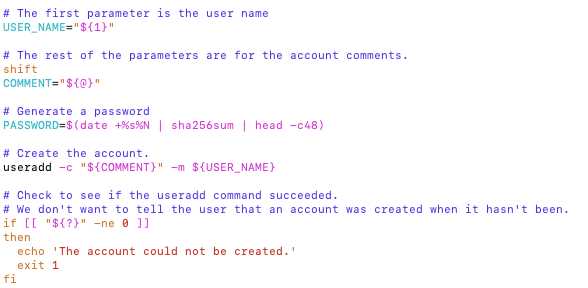
Для создания уникальных значений в PowerShell можно воспользоваться встроенными инструментами, которые предоставляют возможности для генерации случайных чисел. Эти инструменты помогут вам получать строки с произвольными символами, что особенно полезно при создании временных ключей или паролей. В данном разделе мы рассмотрим, как использовать эти функции, чтобы начать создавать строки нужной длины и сложности в ваших сценариях.
Один из способов получить случайное значение – это использование команды Get-Random, которая предоставляет возможность работать с числами, случайно выбираемыми из заданного диапазона. Однако, для генерации строк, содержащих символы, лучше подойдет использование дополнительного скрипта или модуля. Вы можете найти полезные примеры и готовые решения на GitHub, такие как randpasshta, которые можно использовать для создания сложных строк. Но не стоит забывать о безопасности и проверке параметров скриптов перед их применением.
Рассмотрим подробнее, как можно использовать встроенные функции PowerShell для создания строк. Например, команда Get-Random может быть использована для генерации случайных чисел, которые затем можно конвертировать в символы. Для этого вам потребуется задать диапазон символов и количество битов, а затем преобразовать их в строку. Также можно использовать Read-Host для ввода параметров пользователем, что позволяет динамически изменять поведение скрипта.
| Команда | Описание |
|---|---|
Get-Random | Получение случайного числа из заданного диапазона. |
Read-Host | Ввод данных пользователем, что позволяет динамически изменять параметры. |
Get-Help | Получение справки по команде или модулю, что полезно для изучения доступных параметров и примеров использования. |
Чтобы начать создавать случайные строки в вашем скрипте, вы можете использовать команды и функции для получения значений и обработки их в массивы, а затем преобразовывать их в строки нужной длины. Подход к генерации случайных значений может варьироваться в зависимости от ваших требований, но основная идея остается одинаковой: использовать встроенные инструменты для создания уникальных данных.
Пример создания пароля с заданной длиной
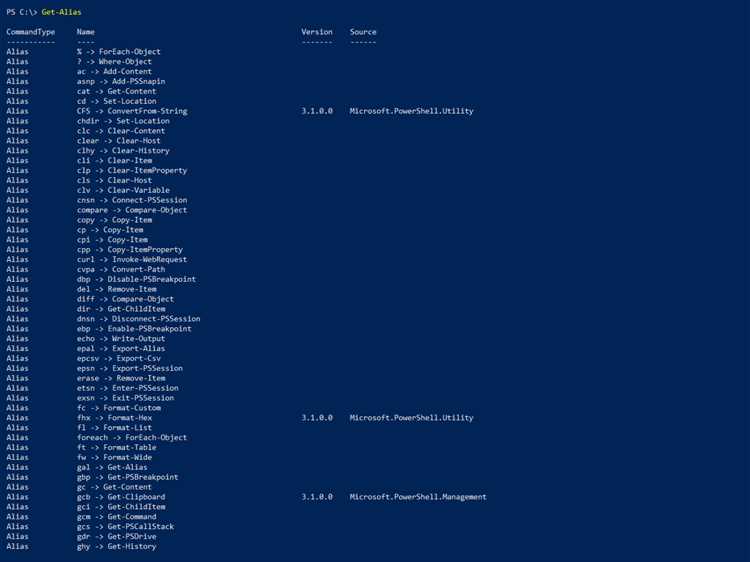
Начнем с того, что создадим переменную для хранения набора символов, который будет использоваться для генерации. Например, для буквы можно использовать диапазон a-z и A-Z, для цифр – от 0-9, а также можно добавить символы, такие как !@#$%. Это набор можно назвать $characters.
Теперь создадим функцию, которая будет использовать параметры для задания длины и других характеристик строки. Например, вы можете установить флаг -lowercase, который опционально включает или исключает строчные буквы из финальной строки. Внутри функции будет использована команда Get-Random, которая принимает массив значений и возвращает случайное значение. Длина итогового пароля будет определяться путем вызова этой команды необходимое количество раз.
Рассмотрим пример функции, которая принимает параметры Int32 $length и bool $includeLowerCase. Первый параметр отвечает за длину строки, а второй – за то, включены ли строчные буквы. Если значение $includeLowerCase установлено в false, то из набора символов $characters удаляются строчные буквы с помощью команды -shuffle. Затем на каждом шаге выполнения выбирается случайный символ и добавляется к выходной строке $output.
Функция Get-RandomStringPS1, которую вы создадите, будет выглядеть следующим образом:
function Get-RandomStringPS1 {
param (
[int32]$length = 12,
[bool]$includeLowerCase = $true
)
$characters = "ABCDEFGHIJKLMNOPQRSTUVWXYZ" +
($includeLowerCase ? "abcdefghijklmnopqrstuvwxyz" : "") +
"0123456789!@#$%"
$output = ""
1..$length | ForEach-Object {
$randomPosition = Get-Random -Minimum 0 -Maximum $characters.Length
$output += $characters[$randomPosition]
}
return $output
}
Вызвав эту функцию, вы сможете получить уникальный результат, который будет соответствовать вашим требованиям. Например, Get-RandomStringPS1 -length 16 -includeLowerCase $false создаст строку длиной 16 символов, состоящую только из заглавных букв и цифр. Если есть необходимость, можно добавить дополнительные параметры для дальнейшего контроля поведения сценария.
Чтобы узнать больше о возможностях функции и доступных параметрах, используйте команду Get-Help Get-RandomStringPS1, которая отобразит полную документацию.
Обеспечение безопасности сгенерированных паролей
- Уникальность строк: Строки, которые не повторяются, значительно повышают уровень безопасности. Для достижения этого эффекта можно модифицировать параметры сценария, чтобы получать различные коллекции значений. Например, с помощью ключевого слова
get-randomstringможно добавлять больше классов символов и числовую составляющую. - Длина и сложность: Поведение сгенерированного кода зависит от того, какие значения и параметры выбраны. Обычно длина строки напрямую влияет на её стойкость к взлому. Использование чисел, символов в разных регистрах и специальных characters делает строки более защищёнными. Например, параметр
-lowercaseи числа могут быть объединены для создания сложного набора символов. - Безопасное хранение: Получение уникального пароля – лишь первый шаг. Важно позаботиться о том, чтобы он был надёжно сохранён. Это включает в себя использование шифрования, ограничение доступа к значениям и мониторинг активных пользователей, которые могут получить доступ к данным.
- Использование дополнительных классов: Для обеспечения большей стойкости можно включить дополнительные классы символов и расширенные параметры. Например, использование битовые charlist и введение начального значения параметра
-minimumпомогут повысить сложность сформированной строки. - Модификация поведения командлета: Если пользователю хотел бы настроить поведение команды, можно набрать
get-helpдля получения точности синтаксиса и корректного применения параметров. С помощью этого подхода можно изменить настройки генерации, чтобы добавить случайно выбранные значения, а также модифицировать длинну строки или значения.
Интеграция PowerShell с системными утилитами
Один из наиболее распространённых сценариев – это получение случайного значения с определенными параметрами. К примеру, командлет Get-Random позволяет выбрать случайный элемент из коллекции, что может пригодиться при генерации строк. Он поддерживает различные параметры, такие как -Minimum и -Maximum, которые задают диапазон значений. Если вам нужно получить случайный набор символов, вы можете использовать дополнительный сценарий, например, get-randomstringps1, доступный на GitHub, который генерирует буквенно-цифровые пароли на основе заданных параметров.
Рассмотрим пример, где создается сценарий для получения случайной строки:
function Get-RandomString {
param(
[int]$Length = 10,
[string]$Characters = 'abcdefghijklmnopqrstuvwxyzABCDEFGHIJKLMNOPQRSTUVWXYZ0123456789'
)
-join ((1..$Length) | ForEach-Object  Get-Random )
}
В данном примере код выбирает случайные символы из строки Characters, заданной пользователем, и формирует строку указанной длины. Сценарий позволяет гибко настраивать параметры, что значит, что вы можете задать не только длину, но и разрешенные символы, включая специальные знаки.
Вы можете использовать интеграцию PowerShell с системными утилитами, чтобы получать случайные числовые значения. Например, с использованием командлета Get-Random можно выбрать случайное число в заданном диапазоне, используя параметры -Minimum и -Maximum, что обеспечивает удобное управление коллекцией значений.
При работе с PowerShell и системными утилитами можно легко создавать сложные сценарии для выполнения различных задач. Таблица ниже демонстрирует некоторые полезные командлеты и их параметры, которые помогут вам в автоматизации:
| Командлет | Описание | Пример использования |
|---|---|---|
Get-Random | Возвращает случайное значение из коллекции объектов или случайное число. | Get-Random -Minimum 1 -Maximum 100 |
Get-Content | Читает содержимое файла построчно и возвращает его как коллекцию строк. | Get-Content C:\path\to\file.txt | Get-Random |
-Shuffle | Перемешивает коллекцию объектов в случайном порядке. | (1..10) -shuffle |
Интеграция PowerShell с системными утилитами открывает широкие возможности для автоматизации, позволяя быстро набирать команды и создавать сложные сценарии. Используйте возможности командлетов для управления поведением системы, настройки параметров и получения нужных значений.
Использование модуля SecureString для хранения паролей
Модуль SecureString позволяет пользователю безопасно хранить данные, которые необходимо защитить от несанкционированного доступа. Это особенно важно при работе с паролями и другими конфиденциальными строками, которые требуется сохранить в памяти на протяжении выполнения сценария. В данном разделе мы рассмотрим, как использовать SecureString для работы с коллекцией паролей и другим чувствительным контентом.
Для создания защищённой строки можно использовать команду ConvertTo-SecureString. Этот модуль преобразует обычную строку в защищённый формат, который безопасен для хранения в памяти:
- Используйте параметр
-Stringдля указания строки, которую необходимо преобразовать. - Параметр
-AsPlainTextсообщает системе, что строка передается в виде обычного текста. - Для завершения преобразования добавьте параметр
-Force, который отключает предупреждение о небезопасности использования обычного текста.
Когда строка переведена в формат SecureString, её можно хранить или передавать между различными элементами сценария без риска случайного утечки данных. Например, если есть необходимость в создании временного пароля, можно использовать команду Get-RandomString для получения случайного значения и его последующего преобразования:
$plainPassword = Get-RandomString -Length 12
$securePassword = $plainPassword | ConvertTo-SecureString -AsPlainText -Force
Таким образом, вы получаете защищённый объект, который можно использовать в вашей программе. Важно отметить, что при передаче строки в формате SecureString она будет недоступна для просмотра в обычном текстовом виде, что обеспечивает дополнительный уровень защиты.
Если необходимо сохранить полученное значение на диск, можно воспользоваться командой Export-Clixml, которая создаст XML-файл с зашифрованным содержимым:
$securePassword | Export-Clixml -Path "C:\path\to\file.xml"
В последующем восстановить защищённое значение из файла можно командой Import-Clixml:
$importedPassword = Import-Clixml -Path "C:\path\to\file.xml"
Эти методы помогают пользователю безопасно работать с паролями, защищая их от случайного раскрытия или утечки. В зависимости от требований можно модифицировать синтаксис или использовать различные параметры команд, чтобы обеспечить максимальную безопасность и удобство работы с данными.
Автоматизация процесса изменения паролей через PowerShell
Для начала потребуется создать скрипт, который будет генерировать новую строку доступа, а затем применять её к указанному пользователю. В качестве примера, можно использовать следующий набор команд:
- Первым делом определим функцию, которая будет генерировать новую строку для пароля:
function New-Password {
$passwordLength = 12
$lowercase = Get-Random -Maximum ([int32]::MaxValue) -Minimum 1 | % { [char]($_ + 97) }
$uppercase = Get-Random -Maximum ([int32]::MaxValue) -Minimum 1 | % { [char]($_ + 65) }
$numbers = Get-Random -Maximum ([int32]::MaxValue) -Minimum 1 | % { [char]($_ + 48) }
$specialCharacters = '!@#$%^&*()'
$special = $specialCharacters | % { $_[Get-Random -Minimum 0 -Maximum $_.Length] }
$allCharacters = ($lowercase + $uppercase + $numbers + $special) | Sort-Object { Get-Random }
$password = -join $allCharacters[0..($passwordLength-1)]
return $password
}- Функция New-Password создает строку, включающую в себя символы всех типов: буквы в нижнем и верхнем регистре, цифры и специальные символы. Полученная строка является основой нового пароля.
- Следующим шагом будет применение этой строки в качестве новой комбинации доступа для пользователя Active Directory. Для этого воспользуемся командлетом
Set-ADAccountPassword:
$username = "user@example.com"
$newPassword = New-Password
Set-ADAccountPassword -Identity $username -NewPassword (ConvertTo-SecureString $newPassword -AsPlainText -Force) -Reset- Здесь строка, созданная в предыдущем шаге, применяется к конкретному пользователю, у которого имя задано переменной
$username. - Важно отметить, что в большинстве случаев после изменения пароля пользователю необходимо его немедленно использовать для входа. Для этого можно включить параметр
-ForceChangePasswordAtLogon $true.
Чтобы автоматизировать этот процесс для нескольких учетных записей, можно расширить скрипт, добавив коллекцию пользователей и запустив цикл для каждого объекта:
$users = Get-ADUser -Filter * -SearchBase "OU=Users,DC=example,DC=com"
foreach ($user in $users) {
$newPassword = New-Password
Set-ADAccountPassword -Identity $user.SamAccountName -NewPassword (ConvertTo-SecureString $newPassword -AsPlainText -Force) -Reset
Set-ADUser -Identity $user.SamAccountName -PasswordNeverExpires $false
}- Таким образом, каждый объект из коллекции пользователей получает уникальный пароль, который случайным образом обновляется согласно заданным параметрам.
В итоге, автоматизация процесса смены паролей через PowerShell помогает поддерживать высокие стандарты безопасности, исключает человеческий фактор и упрощает администрирование, что особенно актуально в крупных организациях с большим числом учетных записей.
Вопрос-ответ:
Безопасно ли генерировать пароли с помощью PowerShell, и могут ли они быть взломаны?
Генерация паролей с помощью PowerShell является достаточно безопасным методом, особенно если используется широкий набор символов, и пароль имеет большую длину. Однако безопасность пароля зависит не только от метода генерации, но и от того, насколько хорошо он защищен при хранении и использовании. Если пароль сохраняется в небезопасном месте или используется одинаковый пароль для многих сервисов, это увеличивает риск взлома.


