

В современном мире устройства, будь то ноутбуки или стационарные компьютеры, стали неотъемлемой частью нашей жизни. Одним из важных аспектов использования таких приборов является мониторинг состояния их источников питания. Это особенно актуально для аккумуляторных устройств, где управление зарядом имеет большое значение для бесперебойной работы. Здесь играют роль не только программные решения, но и встроенные инструменты операционной системы.
Обратите внимание на то, что с течением времени в системе может возникнуть необходимость в настройках, связанных с зарядом и уведомлениями. Например, если значок, отображающий состояние батареи, исчезает или пропадает, это может потребовать внимания. Такие ситуации могут возникать по разным причинам, включая системные сбои или обновления.
Для решения подобных вопросов вам может понадобиться использовать встроенные средства, такие как диспетчер устройств или специальные программы. Эти инструменты помогут вам вернуть пропавший элемент, настроить уведомления или даже изменить параметры, связанные с питанием. Не забывайте, что иногда такие действия могут потребовать немного времени и терпения, но знание того, как это делать, поможет вам избежать множества проблем в будущем.
Итак, в следующих разделах мы рассмотрим, как автоматически и вручную настраивать уведомления, работать с параметрами зарядки и что делать, если важный элемент интерфейса внезапно пропал. Все это поможет вам более эффективно использовать ваше оборудование и управлять его состоянием.
- Функции индикатора батареи в Windows
- Обзор работы индикатора батареи
- Как отображается уровень заряда
- Как изменяется иконка в зависимости от состояния
- Настройки индикатора батареи
- Как настроить отображение уведомлений
- Как управлять параметрами зарядки
- Отображение изображений в папке с фото
- Как изменить вид файлов в папке
- Вопрос-ответ:
- Что такое индикатор батареи в панели задач Windows и зачем он нужен?
- Как работает индикатор батареи в Windows и какие данные он отображает?
- Можно ли настроить индикатор батареи в Windows, чтобы он показывал больше информации?
- Что делать, если индикатор батареи в Windows не отображает правильный уровень заряда?
- Как индикатор батареи в Windows влияет на производительность устройства?
- Видео:
- ПРОЗРАЧНАЯ ПАНЕЛЬ ЗАДАЧ ЗА 15 СЕК НА WINDOWS 10 БЕЗ ЛИШНИХ ПРОГРАММ!!!!!!
Функции индикатора батареи в Windows
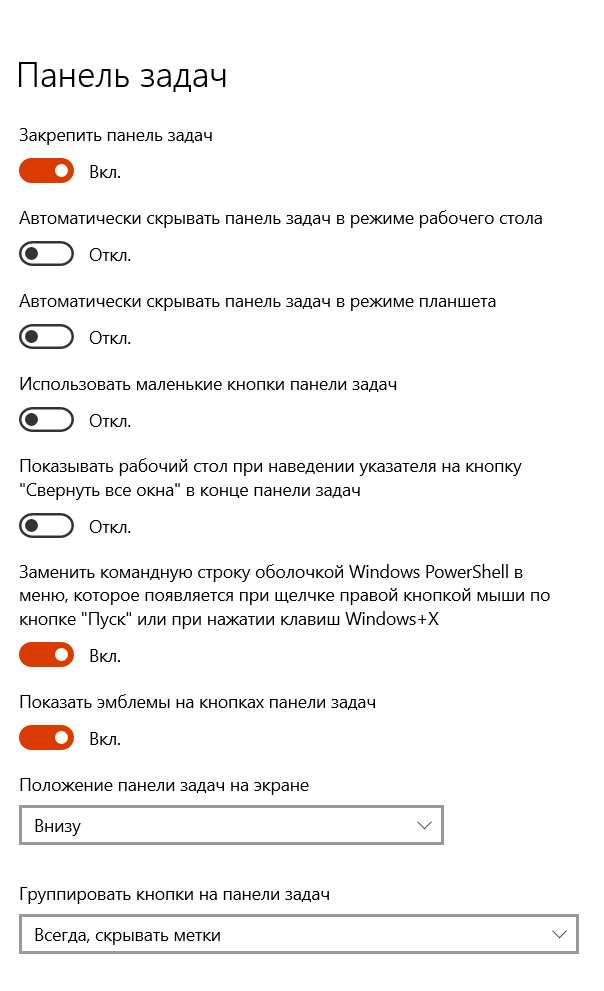
Индикатор на экране вашего устройства выполняет важные задачи, обеспечивая пользователя актуальной информацией о состоянии энергоснабжения. Он помогает эффективно управлять питанием, а также следить за уровнем заряда аккумулятора. Правильное использование этих возможностей позволяет оптимизировать работу системы и предотвращать нежелательные проблемы, связанные с отключением питания.
В области управления питанием в операционной системе предусмотрено несколько ключевых функций, связанных с отображением информации о зарядке. Эти функции включают:
- Показ текущего уровня заряда, который обновляется автоматически.
- Оповещения о необходимости подключения устройства к источнику питания, если заряд приближается к критическому уровню.
- Возможность настройки параметров энергосбережения для продления работы устройства без подключения к сети.
Когда вы видите значок заряда на правой части экрана, это индикатор того, что система работает над управлением питанием. Например, при снижении уровня заряда до определенного порога, система может автоматически переключиться на более экономичный режим работы, чтобы продлить время до следующего подключения к сети.
С помощью интерфейса можно легко открыть меню настроек и просмотреть все доступные опции. Например, вы можете:
- Щелкнуть на значок батареи для получения подробной информации о текущем уровне заряда и времени, оставшемся до полного разряда.
- Настроить параметры уведомлений, чтобы получать предупреждения о низком уровне заряда.
- Отменить или изменить запланированные действия, связанные с питанием, такие как автоматическое выключение или переход в спящий режим.
Также стоит обратить внимание на возможность настройки системных процессов, которые могут влиять на потребление энергии. Это поможет избежать ситуаций, когда непредвиденные программы или ошибки приводят к быстрым расходам заряда аккумулятора.
Если вы заметили, что значок пропадает или отображается некорректно, это может указывать на проблему с оборудованием или программным обеспечением. В этом случае рекомендуется обратиться к специалистам службы технической поддержки или проверить системные настройки, чтобы убедиться, что все компоненты функционируют корректно.
В итоге, эффективное использование функций управления зарядом аккумулятора в операционной системе помогает поддерживать ваше устройство в рабочем состоянии, а также избегать потенциальных проблем с питанием. Надеемся, что данные советы помогут вам более эффективно использовать возможности вашего устройства.
Обзор работы индикатора батареи
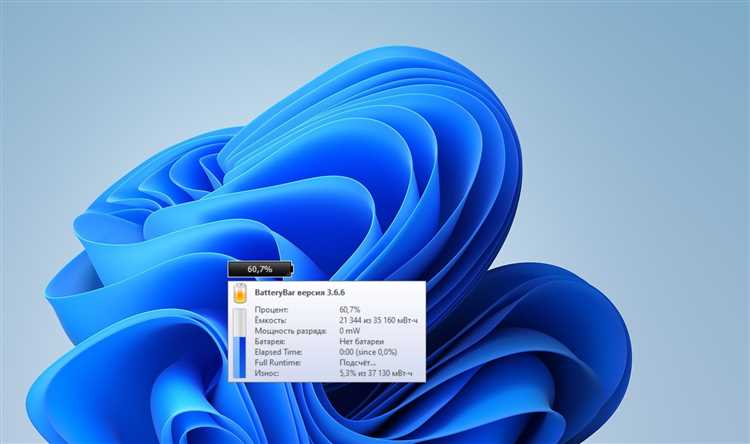
Индикатор, отображающий уровень заряда на вашем компьютере, выполняет важную роль в повседневной работе с устройством. Он помогает отслеживать состояние аккумулятора, предупреждая о необходимости зарядки или подключении к источнику питания. Это особенно важно для пользователей ноутбуков, так как позволяет избежать неожиданного отключения устройства.
Когда вы используете своё устройство, на экране появляются различные уведомления, которые сообщают о текущем уровне заряда и состоянии аккумуляторных систем. Эти сообщения размещены в области трея на панели задач, что позволяет вам быстро ориентироваться в состоянии устройства без необходимости открытия дополнительных окон.
Работа этого элемента интерфейса основывается на регулярном сканировании состояния аккумулятора и подключенных сетевых устройств. Он автоматически обновляет информацию о заряде, чтобы вы могли вовремя предпринять необходимые действия.
Если заряд падает ниже критического уровня, система отображает предупреждение, которое может включать предложение подключить устройство к сети. При этом вы можете выбрать нужные шаги для решения проблемы, например, подключить зарядное устройство или закрыть неиспользуемые приложения для экономии энергии.
- Шаг 1: Щелкните по иконке индикатора в области трея.
- Шаг 2: Откройте меню для просмотра текущего уровня заряда и доступных настроек.
- Шаг 3: В зависимости от показателей, вы можете выбрать действия, такие как подключение к сети или изменение настроек энергосбережения.
Для настройки отображения этой информации или исправления возможных проблем с индикатором, вам может понадобиться обратиться к системным настройкам или официальному сайту поддержки вашего устройства. Здесь вы можете найти дополнительные инструкции и рекомендации по управлению аккумулятором и улучшению его работы.
При возникновении проблемы с отображением уровня заряда на мониторе, убедитесь, что все драйверы и обновления установлены корректно. Иногда индикатор может пропасть из-за неисправности системной платы или ошибочного программного обеспечения. Для решения таких проблем следуйте инструкциям на сайте поддержки вашего устройства или воспользуйтесь командами для сканирования системы.
Как отображается уровень заряда

В операционной системе существуют встроенные механизмы для отображения состояния заряда устройства. Эти механизмы включают визуальные элементы, которые позволяют пользователю быстро узнать текущий уровень питания. Основное внимание уделяется тому, как удобно представить информацию, чтобы она была понятна и доступна для дальнейших действий.
На ноутбуках и других портативных устройствах уровень заряда отображается в виде значка на экране. Этот значок обычно находится в правом нижнем углу интерфейса, в области уведомлений. Если устройство подключено к сетевому питанию, вы увидите иконку, которая может меняться в зависимости от уровня заряда аккумулятора. При отсутствии подключения значок указывает на текущий заряд, который может быть представлен в виде процентов или визуальной шкалы.
В случае, если значок заряда пропал или вы хотите его настроить, вы можете вернуться к системным настройкам и следовать простым шагам для восстановления отображения. Для этого вам может потребоваться использовать поиск в меню или команду, чтобы найти нужные параметры.
Кроме того, некоторые пользователи могут использовать сторонние программы или утилиты для более детального контроля и отображения уровня заряда. Например, щелочные батареи могут потребовать специального оборудования для проверки состояния, и в этом случае вам придется следовать инструкциям в приложении или на сайте производителя.
Также стоит отметить, что при окончании работы устройства или при необходимости отменить выполнение каких-либо действий, вы можете просто выключить его через меню завершения работы. Важно регулярно следить за аккумулятором, чтобы избежать неожиданных ситуаций с пропавшим питанием и быть уверенным, что ваше оборудование всегда готово к работе.
Таким образом, корректное отображение уровня заряда является важной частью управления питанием устройства, и следование приведенным рекомендациям поможет вам поддерживать его в рабочем состоянии.
Как изменяется иконка в зависимости от состояния
Иконка на трее в нижней части экрана демонстрирует текущее состояние аккумулятора и может изменяться в зависимости от различных факторов. Эти изменения позволяют пользователю быстро узнать, какой уровень заряда у устройства, а также получить информацию о состоянии питания и возможных проблемах.
Когда заряд устройства находится на высоком уровне, иконка отображает это визуально. Со временем, по мере снижения уровня заряда, значок также изменяется, что помогает пользователю быть в курсе текущего состояния. Рассмотрим подробнее, как изменяется значок в зависимости от разных состояний:
- Полный заряд: Если уровень заряда аккумулятора близок к 100%, иконка обычно выглядит как полная батарея. Это сигнализирует о том, что устройство находится в хорошем состоянии, и вам не нужно беспокоиться о необходимости зарядки.
- Средний заряд: Когда заряд падает до промежуточного уровня, значок может показывать батарею, заполненную на половину. Это указывает на то, что заряд ещё достаточен, но рекомендуется следить за уровнем заряда.
- Низкий заряд: Если заряд снижен до критического уровня, иконка изменяется, чтобы показать это. Часто добавляется значок предупреждения, чтобы акцентировать внимание пользователя на необходимости подзарядки.
- Отсутствие заряда: Когда аккумулятор полностью разряжен, значок может отображать предупреждающее сообщение. Это сигнализирует о необходимости немедленного подключения к источнику питания, чтобы избежать потери данных или завершения работы устройства.
Помимо изменения значка, могут появляться сообщения и предупреждения, информирующие о необходимости выполнения действий, таких как подключение устройства к зарядному устройству. В случае повреждения аккумулятора или других проблем, иконка также может отображать соответствующее предупреждение, что помогает пользователю своевременно реагировать на возможные неисправности.
Для получения более детальной информации о состоянии устройства, вы можете использовать контекстное меню, щелкнув правой кнопкой мыши на значке. Это меню предоставляет дополнительные параметры и команды, которые могут быть полезны для управления зарядом аккумулятора и отслеживания активности.
Таким образом, иконка в трее служит важным индикатором состояния аккумулятора и помогает пользователю следить за уровнем заряда и оперативно реагировать на изменения. Это простой и удобный способ контролировать питание устройства и предотвращать возможные проблемы.
Настройки индикатора батареи

Здравствуйте! В этой части статьи мы рассмотрим, как настроить отображение уровня заряда на вашем экране и какие опции для этого доступны. От правильных настроек зависит, насколько эффективно вы сможете управлять энергопотреблением и контролировать состояние аккумулятора. Поэтому важно знать, как правильно настроить отображение значков и предупреждений.
Для начала, откройте меню настроек вашего устройства. Найдите раздел, посвященный системным настройкам и выберите пункт, связанный с отображением значков на трее. В этом разделе вы сможете изменить, какие элементы и уведомления будут отображаться в области уведомлений. Вы можете включить или отключить отображение значков зарядки, чтобы они были видны или скрыты по вашему выбору.
Чтобы проверить текущие настройки, щелкните правой кнопкой мыши на значке в области уведомлений и выберите опцию настройки. Там вы найдете возможность перетащить или изменить порядок отображаемых значков. Например, вы можете поместить иконку заряда в удобное место, чтобы она была легко доступна при мониторинге уровня энергии.
Если вы заметили, что у вас отсутствует отображение уровня заряда или возникла проблема с отображением, попробуйте выполнить следующие действия. Перейдите в раздел настроек и убедитесь, что отображение значков и предупреждений не отключено. В некоторых случаях может потребоваться перезагрузка устройства, чтобы изменения вступили в силу автоматически.
В случае необходимости можно изменить настройки уведомлений о низком заряде. Для этого вернитесь в раздел, где настраиваются предупреждения. Найдите опцию, связанную с уровнем заряда и выберите подходящий вариант для уведомлений. Эти настройки помогут вам вовремя получать сообщения о необходимости подключения к источнику питания, что позволит избежать внезапного отключения оборудования.
Также важно учитывать, что настройки могут немного отличаться в зависимости от версии операционной системы и поставщика оборудования. Если возникли трудности, вы можете обратиться к руководству по эксплуатации вашего устройства или воспользоваться поиском по системным настройкам.
Таким образом, правильная настройка отображения уровня заряда помогает эффективно управлять ресурсами и предупреждает о необходимости подзарядки. Следуя указанным рекомендациям, вы сможете легко настроить систему под свои нужды и избежать проблем с питанием вашего устройства.
Как настроить отображение уведомлений
Настройка уведомлений на вашем устройстве помогает вам получать важные сообщения без необходимости постоянно проверять состояние системы. Для этого необходимо правильно настроить отображение уведомлений, чтобы они были видны в удобное время и в нужном месте. Правильная конфигурация уведомлений может существенно упростить использование вашего устройства и улучшить рабочий процесс, особенно если вы используете ноутбук в бизнес-целях или для личных нужд.
Для начала, вы можете следовать нескольким простым шагам, чтобы изменить настройки уведомлений:
- Щелкните правой кнопкой мыши на иконке уведомлений в трее на экране.
- Выберите пункт «Настройки уведомлений».
- В разделе «Системных уведомлений» прокрутите список до нужного элемента.
- Отметьте или снимите флажки для различных уведомлений, чтобы настроить их отображение.
- Для более детальной настройки, перейдите в «Настройки уведомлений и действий», где вы можете выбрать, какие сообщения должны отображаться.
При настройке уведомлений вы также можете учитывать необходимость получения уведомлений о критических событиях, таких как завершение зарядки аккумулятора или наличие проблем с сетевым соединением. Обратите внимание на те уведомления, которые являются наиболее важными для вас, и используйте их для улучшения вашей рабочей среды. Например, если вы хотите получать уведомления о завершении работы вашей программы или важном обновлении, убедитесь, что эти опции активированы.
| Шаг | Действие | Описание |
|---|---|---|
| 1 | Щелкните правой кнопкой мыши на иконке уведомлений | Откроется меню настроек уведомлений. |
| 2 | Выберите «Настройки уведомлений» | Перейдите в раздел для управления уведомлениями. |
| 3 | Настройте отображение уведомлений | Отметьте или снимите флажки в зависимости от ваших предпочтений. |
Если вы испытываете проблемы с отображением уведомлений, вы можете вернуться к настройкам и изменить параметры. Возможно, вам придется проверить совместимость вашего устройства с последними обновлениями программного обеспечения или обратиться к поддержке для получения дополнительной информации. Всегда можно найти нужную информацию на сайте производителя или в разделе «Помощь и поддержка» на вашем устройстве.
Как управлять параметрами зарядки
Для того чтобы настроить параметры зарядки на вашем ноутбуке или другом устройстве, вам нужно обратить внимание на несколько ключевых аспектов. Во-первых, щелочные аккумуляторы имеют свои особенности, и настройка их параметров может отличаться от настройки других типов батарей. Во-вторых, важно учитывать, что изменения, которые вы внесете, могут автоматически применяться в зависимости от поставщика услуг и его настроек.
Обычно для управления этими параметрами вам нужно выполнить несколько простых шагов. Сначала откройте проводник и перейдите в область системных настроек, доступных через значок на трее экрана. Найдите соответствующий файл, в котором указаны параметры зарядки. Вы можете проверить текущие настройки и внести изменения при необходимости. Для этого вам может потребоваться нажать кнопку, которая откроет дополнительные параметры управления.
Если вы хотите изменить настройки вручную, то убедитесь, что у вас есть доступ к актуальным данным о заряде аккумулятора и его состоянии. В некоторых случаях необходимо будет отменить автоматические настройки и вручную задать предпочтительные параметры. Если же вам требуется дополнительная помощь, вы можете обратиться к сайту поставщика сервиса или проконсультироваться с командой технической поддержки.
Помните, что контроль за зарядом и настройками является ключевым для эффективной работы вашего устройства. Поэтому важно регулярно проверять и корректировать параметры в зависимости от использования и состояния аккумулятора. Следите за уведомлениями и вовремя реагируйте на изменения, чтобы ваше устройство продолжало работать без перебоев.
Отображение изображений в папке с фото

Если вы хотите, чтобы изображения отображались в виде миниатюр или эскизов вместо стандартных значков, это можно настроить через диспетчер файлов. Вам достаточно открыть нужную папку, нажать на кнопку просмотра и выбрать подходящий вариант отображения. Например, вы можете выбрать отображение миниатюр, чтобы видеть каждое изображение в маленьком виде, что упростит просмотр и поиск нужного файла.
Если вы обнаружите, что изображения не отображаются должным образом или вместо эскизов вы видите только значки, это может быть связано с настройками отображения или с тем, что на устройстве отключен предварительный просмотр. Для решения этой проблемы вам нужно выполнить несколько шагов. Во-первых, проверьте, чтобы функция отображения миниатюр была включена в настройках папки. Если она отсутствует, возможно, нужно выполнить проверку или обновление плат, чтобы устранить возможные повреждения или сбои в работе устройства.
Также полезно отметить, что если вы работаете с большим количеством изображений в одной папке, использование функции поиска и фильтрации может значительно ускорить процесс нахождения нужного файла. Для этого можно воспользоваться встроенными инструментами, такими как поиск по имени файла или типу изображения. Это позволит вам быстро найти нужный документ, не теряя время на ручной просмотр всех папок.
Таким образом, настройка отображения изображений и использование функций просмотра позволяют эффективно организовать работу с фото и графическими файлами, облегчая их поиск и управление. Эти настройки должны быть адаптированы в зависимости от ваших потребностей и специфики выполняемых задач.
Как изменить вид файлов в папке
Для того чтобы изменить вид файлов в папке, выполните следующие шаги. Сначала откройте проводник на вашем ноутбуке или десктопе. В верхней части окна проводника найдите пункт меню, который отвечает за изменение вида. Обычно это делается через вкладку «Вид» или через контекстное меню, доступное по правому клику мыши на пустом месте в папке.
Выберите вариант отображения, который вам подходит: «Значки», «Список», «Детали» или «Миниатюры». Например, если вы предпочитаете видеть файлы в виде эскизов, выберите опцию «Миниатюры». Это позволит вам быстрее найти нужный файл, если вы помните, как он выглядит. В случае необходимости вы также можете настроить отображение так, чтобы оно включало дополнительные детали, такие как размеры файлов или дата их последнего изменения.
Если вы столкнулись с проблемой, когда определенные файлы или папки не отображаются корректно, попробуйте проверить настройки отображения и убедитесь, что не произошло повреждения данных. В некоторых случаях, это может быть связано с техническими неполадками или ошибками системы, поэтому важно следить за состоянием вашего устройства и вовремя обновлять программное обеспечение.
По завершении работы с настройками, изменения автоматически применяются, и вы увидите новый вид файлов в папке. В случае возникновения уведомлений или предупреждений от системы, обратитесь к предоставленному сообщению для получения дополнительной информации. Если вы хотите вернуться к предыдущему виду, вы всегда можете повторить процесс и выбрать другой формат отображения.
Надеюсь, что эта информация поможет вам упростить работу с файлами и папками. Если у вас остались вопросы, вы можете обратиться к сайту или ресурсу поддержки вашего устройства для получения более детальных инструкций.
Вопрос-ответ:
Что такое индикатор батареи в панели задач Windows и зачем он нужен?
Индикатор батареи в панели задач Windows — это визуальный элемент, который отображает текущее состояние зарядки аккумулятора вашего устройства. Он предоставляет информацию о том, сколько заряда осталось, а также может показать, насколько быстро устройство разряжается или заряжается. Это полезно для пользователей, чтобы отслеживать уровень батареи и принимать меры по её зарядке до того, как она полностью разрядится. Кроме того, индикатор может предупредить о низком уровне заряда с помощью уведомлений, что помогает предотвратить неожиданное отключение компьютера.
Как работает индикатор батареи в Windows и какие данные он отображает?
Индикатор батареи в Windows работает, получая информацию от встроенного в устройство датчика батареи. Он отображает текущий уровень заряда в процентах, а также может показывать оставшееся время до полного разряда или зарядки. В зависимости от состояния батареи, индикатор может изменять свой цвет или иконку: например, когда заряд достигает критического уровня, иконка может стать красной. Также через индикатор можно получить доступ к настройкам энергосбережения и управлению планами электропитания, что позволяет пользователю оптимизировать использование энергии и продлить время работы устройства без подзарядки.
Можно ли настроить индикатор батареи в Windows, чтобы он показывал больше информации?
Да, в Windows можно настроить индикатор батареи, чтобы он показывал дополнительную информацию. Например, вы можете включить или отключить отображение процентов заряда в настройках панели задач. Для этого нужно открыть «Параметры» (или «Настройки»), перейти в раздел «Система» и выбрать «Энергосбережение» или «Панель задач», где можно найти опцию для отображения процентов заряда. Также доступны дополнительные параметры для настройки уведомлений о низком уровне заряда и управления планами электропитания, что позволяет более точно адаптировать работу индикатора к вашим потребностям.
Что делать, если индикатор батареи в Windows не отображает правильный уровень заряда?
Если индикатор батареи в Windows не отображает правильный уровень заряда, это может указывать на проблемы с самим аккумулятором или его калибровкой. В этом случае можно попробовать несколько шагов для устранения проблемы. Сначала перезагрузите компьютер, чтобы исключить временные сбои в работе системы. Если проблема сохраняется, выполните калибровку батареи, полностью разрядив её до автоматического отключения устройства, а затем полностью зарядите до 100% без перерыва. Если эти действия не помогают, возможно, проблема связана с драйверами батареи, и вам нужно обновить или переустановить их через «Диспетчер устройств». Если ничего не помогает, обратитесь в сервисный центр для диагностики и возможной замены батареи.
Как индикатор батареи в Windows влияет на производительность устройства?
Индикатор батареи сам по себе не влияет на производительность устройства, но настройки, которые можно управлять через него, могут это сделать. Например, вы можете изменить план электропитания через индикатор, выбрав один из предустановленных режимов, таких как «Энергосбережение», «Сбалансированный» или «Высокая производительность». Эти режимы оптимизируют работу процессора, дисплея и других компонентов, чтобы продлить время работы от батареи или улучшить производительность, когда устройство подключено к источнику питания. Таким образом, настройка индикатора батареи может косвенно повлиять на производительность, в зависимости от выбранного плана питания и состояния батареи.


