
Когда происходит потеря важных файлов или документов, это может стать настоящей проблемой. В таких случаях на помощь приходит специализированное программное обеспечение, которое позволяет пользователям восстановить удаленные или потерянные файлы. В этой статье мы рассмотрим, как можно восстановить утраченные данные, используя возможности, предоставляемые современными инструментами. С помощью таких программных решений, как Easeus, можно быстро вернуть файлы, которые были случайно удалены или потеряны.
Процесс восстановления файлов может быть необходим в самых разных ситуациях: будь то случайное удаление данных, сбой системы или ошибка в работе программного обеспечения. На примере использования Easeus мы покажем, как быстро и эффективно можно восстановить файлы с жестких дисков, разделов и других носителей. Важно понимать, что чем быстрее будет начат процесс восстановления, тем больше шансов на успешное возвращение данных, так как новые файлы могут перезаписать старые.
Программа Easeus предоставляет удобный интерфейс и набор инструментов, которые делают процесс восстановления понятным и доступным. В этой статье мы подробно рассмотрим, как правильно использовать этот инструмент, чтобы вернуть потерянные файлы и минимизировать риски. Вы увидите, что с помощью простых шагов можно вернуть даже те файлы, которые были удалены давно или потерялись в результате системных сбоев.
- Эффективное восстановление данных с Easeus Data Recovery Wizard
- Основные возможности и преимущества программы
- Восстановление файлов любых форматов
- Работа с жесткими дисками и съемными носителями
- Интуитивно понятный интерфейс
- Процесс восстановления данных: пошаговый обзор
- Вопрос-ответ:
- Какой принцип работы у EaseUS Data Recovery Wizard?
- Как правильно настроить EaseUS Data Recovery Wizard для поиска удалённых файлов?
- Могу ли я восстановить данные с повреждённого жесткого диска с помощью EaseUS Data Recovery Wizard?
- Сколько времени занимает восстановление данных с помощью EaseUS Data Recovery Wizard?
- Как начать восстановление данных с помощью EaseUS Data Recovery Wizard?
Эффективное восстановление данных с Easeus Data Recovery Wizard
Процесс поиска утерянных файлов начинается с сканирования дисков, что позволяет точно определить, какие файлы могут быть восстановлены. Этот инструмент поддерживает работу с различными устройствами и разделами, что делает его универсальным решением. Кроме того, наличие дополнительных опций, таких как очистка и поддержка разных языков, повышает его эффективность в процессе поиска и восстановления данных.
Когда вы начнете использовать этот инструмент, у вас будет шанс вернуть важные файлы, которые были утеряны в результате физических проблем с жесткими дисками или случайного удаления. Это решение помогает увидеть все доступные опции и предоставляет возможность быстро найти нужную информацию, что особенно важно, если вы хотите вернуть именно те файлы, которые были потеряны в последний момент.
Основные возможности и преимущества программы
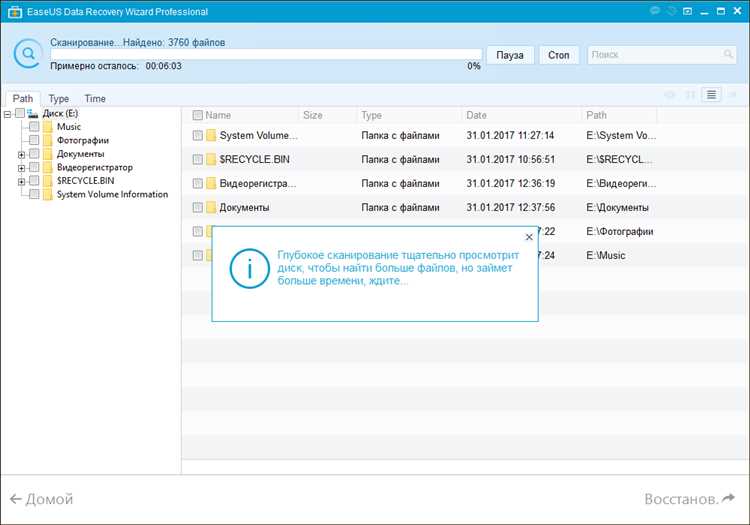
Одним из главных преимуществ этой программы является её интуитивно понятный интерфейс. Благодаря этому, даже пользователи, не имеющие большого опыта, смогут легко ориентироваться в программе и выполнять необходимые действия.
- Поддержка различных файловых систем. Программа поддерживает популярные файловые системы, такие как EXT2 и EXT3, что позволяет восстанавливать файлы, потерянные в различных средах.
- Широкий спектр поддерживаемых носителей. Вы можете восстановить информацию не только с жёстких дисков, но и с других устройств, таких как флешки и внешние диски.
- Многоступенчатое сканирование. Благодаря возможности использования как быстрого, так и глубокого сканирования, программа обеспечивает детальное исследование носителя и поиск удалённых файлов.
- Удобство в работе. При помощи простого и понятного интерфейса вы легко сможете выбрать нужный раздел, задать параметры сканирования и получить результаты в удобном формате.
- Разнообразие форматов восстановления. Программа позволяет восстанавливать файлы в различных форматах, что делает её универсальным инструментом для решения задач восстановления.
- Доступность различных версий. В зависимости от потребностей, можно выбрать как бесплатную, так и платную версию программы, которая предоставляет дополнительные возможности.
Таким образом, программа предоставляет много возможностей для восстановления информации и предлагает практические решения для разных ситуаций. Независимо от того, какие файлы были удалены и в каком формате они были, программа даст шанс получить их обратно с помощью эффективных инструментов и удобного интерфейса.
Восстановление файлов любых форматов

Когда речь заходит о восстановлении файлов, многие пользователи сталкиваются с необходимостью вернуть потерянные документы, изображения или другие важные данные. Эта задача может стать особенно актуальной в случае случайного удаления или сбоя системы. В таких ситуациях, инструменты для восстановления информации могут оказать неоценимую помощь.
В зависимости от ситуации, когда файлы теряются, существует множество решений, которые помогут вернуть их к жизни. Независимо от формата или причины потери, программы предлагают разнообразные функции и опции, которые позволяют восстановить документы и другие данные. Например, программное обеспечение может работать с различными форматами и разделами, что делает его универсальным инструментом.
Важной характеристикой таких инструментов является их эффективность и поддержка различных типов файлов. Так, программа может предложить быстрое сканирование и восстановление данных, что особенно полезно в случае случайного удаления или потери данных вследствие физических проблем с диском. Использование дополнительных функций и опций позволяет адаптировать процесс восстановления к конкретным потребностям и условиям.
Обычно программы, такие как инструменты компании, включают доступные опции для восстановления различных форматов, что делает их универсальными и удобными в использовании. Они загружаются быстро и позволяют пользователю видеть состояние восстановленных файлов. Именно эти возможности делают их особенно ценными для всех, кто сталкивается с проблемами потери данных.
Работа с жесткими дисками и съемными носителями
Работа с жесткими дисками и съемными носителями требует внимательного подхода и знания особенностей каждого устройства. Независимо от того, идет ли речь о восстановлении информации после удаления или сбоя системы, важно понимать, как программы, такие как Easeus, могут помочь в этих задачах. Существуют различные типы накопителей и форматов файлов, которые могут понадобиться для восстановления информации, включая ext2 и ext3, и знание их характеристик поможет вам выбрать наиболее подходящее решение.
Когда речь заходит о жестких дисках и съемных носителях, программа Easeus предлагает пользователям мощный набор инструментов для работы с различными типами дисков. Ниже приведен обзор ключевых особенностей и возможностей, которые предоставляет данное программное обеспечение:
- Поддержка различных форматов: Программа поддерживает восстановление информации с дисков, использующих различные файловые системы, включая ext2, ext3, и многие другие.
- Работа с различными устройствами: Вы можете восстанавливать данные как с жестких дисков, так и с внешних накопителей, включая флеш-накопители и карты памяти.
- Процесс восстановления: Программа обеспечивает пошаговый процесс, который позволяет пользователям легко находить и восстанавливать удаленные файлы, а также очищать диск от ненужных данных.
- Версии программы: Доступно несколько версий, каждая из которых предлагает различные уровни функциональности и поддержки для разных типов носителей.
- Интерфейс и язык: Программа доступна на различных языках, что упрощает работу для пользователей, не владеющих английским языком.
Таким образом, использование Easeus предоставляет отличные возможности для восстановления информации и работы с жесткими дисками и съемными носителями. Понимание того, какие типы накопителей поддерживаются и как их можно использовать в процессе восстановления, поможет вам наиболее эффективно использовать возможности данной программы.
Интуитивно понятный интерфейс
Работа с программой, предлагающей решение для восстановления информации, не должна быть сложной. Хорошо продуманный интерфейс обеспечивает удобство и простоту в использовании, что особенно важно при работе с потерянными или удаленными файлами. Интуитивно понятное взаимодействие с инструментом позволяет пользователю легко ориентироваться среди доступных опций и настроек.
Одним из ключевых аспектов является наличие четкой и логичной структуры, которая помогает находить нужные функции и параметры без лишних усилий. Например, основные разделы и дополнительные опции обычно расположены таким образом, чтобы обеспечить быстрый доступ к необходимым инструментам.
- Главное окно программы: Здесь отображаются последние действия, список найденных и восстановленных файлов, а также доступ к различным разделам для настройки поиска и восстановления информации.
- Настройки поиска: В этом разделе вы можете указать типы файлов и параметры для поиска, что позволяет точно определить области, где требуется выполнить анализ.
- Инструменты восстановления: Интуитивно понятные и легко доступные, они позволяют быстро запустить процесс восстановления и просмотреть результаты.
- Поддержка форматов: Поддержка различных файловых систем, включая ext2/ext3 и другие, делает инструмент универсальным для восстановления информации с разных типов накопителей.
Благодаря такой организации, программа упрощает процесс восстановления информации, независимо от уровня технической подготовки пользователя. Вы можете сосредоточиться на решении задачи, зная, что инструмент предложит оптимальные и понятные решения.
Процесс восстановления данных: пошаговый обзор

Для начала вам потребуется программное обеспечение, которое поддерживает восстановление данных с различных носителей, таких как жесткий диск или флешка. После установки и запуска программы вы увидите интерфейс с несколькими разделами, каждый из которых предназначен для определенного типа восстановления.
Обычно первый шаг заключается в выборе диска или папки, где были удалены файлы. Выберите соответствующий раздел и запустите процесс сканирования. Программа просканирует выбранный носитель и отобразит список удаленных файлов, которые можно восстановить. Важно отметить, что успешность восстановления во многом зависит от того, насколько быстро вы начали процесс после потери данных.
В следующем шаге вам потребуется выбрать нужные файлы или папки из найденных результатов. Вы можете увидеть предварительный просмотр и убедиться, что файлы соответствуют вашим ожиданиям. После выбора нужных элементов, программа предложит место для сохранения восстановленных данных. Убедитесь, что вы выбираете другой диск или раздел, чтобы избежать перезаписи файлов.
| Шаг | Описание |
|---|---|
| 1. Выбор носителя | Выберите диск или папку, где были удалены файлы. |
| 2. Сканирование | Запустите сканирование для поиска удаленных данных. |
| 3. Выбор файлов | Выберите необходимые файлы из найденных результатов. |
| 4. Сохранение | Выберите место для сохранения восстановленных данных. |
Таким образом, используя этот процесс, вы сможете эффективно вернуть удаленные файлы и папки, минимизируя риск потери важной информации. Следуйте этим шагам, и вы сможете справиться с проблемой потери данных быстро и без лишних сложностей.
Вопрос-ответ:
Какой принцип работы у EaseUS Data Recovery Wizard?
EaseUS Data Recovery Wizard использует алгоритмы сканирования для поиска удалённых или потерянных файлов на вашем компьютере или внешних устройствах хранения. Программа выполняет глубокий анализ диска, выявляя повреждённые или удалённые записи файловой системы. После сканирования она отображает найденные файлы, которые вы можете восстановить, выбрав их из списка и указав место для восстановления.
Как правильно настроить EaseUS Data Recovery Wizard для поиска удалённых файлов?
Чтобы настроить EaseUS Data Recovery Wizard для поиска удалённых файлов, сначала запустите программу и выберите диск или раздел, с которого вы хотите восстановить данные. Затем выберите тип сканирования: быстрое или глубокое. Быстрое сканирование ищет недавно удалённые файлы, а глубокое — для восстановления данных, потерянных долгое время назад или после форматирования. После выбора диска и типа сканирования нажмите кнопку «Сканировать», чтобы начать процесс поиска.
Могу ли я восстановить данные с повреждённого жесткого диска с помощью EaseUS Data Recovery Wizard?
Да, EaseUS Data Recovery Wizard может помочь восстановить данные с повреждённых жестких дисков. Программа поддерживает восстановление данных даже в случае физического повреждения, логических ошибок или сбоев файловой системы. Однако, для успешного восстановления важно не использовать повреждённый диск до завершения процесса восстановления, чтобы избежать перезаписи данных.
Сколько времени занимает восстановление данных с помощью EaseUS Data Recovery Wizard?
Время восстановления данных с помощью EaseUS Data Recovery Wizard зависит от нескольких факторов: объема данных, состояния диска и типа сканирования. Быстрое сканирование может занять от нескольких минут до часа, тогда как глубокое сканирование может потребовать больше времени, особенно если диск большой или сильно повреждён. Важно учитывать, что процесс может занять несколько часов в зависимости от сложности восстановления.
Как начать восстановление данных с помощью EaseUS Data Recovery Wizard?
Чтобы начать восстановление данных с EaseUS Data Recovery Wizard, выполните следующие шаги:Загрузите и установите программу: Сначала скачайте EaseUS Data Recovery Wizard с официального сайта и установите его на ваш компьютер. Убедитесь, что программа установлена на другой диск или раздел, чтобы избежать перезаписи удаленных данных.Запустите программу: Откройте EaseUS Data Recovery Wizard. На главном экране вы увидите несколько опций для восстановления данных.Выберите тип восстановления: В зависимости от ситуации, выберите подходящий тип восстановления. Вы можете выбрать между восстановлением удаленных файлов, восстановлением с отформатированных разделов или восстановлением с потерянных разделов.Выберите место сканирования: Укажите диск или раздел, на котором хотите искать удаленные файлы. Выберите его и нажмите на кнопку «Сканировать».Запустите сканирование: После выбора места сканирования программа начнет процесс поиска удаленных файлов. Это может занять некоторое время в зависимости от размера диска и количества данных.Просмотрите найденные файлы: После завершения сканирования вы увидите список найденных файлов. Вы можете предварительно просмотреть их, чтобы убедиться, что нужные файлы обнаружены.Выберите и восстановите файлы: Отметьте файлы, которые вы хотите восстановить, и нажмите на кнопку «Восстановить». Выберите место для сохранения восстановленных файлов, которое не совпадает с тем, где они были ранее, чтобы избежать перезаписи.Следуя этим шагам, вы сможете эффективно восстановить потерянные данные с помощью EaseUS Data Recovery Wizard.


