

Повседневная работа с приложениями требует особого подхода к организации рабочего пространства. Многие пользователи часто сталкиваются с проблемой перегруженности окнами и вкладками, что может негативно сказаться на продуктивности. В этом разделе мы рассмотрим, как можно эффективно организовать рабочее пространство, чтобы работа за компьютером была максимально удобной и эффективной.
Если вы пользуетесь macOS, то знаете, насколько важно уметь быстро и удобно переключаться между приложениями и файлами. С помощью встроенных функций и инструментов можно легко управлять окнами на экране, что позволит вам сосредоточиться на текущих задачах и не отвлекаться на мелочи.
Начнем с базовых приемов работы с окнами. В macOS вы можете использовать зелёную кнопку в верхнем левом углу окна для того, чтобы развернуть его на весь экран. Однако, если вы удержите эту кнопку, откроется меню для разделения экрана на две части. Таким образом, вы сможете разместить два приложения бок о бок, что особенно полезно при работе с текстами и таблицами.
Для тех, кто использует несколько мониторов, разделение окон может стать настоящим спасением. Вы можете легко перемещать окна между экранами, увеличивая свою рабочую область и улучшая навигацию между приложениями. Это позволит вам работать более продуктивно, не отвлекаясь на поиски нужного окна.
Не забывайте о таких полезных инструментах, как Mosaic или Magnet, которые можно найти в App Store. Эти программы помогут вам автоматически располагать окна по вашему желанию, используя заранее заданные шаблоны. Вы сможете настроить горячие клавиши для быстрого изменения размеров окон и их положения на экране.
Простота и удобство работы с окнами на вашем компьютере могут значительно улучшить ваши результаты. Независимо от того, работаете ли вы с одним экраном или несколькими, используете ли macOS или другую операционную систему, применяя правильные приемы и инструменты, вы сможете организовать свое рабочее пространство таким образом, чтобы ваши задачи выполнялись быстрее и легче.
- Эффективное управление окнами редактора: советы и трюки
- Windows Snap Assist: основные возможности
- Упрощение работы с несколькими окнами
- Автоматическое размещение окон
- Настройка Snap Assist под ваши нужды
- Изменение размеров и положения окон
- Использование горячих клавиш для быстрого доступа
- Разделение экрана для многозадачности
- Как делить экран на две части
- Работа с несколькими приложениями одновременно
- Продвинутые функции Windows Snap Assist
- Вопрос-ответ:
- Какие основные приемы помогают эффективно управлять окнами редактора?
- Как настроить рабочее пространство редактора под свои нужды?
- Как быстро найти нужное окно среди множества открытых?
- Как избежать перегруженности рабочего пространства в редакторе?
- Как можно улучшить управление окнами редактора при работе в команде?
- Какие основные функции управления окнами редактора существуют, и как их можно эффективно использовать?
Эффективное управление окнами редактора: советы и трюки
Эффективное использование пространства экрана – ключевой аспект продуктивной работы с редактором. Оптимизация рабочего процесса может значительно повысить вашу продуктивность, позволив легко переключаться между различными задачами и приложениями. Рассмотрим несколько способов, которые помогут вам максимально эффективно использовать экранное пространство.
Один из самых популярных способов разделения экрана – режим мозаики, который позволяет разместить несколько окон рядом друг с другом. Это особенно полезно, когда вы работаете с несколькими документами или веб-страницами одновременно. Например, вы можете открыть текстовый редактор в одной области и браузер с документацией в другой.
С помощью FancyZones в приложении PowerToys вы можете настроить свои собственные макеты для разделенного экрана. Этот инструмент позволяет легко изменить размер и положение окон с помощью мыши, создавая оптимальную конфигурацию для вашей работы. Установив несколько таких зон, вы сможете быстро и эффективно переключаться между разными приложениями.
Для пользователей, работающих на больших мониторах, функция разделенного экрана по умолчанию в Windows будет полезна. С помощью этой функции можно легко разделить экран на две части, просто перетаскивая окно к одной из сторон экрана. Таким образом, вы можете одновременно работать с двумя приложениями, что значительно ускоряет рабочий процесс.
Кроме того, существует возможность использования вкладок в таких редакторах, как VSCode и другие. Вкладки позволяют держать несколько файлов открытыми в одном окне и быстро переключаться между ними. Это особенно полезно, когда нужно работать с несколькими частями проекта одновременно.
Также стоит упомянуть способ работы в режиме разделенного экрана на двух мониторах. Вы можете разместить одно приложение на одном экране и другое на другом, что расширяет рабочее пространство и позволяет видеть больше информации одновременно. Это особенно удобно для работы с графическими редакторами или программами для монтажа видео, где требуется много места для различных панелей и инструментов.
Не забывайте про использование комбинаций клавиш для быстрой навигации между окнами и вкладками. Такие сочетания позволяют мгновенно перемещаться между разными областями экрана, не отвлекаясь от основной работы. Например, сочетания клавиш Alt+Tab в Windows или Command+Tab на Mac помогут быстро переключаться между открытыми приложениями.
Оптимизация рабочего пространства с использованием всех доступных функций и инструментов позволяет достичь максимальной продуктивности и организовать процесс работы таким образом, чтобы все необходимые приложения и документы всегда были под рукой. Надеемся, что эти советы помогут вам улучшить ваш рабочий процесс и сделают его более удобным и эффективным.
Windows Snap Assist: основные возможности

Когда вы запускаете Snap Assist, вы можете быстро размещать окна в различных областях экрана, просто перетаскивая их мышью. В Windows по умолчанию предусмотрена возможность привязки окна к левой или правой части экрана, что позволяет одновременно работать с двумя приложениями в режиме разделенного экрана. Вы также можете развернуть окно на одну четверть экрана, перетаскивая его в один из углов. Эти шаги помогут вам максимально эффективно использовать пространство монитора.
Snap Assist также работает в мультиоконном режиме, позволяя вам легко переключаться между различными приложениями и вкладками. Когда вы перетаскиваете окно к одной стороне экрана, Snap Assist предложит вам выбрать из открытых окон, чтобы заполнить оставшееся пространство. Это значительно ускоряет процесс организации рабочего пространства и позволяет сосредоточиться на задачах.
Одной из уникальных возможностей Snap Assist является функция Snap Layouts, доступная в последних версиях Windows. Она позволяет вам выбирать из нескольких предустановленных макетов для размещения окон. Например, вы можете выбрать режим mosaic, чтобы разместить несколько окон в сетке, или использовать режим, при котором одно окно будет занимать большую часть экрана, а другие будут размещены в меньших областях. Выбранное расположение позволяет быстро адаптироваться к различным сценариям работы.
Хотя Snap Assist изначально был предназначен только для Windows, аналогичные функции можно найти и в других операционных системах. Например, в macOS вы можете использовать Split View для разделения экрана на две части, а в Linux утилита Spectacle позволяет добиться аналогичного эффекта. Если вы используете браузер Google Chrome, то расширения, такие как Tab Resize, помогут вам организовать вкладки в пределах окна браузера.
Если стандартные функции Snap Assist вам не подходят или вы хотите больше возможностей для настройки, вы можете использовать сторонние приложения, такие как FancyZones из пакета PowerToys. Эти инструменты предоставляют дополнительные настройки и функции, позволяя вам настроить макеты окон по своему вкусу.
Упрощение работы с несколькими окнами
Работа с несколькими окнами на экране может быть вызовом, особенно если вам нужно быстро переключаться между задачами. Современные операционные системы предлагают различные инструменты и функции, которые позволяют легко и удобно организовать пространство на рабочем столе, улучшая фокусировку и производительность.
- FancyZones: Для пользователей Windows, FancyZones из Microsoft PowerToys позволяет создавать собственные макеты разделения экрана. Вы можете настроить зоны, в которые будут автоматически перемещаться окна при перетаскивании с помощью мыши.
- Mosaic: Пользователи macOS могут попробовать Mosaic, который предоставляет гибкую систему настройки окна. Можно перетаскивать окна в нужные зоны, чтобы легко организовать рабочее пространство.
- Режим разделения: Встроенные функции операционной системы, такие как Snap Assist в Windows или Split View в macOS, позволяют быстро разделить экран на два или более окон, перетаскивая их влево или вправо.
Ниже приведены несколько советов для более эффективной работы:
- Используйте комбинации клавиш для быстрого изменения размера и расположения окон. Например, в Windows можно использовать Win + стрелки для перемещения окна в нужную часть экрана.
- Настройте панели навигации и вкладки в приложениях, чтобы быстро переключаться между ними без необходимости открывать новое окно.
- Попробуйте программы, такие как Voice Control, чтобы управлять окнами с помощью голосовых команд, что может быть полезно для пользователей с ограниченными возможностями.
- Экспериментируйте с разными макетами разделения экрана, чтобы найти ту конфигурацию, которая лучше всего работает для вас.
Вам также могут помочь сторонние приложения, доступные в app store вашей операционной системы, для более тонкой настройки рабочего пространства. Не забудьте уточнить, какая версия программного обеспечения находится у вас, чтобы избежать несовместимости. Помните, что правильная организация окон не только упрощает работу, но и снижает нагрузку на зрение и помогает лучше фокусироваться на одной задаче.
Здесь главное — простота и удобство, которые позволят вам сосредоточиться на выполнении задач, а не на управлении окнами. Убедитесь, что все необходимые инструменты находятся под рукой и легко доступны. Постоянно тестируйте новые методы и приложения, чтобы найти оптимальное решение для вашего рабочего процесса.
Автоматическое размещение окон
Автоматическое размещение окон существенно облегчает работу, особенно когда нужно одновременно использовать несколько приложений. Вместо того чтобы вручную перемещать и изменять размеры окон, можно воспользоваться специальными утилитами и встроенными функциями операционных систем.
- В macOS есть функция Spectacle, которая отличается простотой использования и позволяет легко перемещать окна влево, вправо, вверх и вниз, используя клавиатурные сокращения.
- Для пользователей Windows доступен режим Snap Assist, который позволяет автоматически расположить окна по краям экрана. Просто перетащите окно к одной из сторон, и оно откроется в соответствующем размере.
- Приложение Mosaic для macOS и Windows позволяет разделить экран на несколько частей, автоматически размещая окна в заданных областях. Это особенно удобно для работы с двумя или более окнами одновременно.
- Браузер Google Chrome поддерживает расширение Tab Resize, которое помогает распределить веб-страницы на экране, что увеличивает продуктивность при работе с большим количеством вкладок.
Для тех, кто предпочитает настраивать всё под свои нужды, существуют более продвинутые утилиты. Например, BetterSnapTool и Divvy предлагают гибкие настройки и поддерживают множество конфигураций размещения окон.
Автоматическое размещение окон полезно не только для организации рабочего пространства, но и для повышения общей продуктивности. Установив и настроив соответствующие инструменты, вы сможете лучше фокусироваться на выполнении задач, не отвлекаясь на рутинные действия по организации пространства.
Попробуйте использовать эти инструменты и функции, чтобы упростить свою работу и сделать её более эффективной. В конечном итоге, удобство и продуктивность работы с окнами напрямую зависят от того, насколько грамотно вы организуете своё рабочее пространство.
Настройка Snap Assist под ваши нужды
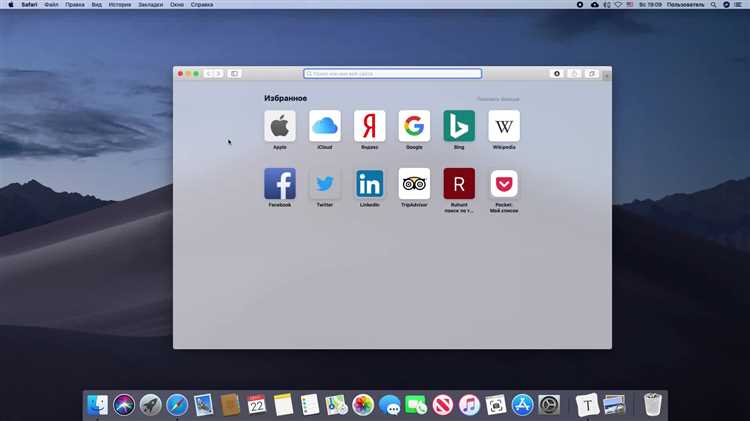
Существует множество способов использования Snap Assist, чтобы оптимизировать рабочее пространство. Этот инструмент позволяет разделить экран на несколько частей, закрепляя окна приложений в нужных местах. Вы можете изменять размер и положение прикрепленных окон, чтобы создать идеальную рабочую среду.
Следуйте шагам ниже, чтобы настроить Snap Assist под ваши нужды:
| Шаг | Описание |
|---|---|
| 1 | Откройте настройки вашего приложения. Обычно это можно сделать, нажав на зеленую вкладку в верхнем углу экрана или используя меню навигации. |
| 2 | Найдите раздел, связанный с параметрами Snap Assist. В разных версиях операционной системы он может находиться в разных местах. |
| 3 | Включите режим Snap Assist. Обычно это делается с помощью переключателя или чекбокса. |
| 4 | Настройте параметры разделенного экрана. Вы можете выбрать количество частей, на которые будет разделен экран, и размер каждой части. |
| 5 | Закрепите приложения в нужных местах. Перетащите окна влево, вправо, вверх или вниз, чтобы разместить их в пределах экрана по вашему усмотрению. |
| 6 | Используйте Snap Assist для быстрого переключения между приложениями. Нажмите на край окна и потяните его, чтобы изменить размер или положение, пока не достигнете желаемого результата. |
Одним из ключевых преимуществ Snap Assist является его простота и удобство в использовании. Вы можете легко переключаться между приложениями и вкладками, что особенно полезно при работе с веб-страницами или документами. Попробуйте изменить настройки Snap Assist, чтобы создать более продуктивное рабочее пространство на ваших экранах.
Если у вас несколько мониторов, Snap Assist поможет вам распределить окна по разным экранам, что увеличит вашу продуктивность. В таком режиме приложения могут занимать больше пространства, и вам не придется постоянно переключаться между вкладками.
Хотя Snap Assist уже достаточно удобен, вы можете использовать дополнительные приложения и расширения, такие как Mosaic или другие, доступные в Google Store, для еще большей гибкости и контроля над окнами. Эти инструменты помогут вам добиться идеального разделения экрана и улучшить вашу рабочую среду.
Snap Assist — это простой способ сделать вашу работу более удобной и организованной. Следуйте описанным шагам и настройте его под свои нужды, чтобы получать максимум пользы от вашего рабочего пространства.
Изменение размеров и положения окон

Изменение размеров окон
Одним из самых простых способов изменить размер окна является перетаскивание его границ. Просто наведите курсор на край окна, затем потяните его в нужном направлении. Это позволяет гибко настроить размеры окна под ваши задачи. Если вы хотите автоматически развернуть окно на весь экран, дважды щелкните по его заголовку или нажмите на соответствующую кнопку на панели управления.
Если вы используете Windows, вы можете воспользоваться функцией Snap Assist, которая позволяет легко заполнить половину экрана одним окном. Для этого перетащите окно к левому или правому краю экрана. В результате этого действия окно будет автоматически изменено и займёт половину экрана, предоставляя место для другого окна с противоположной стороны.
В macOS для изменения размеров и положения окон можно использовать приложение Spectacle. Оно позволяет управлять окнами с помощью горячих клавиш, упрощая процесс их изменения и размещения. Например, вы можете быстро переместить окно в левую или правую половину экрана, развернуть его на весь экран или разместить в одной из четырёх частей экрана.
Положение окон
Для изменения положения окна, его можно просто перетащить за заголовок в нужное место на экране. Если вы хотите более точно управлять положением окон, можно воспользоваться специальными приложениями для навигации и управления, такими как DisplayFusion или GridMove. Они позволяют создавать собственные макеты и размещать окна в заранее определённых местах.
Для пользователей, работающих с несколькими мониторами, важно учитывать, что окна могут быть легко перемещены между экранами. Просто перетащите окно к краю экрана, и оно перейдёт на другой монитор. Это особенно удобно для тех, кто часто работает с большим количеством открытых приложений и нуждается в раздельном отображении данных.
В конечном итоге, возможность изменять размеры и положение окон позволяет создавать более комфортное и продуктивное рабочее пространство. Используя вышеперечисленные методы и инструменты, вы можете настроить свой рабочий стол так, чтобы он соответствовал вашим потребностям и предпочтениям, обеспечивая простоту и удобство в работе с приложениями.
Использование горячих клавиш для быстрого доступа

Многие операционные системы, такие как macOS и Windows, предлагают встроенные функции для управления окнами с помощью горячих клавиш. Например, в macOS, вы можете использовать приложение Spectacle, чтобы быстро менять расположение окон на экране. Просто нажмите определенные комбинации клавиш, и окно переместится влево, вправо или развернется на весь экран.
Для пользователей Windows существует аналогичное приложение Mosaic, которое позволяет легко организовать рабочее пространство с помощью горячих клавиш. Переключение между окнами и разделение экрана на несколько частей становится простым и интуитивно понятным процессом.
Используя горячие клавиши, можно не только переключаться между открытыми окнами, но и управлять вкладками в браузерах и других программах. Например, в Google Chrome вы можете быстро переходить между вкладками, используя комбинации клавиш, что значительно ускоряет процесс навигации по веб-страницам.
Горячие клавиши полезны и при работе в режиме разделенного экрана. В этом режиме можно одновременно работать с двумя или более приложениями, не прибегая к помощи мыши. Вы можете открыть журнал в одном разделе и редактировать документ в другом, что позволяет эффективно использовать экранное пространство и снижает необходимость постоянно переключаться между окнами.
Для настройки горячих клавиш можно использовать встроенные инструменты операционных систем или сторонние приложения из официальных магазинов, таких как App Store. Настройка горячих клавиш позволяет учесть ваши персональные предпочтения и сделать работу с компьютером еще более удобной.
Не забывайте о том, что горячие клавиши могут помочь вам выйти из полноэкранного режима, перетащить окно в определенную часть экрана или открыть меню без использования мыши. Эти простые, но эффективные шаги помогут вам сосредоточиться на выполнении задач и упростят рабочий процесс.
Хотя многие пользователи привыкли к работе с мышью, использование горячих клавиш за пределами привычного может значительно улучшить вашу производительность. В результате ваша работа станет более упорядоченной, и вы сможете уделять больше времени важным задачам, не отвлекаясь на мелочи.
Если вы хотите уточнить или изменить назначение горячих клавиш, многие приложения предлагают такую возможность. Просто зайдите в настройки и настройте комбинации в соответствии с вашими предпочтениями. Так вы сможете максимально использовать потенциал горячих клавиш и повысить свою эффективность.
Разделение экрана для многозадачности
В условиях современного рабочего процесса умение эффективно разделять экран между несколькими задачами стало неотъемлемой частью продуктивности. В операционных системах и различных программах существуют встроенные возможности, которые позволяют легко организовать рабочее пространство. С помощью таких функций вы можете одновременно работать с несколькими приложениями, упрощая выполнение различных задач и улучшая общий рабочий процесс.
Если вы используете Windows, попробуйте встроенную функцию Snap. Она позволяет быстро и просто организовать окна, прикрепляя их к определённым частям экрана. Для этого достаточно перетащить окно к одной из сторон экрана, и оно автоматически займёт половину или четверть доступного пространства. В macOS аналогично работает функция Split View, позволяющая удобно расположить два приложения бок о бок. Запустите нужные приложения, затем удерживайте зелёную кнопку в верхнем левом углу окна и выберите нужный вариант разделения.
Если у вас больше одного монитора, можно использовать функции мультиоконного режима для работы в раздельном пространстве. В некоторых системах доступны специальные инструменты, такие как FancyZones в PowerToys для Windows. Этот инструмент позволяет настраивать и сохранять различные макеты, которые можно использовать для удобного расположения окон на экране. Вы легко можете установить и настроить зоны, чтобы окна автоматически размещались в соответствии с вашими предпочтениями.
Для оптимизации процесса и улучшения продуктивности в журнале задач вы можете посмотреть, какие из настроек и функций лучше всего работают для вас. Если возникают проблемы, попробуйте исправить их в меню настроек или обратиться к встроенному помощнику для получения дополнительных инструкций. Таким образом, вы сможете легко адаптировать рабочее пространство под свои нужды и добиться наилучших результатов.
Как делить экран на две части
Разделение экрана на две части позволяет вам одновременно работать с несколькими приложениями или веб-страницами. Это может быть особенно полезно, когда вам нужно следить за двумя задачами или сравнивать информацию без необходимости переключаться между окнами. В современных операционных системах доступны встроенные функции для быстрого разделения экрана, а также сторонние программы, которые упрощают этот процесс.
Например, в macOS вы можете использовать функцию «Split View», которая позволяет легко разделить экран на две части. Для этого просто перетащите одно из окон к верхнему левому углу экрана, где появится зеленая кнопка. Нажмите на нее, и окно закрепится в одной половине экрана. Затем выберите второе окно, которое будет занять оставшуюся часть. Вы можете менять размер частей экрана, перетаскивая разделительную панель влево или вправо.
Если вы используете Windows, вы можете воспользоваться функцией «Snap», чтобы разделить экран на две части. Для этого перетащите окно к правому или левому краю экрана, и оно автоматически займёт половину экрана. Вверху экрана появится панель навигации, которая позволит выбрать другое приложение для заполнения второй части. Этот метод также позволяет вам легко переключаться между различными приложениями.
В Google Chrome и других браузерах можно использовать режим «прикрепленных вкладок» для разделения экрана. Просто откройте два разных сайта в отдельных вкладках и перетащите одну вкладку в отдельное окно. Затем следуйте тем же принципам для Windows или macOS, чтобы разделить экран между этими окнами.
Если вам нужно более сложное разделение экрана, вы можете попробовать сторонние приложения, такие как Spectacle, которое предоставляет дополнительные функции для организации окон на экране. Эти программы позволяют вам настроить размеры и расположение окон с точностью и удобством.
Не забудьте, что выбор метода зависит от вашего рабочего процесса и предпочтений. Используйте встроенные функции вашей операционной системы или сторонние инструменты, чтобы найти наиболее удобный способ разделения экрана.
Работа с несколькими приложениями одновременно

Работа с несколькими приложениями одновременно может значительно повысить вашу продуктивность. Важно использовать доступные инструменты и функции, которые позволят вам эффективно переключаться между задачами и минимизировать время на управление окнами. Режимы и инструменты для разделения экрана и навигации помогут вам комфортно работать в условиях многозадачности, независимо от операционной системы или версии приложения.
Если вы используете macOS, один из самых удобных способов для работы с несколькими приложениями – это использование функции Split View. Эта функция позволяет разделить экран на две части, в каждой из которых будет открыто по одному приложению. Чтобы активировать этот режим, просто нажмите на зеленую кнопку в верхнем левом углу окна и перетащите его на одну из сторон экрана. После этого выберите второе приложение, которое вы хотите открыть в другой части экрана.
Для пользователей Windows удобной функцией является Snap Assist. Эта функция позволяет вам перетаскивать окна к краям экрана, что автоматически разделяет их на экране. Вы можете использовать это для размещения двух приложений рядом друг с другом или создать сложные комбинации с несколькими окнами. В версиях Windows 10 и выше есть возможность использовать Snap Layouts, которые упрощают процесс разделения экрана на несколько частей.
- Google Chrome и другие современные браузеры также поддерживают функции работы с несколькими вкладками и окнами. Вы можете открыть несколько экземпляров браузера и размещать их на разных частях экрана. Это может быть полезно, если вам нужно сравнить информацию или работать над несколькими задачами одновременно.
- Приложения для управления окнами сторонних разработчиков могут предложить дополнительные возможности для организации рабочего пространства. Например, приложения, такие как Divvy или Mosaic, позволяют создавать кастомные макеты и упрощают процесс управления окнами.
Кроме того, многие мониторы и экраны с поддержкой многоэкранного режима позволяют расширить рабочее пространство за пределы одного экрана. В таком случае, вы можете распределить приложения по нескольким экранам, что обеспечивает большую гибкость и удобство работы.
В результате, независимо от того, какой подход вы выберете, использование этих функций и инструментов позволит вам оптимизировать работу с несколькими приложениями. Это обеспечит простоту навигации и поможет вам сосредоточиться на выполнении задач без необходимости постоянно менять размер и положение окон.
Продвинутые функции Windows Snap Assist
Встроенные функции Windows Snap Assist предлагают ряд возможностей для более удобной и эффективной работы с несколькими окнами одновременно. Эти возможности помогут вам значительно увеличить продуктивность и упростить многозадачность. Когда вы открываете несколько приложений или документов, система автоматически предлагает удобные способы их расположения на экране, что позволяет вам максимально использовать пространство и легко перемещаться между задачами.
Режим Snap Assist в последних версиях Windows стал еще более интеллектуальным. Вы можете легко прикрепить окно к одной из сторон экрана, чтобы оно заняло половину или треть экрана, благодаря чему можно работать с несколькими приложениями одновременно. Например, при перемещении окна к левой стороне, вы увидите, как оно автоматически занимает половину экрана, а в остальной области появляются предварительные просмотры других открытых приложений, которые можно легко выбрать и разместить в другой части экрана.
Эта функция позволяет вам быстро находить нужные приложения, не тратя время на поиск среди многочисленных окон. Вы можете воспользоваться мультиоконным режимом, который отличается от аналогичных функций в macOS или на сайтах типа Google, предлагая более гибкие способы управления окнами. Например, в режиме Snap Assist можно легко настроить два или три окна в разделенном режиме, что упрощает работу с несколькими задачами одновременно.
В случае, если вам нужно больше пространства, вы можете использовать функцию расширения экрана, которая позволяет размещать окна на нескольких экранах, чтобы еще лучше организовать рабочее пространство. Таким образом, вы сможете заполнить весь доступный экран, что особенно полезно при работе с большими документами или приложениями.
Дополнительно, вкладка «Мозаика» в Windows Snap Assist предоставляет еще один способ оптимального использования пространства. С помощью этой функции вы можете легко настроить окна так, чтобы они автоматически распределялись по экрану, заполняя его наилучшим образом.
Таким образом, Windows Snap Assist предлагает множество продвинутых функций, которые помогут вам эффективно организовать рабочее пространство и повысить вашу продуктивность.
Вопрос-ответ:
Какие основные приемы помогают эффективно управлять окнами редактора?
Для эффективного управления окнами редактора полезно использовать несколько приемов. Во-первых, освоение горячих клавиш для переключения между окнами и панелями значительно ускоряет работу. Например, многие редакторы поддерживают комбинации клавиш для быстрого переключения между открытыми файлами или рабочими областями. Во-вторых, использование разделения экрана или функций «плитка» помогает организовать рабочее пространство, позволяя вам одновременно работать с несколькими файлами. В-третьих, настройка макета рабочего пространства под конкретные задачи и регулярное его обновление в зависимости от потребностей также способствует более эффективной работе. Также полезно использовать плагины или расширения, которые могут улучшить управление окнами, например, добавляя новые возможности для организации и навигации по проектам.
Как настроить рабочее пространство редактора под свои нужды?
Настройка рабочего пространства редактора под свои нужды начинается с анализа того, как вы используете редактор. Сначала определите, какие панели и инструменты вам необходимы для текущих задач. Затем, в настройках редактора, вы можете изменить расположение панелей, добавить или удалить виджеты, изменить их размер и даже сохранить несколько различных макетов для разных типов задач. Многие редакторы позволяют сохранять и переключаться между различными рабочими пространствами, что удобно, если вы работаете над несколькими проектами с различными требованиями. Например, можно создать одно пространство для программирования с открытыми окнами файлов и терминалом, а другое для редактирования текста или дизайна с соответствующими панелями инструментов.
Как быстро найти нужное окно среди множества открытых?
Чтобы быстро найти нужное окно среди множества открытых, можно воспользоваться несколькими методами. Один из них — это использование встроенной функции поиска окон, если такая имеется в редакторе. Например, в некоторых редакторах можно открыть список всех открытых окон и быстро переключиться на нужное. Другой способ — использование горячих клавиш для переключения между окнами, например, Alt+Tab на Windows или Command+Tab на macOS. Также полезно организовывать рабочие окна, используя функции разделения экрана и закрепления окон, что поможет визуально разграничить их и упростить поиск. Если редактор поддерживает теги или метки для окон, можно использовать их для быстрой навигации.
Как избежать перегруженности рабочего пространства в редакторе?
Чтобы избежать перегруженности рабочего пространства в редакторе, важно следовать нескольким принципам. Во-первых, регулярно закрывайте ненужные или неактивные окна и вкладки, чтобы минимизировать количество открытых элементов. Во-вторых, организуйте окна и панели таким образом, чтобы они занимали только необходимое пространство, и избегайте чрезмерного размещения инструментов на рабочем столе. В-третьих, используйте функции группировки и распределения окон по рабочим областям, если ваш редактор поддерживает такие возможности. Например, можно сгруппировать окна по проектам или типам задач. Кроме того, настройка рабочих пространств для разных типов задач и проектов поможет избежать излишней загруженности одного рабочего пространства.
Как можно улучшить управление окнами редактора при работе в команде?
При работе в команде для улучшения управления окнами редактора важно учитывать несколько моментов. Во-первых, используйте возможности совместного редактирования и синхронизации изменений, если ваш редактор это поддерживает. Это поможет вам и вашим коллегам работать с одним и тем же набором окон и панелей. Во-вторых, настройте общие рабочие пространства и шаблоны для команды, чтобы все члены группы могли быстро и эффективно переключаться между задачами. Это включает в себя согласование стандартных макетов и размещений панелей, которые будут удобны для всех. Также важно регулярно обновлять рабочие пространства в зависимости от проекта и задач, чтобы они соответствовали текущим требованиям команды. Наконец, настройте систему уведомлений и отслеживания изменений, чтобы все участники могли видеть, какие окна и файлы были изменены, и оперативно реагировать на эти изменения.
Какие основные функции управления окнами редактора существуют, и как их можно эффективно использовать?
Основные функции управления окнами редактора включают:Перемещение окон – позволяет легко менять расположение открытых окон в рабочем пространстве, чтобы они не перекрывали друг друга и всегда были под рукой. Используйте мышь для перетаскивания окна в нужное место, или воспользуйтесь клавиатурными сочетаниями, такими как Win + стрелка влево/вправо, чтобы разместить окно по краям экрана.Изменение размера окон – позволяет подгонять размер окон под ваши нужды. Для этого обычно используются углы и края окна, которые можно перетаскивать. Это полезно, когда требуется, чтобы несколько окон были видны одновременно.Свертывание и развертывание окон – упрощает доступ к часто используемым приложениям и уменьшает беспорядок на рабочем столе. Это можно сделать с помощью кнопок сворачивания и разворачивания в верхней части окна.Сохранение и восстановление макетов окон – позволяет сохранять текущие расположения окон и восстанавливать их в будущем. В некоторых редакторах есть встроенные функции для сохранения макетов или можно использовать специальные плагины для этой цели.Использование виртуальных рабочих столов – помогает организовать рабочее пространство, разделяя окна по задачам или проектам. В Windows, например, это можно сделать через панель задач, а в macOS – через Mission Control.Эти функции позволяют создать эффективное рабочее пространство, минимизировать время, затрачиваемое на организацию окон, и сосредоточиться на основной задаче.


