
Каждый пользователь компьютера рано или поздно сталкивается с вопросом, как улучшить производительность своей системы. В течение времени на вашем жестком диске накапливаются различные данные, которые занимают ценное место. Эти ненужные элементы могут включать в себя эскизы, временные данные от приложений и автоматические файлы, которые, несмотря на свою ненужность, замедляют работу вашего ПК. Важно периодически очищать эти накопления, чтобы поддерживать вашу систему в оптимальном состоянии.
В этой статье мы рассмотрим несколько методов и шагов, которые помогут вам быстро освободить место на диске и повысить производительность компьютера. Используя инструменты, встроенные в Explorer и сторонние программы, такие как SystemCare, вы сможете справиться с задачей без особых трудностей. Мы покажем, как щелкнуть на нужных элементах, выполнить несколько команд и использовать специальные скрипты для создания папок и удаления ненужных данных, которые больше не нужны в вашей системе.
Обратите внимание, что работа с подобными инструментами и методами позволяет вам не только освободить место, но и ускорить работу приложений, улучшив общее состояние вашего компьютера. В этом процессе нет ничего сложного, если следовать простым инструкциям и выполнять предложенные шаги. Так что пора приступать и освободить ваш жесткий диск от лишних данных, освежив работу системы и улучшив её общую производительность.
- Эффективное удаление временных файлов в Windows 10 и 11: Полное руководство
- Понимание временных файлов
- Что такое временные файлы?
- Роль временных файлов в системе
- Методы удаления временных файлов
- Использование встроенных инструментов Windows
- Ручное удаление через Проводник
- Очистка с помощью сторонних утилит
- Рекомендации по оптимизации системы
- Регулярность удаления временных файлов
- Вопрос-ответ:
- Что такое временные файлы в Windows и зачем их удалять?
- Можно ли автоматизировать процесс удаления временных файлов?
- Как узнать, какие временные файлы занимают больше всего места на моем компьютере?
- Можно ли автоматизировать процесс удаления временных файлов, чтобы не делать это вручную каждый раз?
Эффективное удаление временных файлов в Windows 10 и 11: Полное руководство
Для начала, важно понимать, что такие элементы могут занимать значительный объем памяти. Например, некоторые приложения автоматически создают временные файлы, которые остаются на вашем компьютере даже после их закрытия. В результате, ваше хранилище наполняется ненужной информацией, что может замедлить работу системы.
- Откройте Проводник (Explorer) и перейдите в раздел Этот компьютер.
- Выберите диск, на котором вы хотите провести очистку, и кликните правой кнопкой мыши, выбрав параметр Свойства.
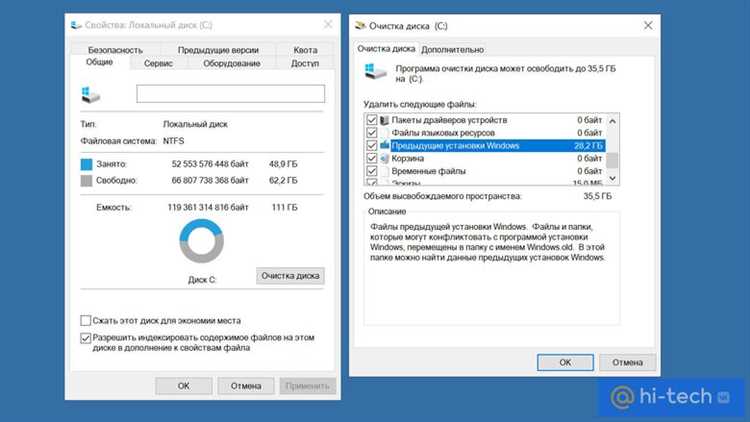
- На вкладке Общие нажмите кнопку Очистка диска. В открывшемся окне выберите типы данных, которые вы хотите удалить, например, временные файлы интернет-браузеров.
- После этого нажмите ОК, а затем подтвердите действие в диалоговом окне.
Чтобы автоматизировать процесс очистки, можно воспользоваться встроенными инструментами операционной системы. Например, в Windows есть функция автоматического сканирования и удаления ненужных данных. Для этого:
- Перейдите в Панель управления и выберите раздел Система и безопасность.
- Найдите Управление диском и выберите диск, который необходимо очистить.
- Нажмите Настройки хранения и включите функцию автоматического удаления старых файлов и временных данных.
Если вы предпочитаете использовать сторонние программы, такие как SystemCare, то вам нужно:
- Скачать и установить программу.
- Открыть её и выбрать функцию сканирования для нахождения и удаления ненужных данных.
- Просмотреть результаты сканирования и подтвердить удаление ненужных файлов.
Не забудьте регулярно повторять эти действия, чтобы поддерживать вашу систему в хорошем состоянии. Чистка хранилища раз в месяц или по мере необходимости поможет вам поддерживать производительность вашего компьютера на высоком уровне.
Понимание временных файлов
Для нормальной работы компьютера время от времени создаются различные типы данных, которые предназначены для кратковременного хранения. Эти данные могут включать в себя информацию о процессе работы приложений, временные записи системных обновлений и другие подобные элементы. Они возникают и хранятся в определенных папках, но со временем могут стать ненужными.
Когда вы выполняете различные задачи на своем устройстве, многие из этих данных размещаются в определенных местах и постепенно занимают объем памяти. В процессе эксплуатации компьютера важно понимать, как эти элементы влияют на его производительность и как их можно управлять.
Следуйте этому простому правилу: чем больше таких данных хранится на вашем диске, тем больше места они занимают и тем медленнее может работать ваш компьютер. Знание о том, как эти записи образуются и как ими управлять, поможет вам поддерживать систему в оптимальном состоянии.
Вот несколько шагов, которые помогут вам лучше понять и управлять такими данными:
- Откройте проводник и найдите папки, в которых могут находиться временные записи.
- Используйте комбинацию клавиш Win+R, чтобы открыть выполнить и введите %temp% для быстрого доступа к временным записям.
- В системных настройках вы также можете найти инструмент для автоматической очистки, который позволяет управлять данными без необходимости ручного вмешательства.
- Щелкните по флажку для выбора всех ненужных записей и удалите их, чтобы освободить место на диске.
Некоторые программы, такие как SystemCare, могут предложить вам автоматическое управление и очистку этих данных, повышая общую производительность компьютера. Кроме того, в момент необходимости вы можете вручную зайти в папку Temp и удалить файлы, которые уже не требуются.
Помните, что регулярное управление этими данными поможет вашему устройству работать более эффективно, так как оно будет освобождать место и предотвращать накопление ненужных записей.
Что такое временные файлы?

Временные файлы представляют собой данные, которые создаются операционной системой и приложениями во время работы на компьютере. Эти файлы обычно используются для временного хранения информации, которая требуется только на короткий промежуток времени, и могут накапливаться, если не удаляются автоматически. Таким образом, через определенное время папки, где хранятся такие файлы, могут увеличиваться в размере, что в свою очередь может замедлить работу системы.
Процесс работы с временными данными включает их создание и использование для обеспечения быстродействия программ. Например, когда вы запускаете приложение, оно может создать временные файлы для хранения настроек или промежуточных результатов работы. После завершения задачи эти файлы могут быть удалены автоматически, но иногда они остаются в системе, что требует дополнительного внимания.
Существует несколько способов, как можно быстро и эффективно очистить временные данные. Один из них – использование утилиты для автоматической очистки, такой как systemcare, которая позволяет вам удалять ненужные файлы, включая временные. Также можно вручную выполнить очистку, открыв специальный раздел в панели управления и выбрав нужные папки. В этом случае важно понимать, что пропускать файлы не следует, так как их накопление может снизить производительность вашего компьютера.
Если вы хотите самостоятельно выполнить очистку, можно использовать комбинацию клавиш winr, чтобы открыть строку команд и ввести соответствующую команду для сканирования и удаления временных данных. В некоторых случаях для более тщательного удаления потребуется выполнить несколько шагов и дважды проверить папки, чтобы убедиться, что все ненужные файлы удалены.
Таким образом, управление временными данными – это важная часть поддержания оптимальной работы вашего компьютера. Регулярное удаление этих файлов поможет повысить производительность системы и освободить место на жестком диске.
Роль временных файлов в системе

В процессе работы операционной системы и различных приложений на вашем компьютере создаются определённые элементы, которые играют важную роль в функционировании программ. Эти элементы, как правило, помогают ускорить процесс работы, однако их накопление может негативно повлиять на общую производительность устройства.
Когда программы выполняют свои задачи, они могут создавать различные временные файлы, которые сохраняют данные для последующего использования. Эти элементы часто хранятся в специальной папке, которая может располагаться на диске. Например, веб-браузеры создают временные файлы для хранения информации о просмотренных веб-страницах, что позволяет ускорить загрузку страниц при повторном посещении.
Но важно понимать, что со временем количество таких файлов увеличивается, и это может приводить к некоторым проблемам. Накапливаясь, они занимают определённое пространство на диске, что может снизить общую производительность системы. Поскольку эти файлы являются временными, их можно удалять без вреда для работы программ, что позволяет освободить место на диске и повысить эффективность работы устройства.
- Программы и операционная система могут создавать временные файлы в различных папках.
- Эти файлы могут накапливаться и занимать место на диске.
- Удаление таких файлов может помочь повысить производительность вашего устройства.
Есть несколько способов управления временными файлами. Один из них – это использование встроенных инструментов, таких как скрипты и утилиты для сканирования и очистки. Вы можете выполнить эту задачу вручную, установив соответствующие флажки в настройках очистки или воспользовавшись инструментами, представленными в вашем устройстве. Также существуют сторонние программы, например, softmonstrru, которые могут автоматизировать процесс удаления ненужных элементов.
Для эффективного управления временными файлами следуйте простым правилам: регулярно проверяйте папки, где они хранятся, и периодически выполняйте очистку. Это поможет не только освободить место на диске, но и поддерживать вашу систему в хорошем рабочем состоянии.
Методы удаления временных файлов

Очистка данных, хранящихся на вашем устройстве, играет ключевую роль в поддержании его производительности и ускорении работы. Временные документы, созданные различными приложениями и операционной системой, со временем накапливаются и могут занимать значительное место на жестком диске. Важно знать, как эффективно освободить это хранилище, чтобы избежать замедления работы вашего компьютера и повысить его общую эффективность.
Есть несколько способов, которые можно использовать для освобождения места. Один из них – воспользоваться инструментом очистки диска, встроенным в операционную систему. Для этого откройте диалоговое окно и выполните несколько простых шагов: выберите диск, затем запустите инструмент, и он предложит вам варианты для удаления ненужных данных. Этот метод позволяет освободить место за короткое время, так как он удаляет не только временные документы, но и другие ненужные элементы.
Другим эффективным способом является использование командной строки. Для этого нужно открыть командное окно и ввести команду для очистки папок с временными данными. Такой метод может быть полезен, когда нужно удалить определенные файлы в папке, например, local temp, которые не удаляются стандартными средствами.
Также стоит упомянуть, что современные версии операционной системы могут иметь функции автоматической очистки, которые позволяют сократить количество ручных операций. Эти функции могут быть настроены так, чтобы регулярно удалять данные, хранящиеся в временных папках, таких как Temp и Cache.
Помимо вышеупомянутых методов, можно использовать сторонние программы, которые специально предназначены для упрощения процесса освобождения места. Эти программы предлагают расширенные функции для глубокого анализа и удаления ненужных данных, что может быть полезно для пользователей, желающих провести более детальную очистку.
Не забывайте, что регулярная очистка помогает поддерживать ваше устройство в оптимальном состоянии и предотвращает возможные проблемы, связанные с нехваткой свободного места. Следуя указанным методам и рекомендациям, вы сможете эффективно управлять хранилищем на вашем компьютере и улучшить его производительность.
Использование встроенных инструментов Windows
Первый способ – использование инструмента для очистки диска. Этот встроенный сервис позволяет быстро и просто удалить ненужные элементы. Чтобы запустить его, выполните следующие шаги:
- Откройте меню «Пуск» и введите Очистка диска в строке поиска.
- Выберите найденный результат и дождитесь сканирования.
- В открывшемся окне выберите диск, который хотите очистить, и нажмите ОК.
- Утилита просканирует диск и предоставит список элементов, которые можно удалить.
- Отметьте нужные категории данных и нажмите ОК, чтобы завершить процесс.
Кроме того, можно использовать Командную строку для удаления временных папок. Это действие можно выполнить следующим образом:
- Нажмите Win + R, чтобы открыть диалоговое окно «Выполнить».
- Введите команду %temp% и нажмите Enter.
- В открылся обозреватель файлов, выделите все файлы и папки, затем нажмите Delete для их удаления.
Этот метод полезен для удаления временных данных, которые накапливаются в процессе работы различных приложений и процессов. Также стоит обратить внимание на очистку папки Temp, которая может содержать множество ненужных данных.
Дополнительно можно использовать утилиту systemcare или аналогичные программы, чтобы провести более глубокое сканирование и очистку системы. Такие приложения помогут управлять удалением данных, улучшая производительность системы.
Следуя этим рекомендациям, можно эффективно поддерживать порядок в хранилище и снизить нагрузку на жесткий диск, что способствует более стабильной и быстрой работе вашего компьютера.
Ручное удаление через Проводник
Для начала откройте Проводник (explorer), чтобы получить доступ к файловой структуре вашего устройства. Вам нужно будет найти папку, где хранятся временные данные. Обычно такие файлы располагаются в каталоге с названием temp. Чтобы быстро добраться до нужного места, нажмите комбинацию Win + R, введите %temp% и нажмите Enter.
После этого откроется окно с папкой, содержащей временные элементы. Вы можете увидеть, что в этой папке находятся многочисленные файлы и каталоги, которые занимают драгоценное место на вашем диске. Чтобы провести очистку, выберите все объекты (можно сделать это с помощью сочетания Ctrl + A) и нажмите кнопку Delete или щелкните правой кнопкой мыши и выберите Удалить в контекстном меню. Подтвердите удаление, если потребуется.
Стоит отметить, что некоторые файлы могут быть в данный момент использованы системными процессами или приложениями и не будут удалены. В этом случае можно просто пропустить эти файлы, так как они будут автоматически очищены при следующем перезапуске компьютера или через некоторое время.
Такой способ очистки поможет освободить место и ускорить работу вашего устройства. Регулярная проверка и удаление ненужных данных улучшит производительность и обеспечит более стабильную работу операционной системы.
Очистка с помощью сторонних утилит
Когда компьютер начинает замедляться, часто это связано с накоплением ненужных данных. Сторонние программы могут значительно упростить процесс очистки и ускорения работы системы. Эти инструменты предоставляют удобные способы для очистки различных локальных директорий, что особенно полезно в рабочих ситуациях, когда необходимо освободить место на диске.
Многие из таких программ имеют интерфейс, который позволяет легко найти и удалить ненужные временные данные. Например, с помощью таких утилит можно быстро избавиться от мусора, накопившегося за длительный период, в том числе от данных веб-страниц и временных файлов приложений. Важно отметить, что такие инструменты обычно предлагают несколько опций для настройки процесса очистки, что дает возможность адаптировать процесс к вашим потребностям.
Вот несколько шагов для эффективного использования сторонних приложений:
| Шаг | Описание |
|---|---|
| 1 | Скачайте и установите утилиту, например, SystemCare или другой подобный инструмент. |
| 2 | Запустите программу и выберите нужные параметры очистки. Обычно это можно сделать через главное окно, где будут отображены доступные функции. |
| 3 | Выберите тип данных, которые нужно удалить, и нажмите кнопку «Очистить». Иногда необходимо дважды подтвердить действие для предотвращения случайных удалений. |
| 4 | Дождитесь завершения процесса. Время, необходимое для очистки, зависит от объема данных, которые необходимо удалить. |
Сторонние программы для очистки могут предложить дополнительные функции, такие как автоматическое сканирование и регулярная очистка по расписанию. Это позволяет поддерживать производительность вашего компьютера на оптимальном уровне, не тратя время на ручное удаление ненужных данных каждый месяц.
Не забудьте, что для достижения наилучших результатов важно следовать правилам использования каждой программы и периодически проверять, какие файлы хранятся на вашем компьютере. Это поможет избежать накопления ненужных данных и поддерживать рабочий процесс без лишних задержек.
Рекомендации по оптимизации системы
Для поддержания вашего компьютера в хорошем состоянии и обеспечения его стабильной работы важно периодически освобождать ресурсы системы от ненужных элементов. Это поможет улучшить производительность и освободить место на диске, что в свою очередь может повысить общую скорость работы устройства.
Первым шагом в процессе оптимизации является ручное удаление неактуальных данных. Чтобы это сделать, откройте Панель управления и перейдите в раздел, связанный с очисткой диска. Здесь вы сможете просмотреть и удалить папки и файлы, которые больше не нужны. В этом разделе можно найти флажок для выбора временных папок и других ненужных данных, таких как содержимое папок Temp и временные файлы, находившиеся на диске в течение нескольких месяцев.
Также рассмотрите возможность использования специализированного ПО для упрощения процесса. Например, утилита SystemCare может автоматизировать очистку и помочь в управлении хранилищем. Для этого запустите программу и следуйте её указаниям, нажав на соответствующие кнопки для выполнения очистки.
Не забывайте периодически проверять и чистить локальные папки, которые могут содержать временные данные. Чтобы увеличить объем доступного пространства, полезно создать скрипт, который будет автоматически выполнять регулярное освобождение диска от ненужных данных. Это можно сделать, обратившись к ресурсам, таким как Softmonstr.ru и anatoliy, которые предлагают готовые решения для управления хранилищем.
В завершение, важно помнить, что регулярная оптимизация системы не только освобождает место на диске, но и помогает поддерживать стабильность и быстродействие вашего компьютера, что в конечном итоге влияет на общую производительность.
Регулярность удаления временных файлов
Периодическое освобождение пространства на компьютере от ненужных данных – важная часть поддержания его производительности. Эти действия помогают избежать накопления мусора, который может замедлить работу системы. Правильное время для таких операций зависит от индивидуального использования устройства и типа файлов, которые накапливаются. Установка графика для регулярного удаления помогает поддерживать оптимальное состояние системы, снижая риск перегрева и потери производительности.
Чтобы управлять этим процессом, вы можете воспользоваться встроенными инструментами. Важным моментом является запуск сканирования и удаление ненужных данных с установленной периодичностью. Например, каждый месяц можно очищать папки с временными данными. При этом полезно настроить автоматическое удаление, чтобы в будущем не тратить время на выполнение этих шагов вручную.
Кроме того, регулярно проверяйте, когда и какие именно данные были удалены. Если ваш компьютер работает в интернете, стоит обратить внимание на сохраненные веб-страницы и кэш. Не забывайте про защиту данных и сохранение важных файлов в безопасных местах. Время от времени проверяйте настройки и корректируйте их в зависимости от изменения потребностей и версии используемого программного обеспечения.
Таким образом, регулярность этих действий поможет вам поддерживать компьютер в хорошем состоянии, оптимизируя его работу и освобождая место на диске. Всегда лучше проводить такие операции, чем сталкиваться с проблемами в будущем. Использование соответствующих инструментов и настройка автоматических процессов обеспечит вам спокойствие и эффективность работы вашего устройства.
Вопрос-ответ:
Что такое временные файлы в Windows и зачем их удалять?
Временные файлы — это файлы, которые создаются операционной системой и приложениями для временного хранения данных. Они могут включать кэш браузеров, временные файлы установки программ и отчеты об ошибках. Эти файлы помогают ускорить работу приложений, но со временем могут занимать много места на диске и замедлять работу системы. Регулярное удаление временных файлов освобождает место на диске и может улучшить производительность компьютера.
Можно ли автоматизировать процесс удаления временных файлов?
Да, вы можете автоматизировать процесс удаления временных файлов с помощью встроенных инструментов Windows. Например, в Windows 10 и 11 есть функция «Очистка диска», которая позволяет настроить автоматическую очистку. Для этого перейдите в «Настройки» > «Система» > «Хранилище» и включите опцию «Автоматическая очистка». Также можно использовать планировщик задач для регулярного выполнения скриптов или утилит, которые удаляют временные файлы по расписанию.
Как узнать, какие временные файлы занимают больше всего места на моем компьютере?
Для того чтобы определить, какие временные файлы занимают наибольшее пространство, вы можете использовать встроенный инструмент Windows — «Очистка диска». Чтобы воспользоваться им, откройте меню «Пуск», введите «Очистка диска» и выберите соответствующий результат. После запуска утилиты выберите диск, который хотите проанализировать, и нажмите «ОК». В окне, которое откроется, выберите раздел «Временные файлы». Система покажет вам список типов временных файлов, которые можно удалить, а также приблизительный размер каждого типа. Это поможет вам понять, какие файлы занимают больше всего места и решить, какие из них следует удалить.
Можно ли автоматизировать процесс удаления временных файлов, чтобы не делать это вручную каждый раз?
Да, вы можете автоматизировать удаление временных файлов в Windows 10 и 11. Один из способов — использовать функцию «Автоматическая очистка» в «Хранилище». Перейдите в «Настройки» > «Система» > «Хранилище», а затем включите опцию «Автоматическая очистка временных файлов». Вы также можете настроить частоту очистки, выбрав, как часто Windows будет удалять временные файлы, например, ежедневно или еженедельно. Кроме того, вы можете настроить параметр для автоматического удаления файлов из папки «Корзина» и «Загрузки», что также поможет поддерживать порядок на диске и освободить дополнительное пространство.


