

Сегодняшние приложения и игры предъявляют высокие требования к графическим процессорам. Чтобы обеспечить оптимальное качество изображения и производительность, необходимо регулярно проверять свои графические ускорители. В этом материале мы обсудим, как настроить и запустить проверку, а также рассмотрим популярные варианты параметров и технологий, которые помогут добиться максимальных результатов.
- Подготовка к запуску программы
- Настройка параметров
- Запуск и анализ результатов
- Анализ и интерпретация результатов
- Заключение
- Подготовка к тестированию видеокарты с помощью 3DMark Выбор версии 3DMark и подготовка системы Обзор режимов тестирования и их целевая аудитория Проверка обновлений и драйверов перед тестированием Запуск и настройка тестов в 3DMark для максимальной точности результатов Основные параметры и настройки тестового процесса Мониторинг температуры и производительности в реальном времени Оценка и интерпретация результатов тестирования Оптимизация производительности видеокарты на основе анализа результатов 3DMark Идентификация узких мест и проблем в системе Рекомендации по разгону и настрой
- Выбор версии 3DMark и подготовка системы
- Проверка обновлений и драйверов перед тестированием
- Запуск и настройка тестов в 3DMark для максимальной точности результатов
- Основные параметры и настройки тестового процесса
- Мониторинг температуры и производительности в реальном времени
- Оценка и интерпретация результатов тестирования
- Оптимизация производительности видеокарты на основе анализа результатов 3DMark
- Идентификация узких мест и проблем в системе
- Рекомендации по разгону и настройке
- Вопрос-ответ:
- Видео:
- Обзор 3DMark, OCCT, AIDA64, GPU-Z и CPU-Z
Подготовка к запуску программы
Перед тем как приступить к проверке вашего графического ускорителя, необходимо убедиться, что на компьютере установлена последняя версия драйверов. Это обеспечит корректную работу и максимальную производительность вашего оборудования. Также важно проверить, что на вашем устройстве установлены все необходимые обновления операционной системы.
Проверка начнется с установки программы, предназначенной для анализа производительности видеокарт. Убедитесь, что ваше устройство соответствует минимальным требованиям, указанным разработчиком. Для корректной работы также необходимо установить последние версии DirectX и других сопутствующих компонентов.
Настройка параметров
Перед запуском проверки важно настроить параметры, которые будут использованы для оценки производительности. Выбор разрешения экрана и качества графики существенно влияет на результаты. Для достижения наилучших результатов рекомендуется использовать следующие настройки:
- Разрешение экрана: 1920×1080 (Full HD) или выше
- Качество графики: Высокое или Максимальное
- Дополнительные опции: Включение всех доступных технологий, таких как тесселяция и анизотропная фильтрация
Эти параметры позволят оценить реальную производительность вашего графического ускорителя в условиях, близких к игровым.
Запуск и анализ результатов

После настройки всех необходимых параметров можно приступать к запуску проверки. Процесс обычно занимает несколько минут, в течение которых на экране будут демонстрироваться различные сцены с высоким уровнем детализации. По завершении проверки на экране появится надпись с результатами. Обратите внимание на итоговый балл, который является ключевым показателем производительности вашего устройства.
Важно отметить, что результаты могут варьироваться в зависимости от разрешения экрана и настроек качества. Например, на разрешении 4K производительность может быть ниже, чем на Full HD, из-за большей нагрузки на графический процессор.
Анализ и интерпретация результатов
Полученные результаты необходимо сравнить с аналогичными устройствами. Если ваш графический ускоритель показывает значительно более низкие результаты, это может свидетельствовать о проблемах с драйверами или неправильными настройками. В таком случае рекомендуется провести дополнительную проверку и, при необходимости, обновить драйверы или изменить параметры.
Также следует учитывать, что некоторые программы могут использовать различные технологии для улучшения производительности. Например, Radeon Chill или NVIDIA G-Sync могут повлиять на результаты проверки, поэтому их использование необходимо учитывать при анализе итоговых данных.
Заключение
Регулярная проверка производительности графического ускорителя важна для обеспечения качественной работы современных приложений и игр. Правильная настройка параметров и использование актуальных версий драйверов помогут вам достичь наилучших результатов. Не забывайте регулярно обновлять программное обеспечение и проводить проверки, чтобы ваш компьютер всегда оставался на пике производительности.
Подготовка к тестированию видеокарты с помощью 3DMark Выбор версии 3DMark и подготовка системы Обзор режимов тестирования и их целевая аудитория Проверка обновлений и драйверов перед тестированием Запуск и настройка тестов в 3DMark для максимальной точности результатов Основные параметры и настройки тестового процесса Мониторинг температуры и производительности в реальном времени Оценка и интерпретация результатов тестирования Оптимизация производительности видеокарты на основе анализа результатов 3DMark Идентификация узких мест и проблем в системе Рекомендации по разгону и настрой
В данном разделе мы обсудим, как подготовить систему и выбрать нужную версию 3DMark для достижения максимально точных результатов. Здесь вы узнаете о ключевых настройках и параметрах тестов, а также о том, как интерпретировать полученные данные для улучшения работы вашей графической подсистемы.
Выбор версии 3DMark и подготовка системы
Перед началом важно выбрать подходящую версию 3DMark. Каждая из них предназначена для тестирования различных поколений графических карт и имеет свои особенности. Посмотрите на спецификации вашей видеокарты и выберите версию, которая максимально нагрузит её.
- 3DMark Basic Edition: Подходит для базового тестирования современных видеокарт.
- 3DMark Advanced Edition: Более гибкие настройки и дополнительные тесты для углубленного анализа.
- 3DMark Professional Edition: Полный набор инструментов для профессионального использования и детального анализа.
Проверка обновлений и драйверов перед тестированием
Для обеспечения точных результатов обязательно обновите драйверы видеокарты и саму программу 3DMark до последних версий. Это устранит возможные ошибки и несовместимости. Также проверьте, чтобы операционная система была актуальной. Прежде чем начать, перезагрузите систему, чтобы все обновления вступили в силу.
Запуск и настройка тестов в 3DMark для максимальной точности результатов
Перед запуском тестов выполните следующие шаги:
- Закройте все ненужные приложения, чтобы они не влияли на производительность.
- Выберите режим тестирования, подходящий для вашей цели (например, Time Spy для DirectX 12 или Fire Strike для DirectX 11).
- Настройте параметры тестов в соответствии с возможностями вашей видеокарты и системы.
Основные параметры и настройки тестового процесса
Здесь важна точность настроек. Вы можете выбирать между стандартными и настраиваемыми параметрами. Например:
- Разрешение экрана и уровень детализации графики.
- Дополнительные тесты, такие как стресс-тесты для проверки стабильности системы под нагрузкой.
Мониторинг температуры и производительности в реальном времени
Во время выполнения тестов следите за температурой видеокарты и другими параметрами в реальном времени. Это поможет выявить потенциальные проблемы с охлаждением и производительностью.
Оценка и интерпретация результатов тестирования
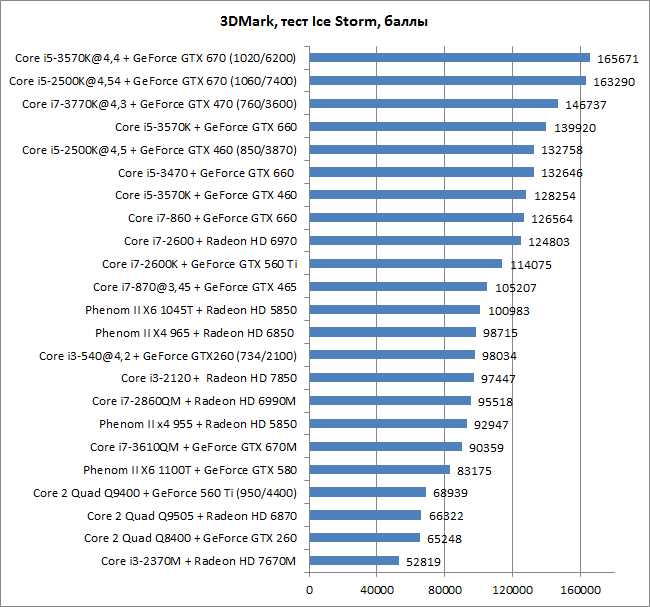
После завершения тестов внимательно изучите результаты. Обратите внимание на баллы производительности, температуру и частоту кадров. Сравните результаты с аналогичными системами для оценки состояния вашей видеокарты.
Оптимизация производительности видеокарты на основе анализа результатов 3DMark
На основе полученных данных вы можете оптимизировать работу видеокарты. Например, обновить драйверы, улучшить систему охлаждения или внести изменения в настройки BIOS.
Идентификация узких мест и проблем в системе
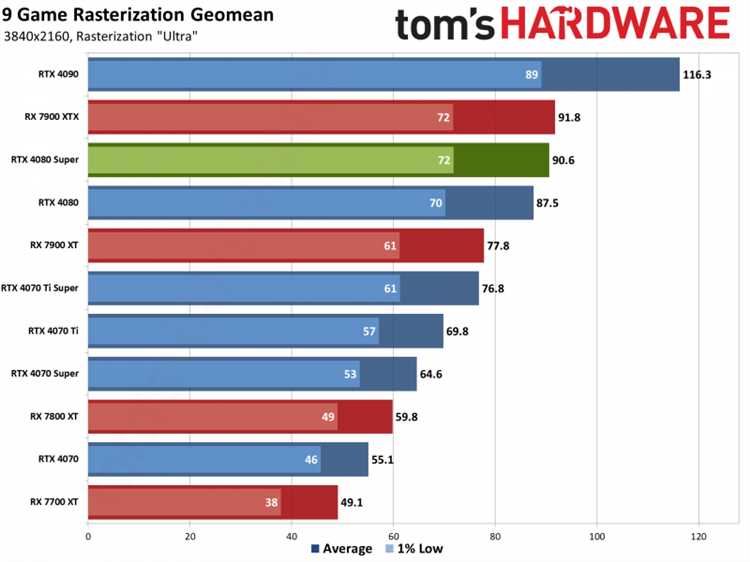
Если результаты показывают, что видеокарта работает ниже своих возможностей, проведите дополнительную проверку системы. Проверьте процессор, оперативную память и блок питания, так как они могут быть причиной низкой производительности.
Рекомендации по разгону и настройке

Если вы хотите повысить производительность, рассмотрите возможность разгона видеокарты. Делайте это осторожно, следуя рекомендациям производителя и используя специальные утилиты для мониторинга состояния и температуры.


