
Восстановление удаленных данных на персональном компьютере часто становится необходимостью в повседневной работе. В процессе удаления файлов с рабочего стола, а также из корзины операционной системы Windows 10, могут возникать ситуации, когда нужные файлы удаляются ошибочно или непреднамеренно. Чтобы вернуть удаленные данные, можно воспользоваться несколькими методами, предоставляемыми операционной системой или сторонними программами.
Один из самых простых способов восстановления файлов – использование функции «Восстановить» в контекстном меню корзины. После удаления файлов они переходят в корзину, где сохраняются до момента окончательного удаления. Чтобы восстановить файлы, достаточно открыть корзину и правым кликом мыши на нужный файл выбрать опцию «Восстановить». Этот метод подходит для файлов, удаленных недавно и не очищенных из корзины.
Для восстановления файлов, удаленных из корзины или удаленных «с Shift», можно использовать специализированные программы. Одна из таких программ – Winfr – предоставляет широкий выбор инструментов для сканирования и восстановления удаленных данных с различных дисков и разделов. Установка программного обеспечения подобного рода предоставляет больше возможностей для поиска и восстановления удаленных файлов, даже если они были удалены давно или прошли процесс очистки корзины.
Наконец, для более глубокого восстановления данных можно использовать команды и методы, предоставляемые операционной системой Windows 10 в разделе «Управление дисками». Здесь пользователь может выбрать раздел, где хранятся удаленные данные, и использовать инструменты для восстановления файлов из мусорной или других удаленных папок, не отображающихся в обычной структуре хранения данных на диске.
- Конечно! Вот план для вашей информационной статьи: Эффективные методы восстановления удалённых файлов на рабочем столе Windows 10
- Восстановление файлов из корзины операционной системы Windows 10
- Использование встроенных инструментов для восстановления
- Программы третьих сторон для более глубокого сканирования
- Поиск временных и скрытых копий файлов
- Использование системных функций для поиска временных копий
- Вопрос-ответ:
- Какие существуют основные причины потери файлов из корзины на рабочем столе Windows 10?
- Как можно проверить, можно ли восстановить удаленные файлы из корзины на Windows 10?
- Какие методы восстановления файлов из корзины на Windows 10 самые эффективные?
- Что делать, если файлы из корзины на рабочем столе Windows 10 не удается восстановить стандартными методами?
- Какие предостережения стоит учитывать при попытке восстановить файлы из корзины на Windows 10?
- Как можно восстановить удаленные файлы с рабочего стола в Windows 10?
- Видео:
- Лучшая программа — Восстановить потерянные данные и удаленные файлы
Конечно! Вот план для вашей информационной статьи: Эффективные методы восстановления удалённых файлов на рабочем столе Windows 10
Одним из доступных инструментов для восстановления удалённых файлов является программа Recuva. Это простая в использовании программа, которая анализирует состояние диска и показывает удалённые файлы, даже если они уже не находятся в корзине. С помощью Recuva можно выбрать нужные файлы и восстановить их всего лишь несколькими щелчками.
Для более глубокого восстановления данных, если файлы были удалены навсегда или корзина была опустошена, можно воспользоваться инструментом WinFR. Эта программа позволяет сканировать диск и искать файлы предыдущих версий, которые могут быть восстановлены на основе сохранённых данных, даже если файлы были удалены давно.
При использовании любой программы для восстановления данных важно помнить о том, что эффективность восстановления зависит от многих факторов, включая время, прошедшее с удаления файлов, и состояние диска. Рекомендуется сразу после удаления немедленно запускать программы восстановления, чтобы максимально увеличить шансы на успешное восстановление необходимых данных.
Восстановление файлов из корзины операционной системы Windows 10
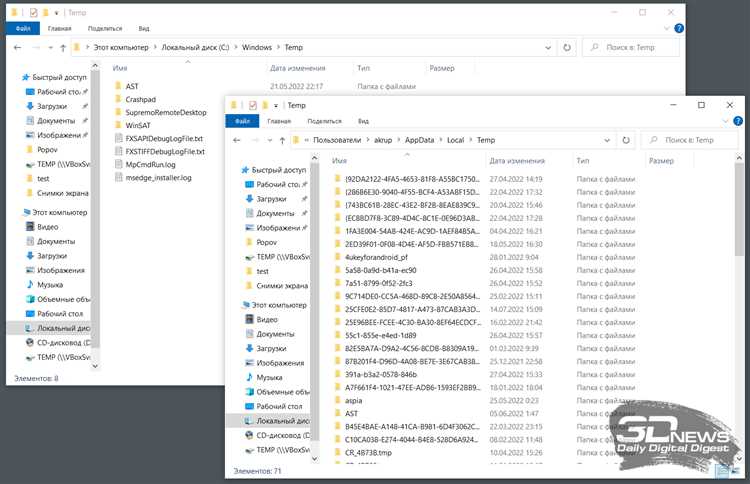
При удалении файлов с рабочего стола или из папок на вашем компьютере они в первую очередь попадают в корзину. Это временное хранилище предназначено для файлов, которые вы считаете удалёнными, но которые ещё можно восстановить. Однако, когда корзина очищается, файлы удаляются окончательно, и восстановить их становится трудно.
Для восстановления файлов из корзины Windows 10 можно использовать различные методы. Первый метод — использование стандартных средств операционной системы. Для этого откройте корзину, найдите нужные файлы, выделите их и кликните правой кнопкой мыши. В появившемся меню выберите опцию «Восстановить». Этот способ подходит для быстрого восстановления недавно удалённых файлов.
Если файлы были удалены из корзины или корзина была очищена, можно воспользоваться сторонним программным обеспечением. Среди таких программ популярна Recuva, которая способна сканировать диск и находить удалённые версии файлов. После установки и запуска Recuva выберите диск, на котором находились удалённые файлы, и запустите процесс восстановления. Убедитесь, что во время установки программы вы поставили флажок «Установка на русском языке», чтобы программа отображала информацию на выбранном языке.
Важно помнить, что успешное восстановление данных зависит от того, насколько быстро вы начнёте процесс восстановления после удаления файлов. Чем дольше прошло с момента удаления, тем меньше вероятность того, что файлы можно будет полностью восстановить.
Использование встроенных инструментов для восстановления
В данном разделе рассматривается методика восстановления удаленных файлов с использованием встроенных возможностей операционной системы. Опишем процесс восстановления данных, которые были случайно удалены и уже не находятся в корзине. Здесь нет необходимости устанавливать сторонние программы типа Recuva или другие программы восстановления файлов.
Для начала необходимо открыть специальное окно, которое показывает удаленные файлы на диске. В зависимости от версии операционной системы и ее конфигурации, это окно может отображаться по-разному. Чаще всего можно перейти к нему, кликнув правой кнопкой мыши на папке, куда были удалены важные данные, затем выбрав нужные опции.
- Начните с открытия Проводника Windows.
- Затем перейдите в раздел «Свойства» папки, где хранились удаленные файлы.
- В этом разделе может отображаться окно с удаленными данными, которые еще не были полностью очищены из-за ситуации, когда они были удалены из корзины, но еще не были окончательно очищены.
- Если такие файлы были удалены, вы можете их восстановить, если у вас есть право щелчком на программное обеспечение, к д может
- Recuva: Программа, которая пользуется широкой популярностью благодаря своей простоте использования и мощным функциям. Она позволяет сканировать различные носители данных, включая жесткие диски и флэш-накопители, и восстанавливать удаленные файлы разных форматов.
- Другие инструменты: В этом разделе также рассматриваются альтернативные программы, которые специализируются на осуществлении глубокого сканирования для более точного восстановления данных, такие как GetDataBack и PhotoRec.
послед и
Программы третьих сторон для более глубокого сканирования
Раздел «Программы третьих сторон для более глубокого сканирования» посвящен инструментам, которые помогают осуществлять более детальное и обширное сканирование удаленных файлов на вашем рабочем столе. В некоторых ситуациях стандартные методы восстановления файлов, доступные в операционной системе, могут оказаться недостаточными из-за ограничений в алгоритмах или интерфейсе.
Программы, рассмотренные в этом разделе, специализируются на выполнении более глубокого поиска и восстановления удаленных данных. Они предоставляют пользователю возможность выбора различных режимов сканирования и обнаружения файлов, которые могут быть утрачены из-за случайного удаления, форматирования диска или других несчастных случаев.
Использование программ третьих сторон может понадобиться в случае, если стандартные команды операционной системы не могут полностью восстановить важные файлы, которые были удалены из корзины или очищенной папки. Для этого достаточно установить выбранную программу и следовать инструкциям в окне программы, чтобы перейти к процессу сканирования и восстановления.
Выбрав подходящую программу, вы можете установить необходимые шаблоны сканирования, выбрать диск или папку для поиска удаленных файлов, и запустить процесс восстановления данных. Это может значительно упростить процесс поиска и восстановления удаленных данных, которые в противном случае могли бы быть утеряны навсегда.
Поиск временных и скрытых копий файлов
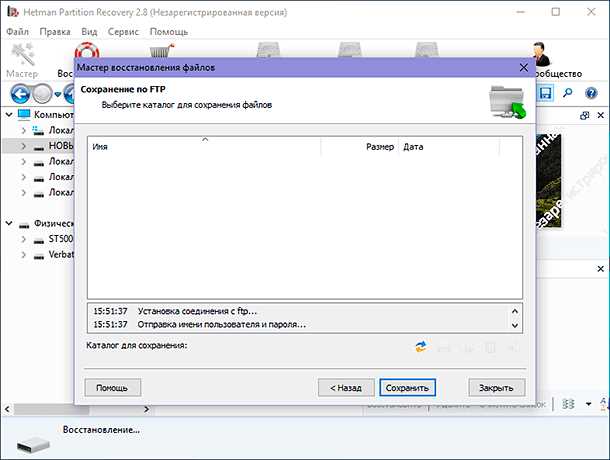
Один из ключевых аспектов восстановления удаленных файлов – обнаружение временных и скрытых копий. Часто пользователи не знают, что при удалении файлы могут сохраняться на компьютере в других местах. Эти скрытые копии могут быть расположены в различных директориях и на разных дисках, включая те, которые не отображаются в обычном интерфейсе операционной системы.
Для того чтобы найти такие файлы, нужно использовать специальные методы и инструменты. В данном разделе мы рассмотрим как использовать командную строку и специализированные программы для поиска временных и скрытых копий файлов, которые могут быть полезны в процессе восстановления данных.
Одним из широко используемых методов является применение команды winfr – это программное средство, входящее в состав операционной системы. С помощью нее можно настроить поиск и извлечение удаленных файлов даже в случае, если они уже были удалены из корзины или очищены из «мусорной» папки. Для этого необходимо выполнить несколько команд в командной строке.
Если вы не уверены, как приступить к поиску файлов, удаленных в последний раз, то важно правильно выбрать программное обеспечение или метод, который поможет вам найти нужные файлы. Некоторые программы позволяют вам поискать файлы, которые были удалены из корзины, и восстановить их на рабочем столе.
Использование системных функций для поиска временных копий
В данном разделе мы рассмотрим методы поиска временных копий файлов, которые могут быть созданы системой автоматически в различных ситуациях. Эти копии могут оказаться важными в случае удаления данных, которые когда-то попали в корзину или были удалены с компьютера. Они сохраняют предыдущие версии файлов, обновление которых может оказаться трудно восстановить другими способами.
Одним из таких методов является использование встроенных функций операционной системы Windows, которая автоматически создает временные копии файлов в специальных папках на диске. Эти файлы сохраняют предыдущие версии данных, когда они были удалены или обновлены. Поиск временных копий может быть простым способом восстановить файлы, которые удалены из корзины или очищенной мусорной корзины на рабочем столе.
| Когда можно использовать? | В случае, если вы случайно удалили файлы из корзины и хотите восстановить предыдущие версии. |
| Как найти временные копии? | Нажмите правой кнопкой мыши на папке, в которой ранее находился удаленный файл, затем перейдите во вкладку «Предыдущие версии». Здесь вы сможете выбрать нужный файл и восстановить его. |
| Подводные камни | Такие временные копии доступны не всегда и зависят от режима работы системы и настроек программного обеспечения. |
Использование программных методов для поиска временных копий представляет собой важный инструмент для обеспечения безопасности данных и облегчения восстановления файлов, удаленных из корзины или по другим причинам.
Вопрос-ответ:
Какие существуют основные причины потери файлов из корзины на рабочем столе Windows 10?
Потеря файлов из корзины может происходить из-за случайного удаления, ошибок в процессе переноса или форматирования диска, а также из-за вредоносных программ или сбоев системы.
Как можно проверить, можно ли восстановить удаленные файлы из корзины на Windows 10?
Чтобы проверить возможность восстановления, можно открыть корзину, щелкнуть правой кнопкой мыши по файлу и выбрать «Восстановить». Если опция неактивна, файл возможно не восстановить.
Какие методы восстановления файлов из корзины на Windows 10 самые эффективные?
Наиболее эффективные методы включают использование специализированных программ для восстановления данных, таких как Recuva или Disk Drill, а также использование предыдущих версий файлов, если функция была включена до удаления.
Что делать, если файлы из корзины на рабочем столе Windows 10 не удается восстановить стандартными методами?
Если стандартные методы не помогают, можно попробовать глубокое сканирование диска с помощью специализированных программ, либо обратиться за помощью к профессионалам в восстановлении данных, которые могут использовать более сложные методы и инструменты.
Какие предостережения стоит учитывать при попытке восстановить файлы из корзины на Windows 10?
Важно помнить, что чем быстрее вы начнете процесс восстановления, тем больше вероятность успеха. Также следует избегать записи новых данных на диск, с которого удалены файлы, чтобы не уменьшать шансы на восстановление.
Как можно восстановить удаленные файлы с рабочего стола в Windows 10?
Для восстановления удаленных файлов с рабочего стола в Windows 10 вы можете использовать функцию «Корзина». Просто откройте корзину, найдите нужные файлы, кликните правой кнопкой мыши и выберите «Восстановить». Файлы вернутся на рабочий стол в том же состоянии, в котором были удалены.


