

В процессе использования вашего компьютера может возникнуть необходимость переноса операционной системы на новый носитель. Это может быть вызвано различными факторами, такими как замена старого жесткого диска на более современный или переход на другой тип накопителя. В данной статье мы рассмотрим шаги, которые помогут вам выполнить этот процесс максимально эффективно и без потерь данных.
Когда речь идет о переносе файлов с одного диска на другой, существует несколько методов, которые позволят вам без труда осуществить задачу. Будь то жесткий диск или твердотельный накопитель, важно знать, какие инструменты и программы вам понадобятся для успешного завершения операции. В данном случае, вы можете воспользоваться такими программами, как Acronis, которые обеспечивают надежное копирование и перенос системных файлов.
Кроме того, вы можете использовать специальное программное обеспечение для создания загрузочного диска, что позволит вам перенести данные на новый носитель без необходимости загрузки операционной системы на старом диске. Процесс может включать несколько шагов, таких как выбор целевого диска и запуск соответствующих функций в программе. Важно убедиться, что вы выбрали правильный носитель и следовали всем инструкциям на каждом этапе, чтобы избежать возможных проблем.
- Эффективные методы клонирования Windows на новый накопитель
- Выбор программы для клонирования операционной системы
- Оценка функциональности и интерфейса программы
- Проверка совместимости с различными версиями Windows
- Стоимость переноса Windows 11, 10 или 7 на SSD
- Различные методы и их экономическая эффективность
- Сравнение затрат на использование специализированного ПО и инструментов ОС
- Вопрос-ответ:
- Что такое клонирование диска и почему оно важно?
- Какие программы можно использовать для клонирования Windows на другой диск?
- Какие шаги нужно выполнить для клонирования Windows с одного диска на другой?
- Какие могут возникнуть проблемы при клонировании диска и как их решить?
- Видео:
- Клон системы Windows с HDD на SSD
Эффективные методы клонирования Windows на новый накопитель
При переносе операционной системы на новый диск, будь то твердотельный накопитель или жесткий диск, важно выбрать правильный подход для сохранения всех данных и настроек. В этом процессе необходимо обеспечить точное и безопасное копирование системных файлов, чтобы после завершения операции система функционировала так же, как и до этого. Рассмотрим несколько популярных методов для осуществления этой задачи.
Один из популярных вариантов включает использование специализированных утилит. Эти инструменты позволяют создать точный образ существующей системы и перенести его на новый накопитель. Примером таких программ являются Acronis True Image и Diskimg. Эти приложения обеспечивают возможность создания полных резервных копий и переноса их на новый диск. После создания образа, достаточно выбрать нужный раздел и применить его к новому диску.
| Метод | Описание | Преимущества | Недостатки |
|---|---|---|---|
| Acronis True Image | Создание полного образа диска с возможностью восстановления на другой накопитель. | Поддержка различных форматов дисков, высокая степень надежности. | Платная версия, возможные сложности в настройке. |
| Diskimg | Простое создание образа и его восстановление на новый диск. | Бесплатная версия, интуитивно понятный интерфейс. | Ограниченные возможности по сравнению с платными утилитами. |
| Копирование вручную | Перенос файлов и настроек вручную с одного диска на другой. | Не требует дополнительных программ, полный контроль над процессом. | Может потребовать значительных усилий и времени, риск ошибок. |
После выбора подходящего метода и выполнения процесса копирования, важно проверить работоспособность системы на новом диске. Для этого достаточно перезагрузить компьютер и убедиться, что все работает корректно. Если все сделано правильно, вы получите точную копию вашей системы, готовую к использованию.
Выбор программы для клонирования операционной системы

Во-первых, обратите внимание на функционал программы. Некоторые утилиты могут предложить расширенные возможности для управления разделами и дисками, в то время как другие обеспечивают только базовое копирование. Кстати, важно проверить, поддерживает ли программа ваш текущий компьютер и типы хранилищ, которые вы планируете использовать. Например, если вы собираетесь клонировать данные с одного жесткого диска на другой, убедитесь, что утилита справляется с такими задачами.
Во-вторых, убедитесь, что выбранное ПО совместимо с вашей операционной системой и поддерживает копирование всех необходимых разделов. Если ваша система имеет специфические настройки или особые файловые структуры, это может повлиять на выбор программы. При загрузке утилиты часто нужно нажать на соответствующую вкладку для начала процесса. Программа должна обеспечить надежное копирование всех данных, чтобы после окончания операции система работала так же, как и ранее.
Также полезно читать отзывы и рекомендации пользователей, чтобы понять, как та или иная утилита ведет себя на практике. Внимательно изучите руководство и инструкции, предоставленные с программой. Часто информация о том, как использовать определенные функции, появляется на официальных форумах или в почте, если вы зарегистрировались на сайте разработчика.
Важно помнить, что некоторые программы могут требовать дополнительной установки драйверов или обновлений для корректного функционирования. Поэтому, при скачивании ПО, проверьте, чтобы версия утилиты была свежей и соответствовала вашему компьютеру и дискам.
Наконец, выбрав подходящую программу, вы сможете легко создать копию вашей системы и избежать множества проблем, связанных с переносом данных. Убедитесь, что у вас есть все необходимые резервные копии и что вы следуете рекомендациям, чтобы процесс прошел успешно.
Оценка функциональности и интерфейса программы

Функциональность программного обеспечения для работы с дисками играет важную роль в успешном завершении операции. Некоторые утилиты предлагают простое и интуитивно понятное решение для клонирования, которое подойдет большинству пользователей. Например, программа может предоставить возможность создания образов системного диска, что позволяет легко выполнить перенос всей операционной системы на новый накопитель. True Image от Acronis является одним из таких решений, обеспечивая высокое качество копирования и управления данными.
Интерфейс программы также является важным элементом. Программы, которые имеют удобный и понятный интерфейс, значительно упрощают процесс клонирования. Например, наличие окошка с выбором дисков, который позволяет вам легко указать источник и цель переноса, может сильно упростить задачу. К тому же, некоторые утилиты предоставляют возможность задания shutdown команды после завершения процесса, что позволяет избежать необходимости вручную завершать операцию.
Если вы сталкиваетесь с вопросом выбора между старомодными и современными утилитами, важно учитывать, что новые программы часто предлагают более продвинутые функции и лучшую совместимость с современными накопителями. Linux решения также могут предложить интересные варианты, хотя они могут быть менее привычными для пользователей, привыкших к графическим интерфейсам. Таким образом, важно подобрать утилиту, которая лучше всего соответствует вашим требованиям и удобна в использовании.
Проверка совместимости с различными версиями Windows
Перед тем как переносить операционную систему на новый накопитель, важно удостовериться, что обе системы – старая и новая – совместимы друг с другом. Это касается как самого программного обеспечения, так и аппаратного обеспечения. В данном разделе мы рассмотрим ключевые аспекты, которые необходимо учесть для успешного копирования системы и избегания проблем в будущем.
Прежде всего, убедитесь, что ваша утилита для клонирования поддерживает версию системы, которую вы хотите перенести. Некоторые инструменты могут работать только с определенными версиями, поэтому важно проверить это до начала процесса. Если вы используете образ для копирования, убедитесь, что он корректно считывается и подходит для вашей версии системы. Особенно это актуально, если вы переходите с более старого раздела на более новый накопитель.
Следующий важный момент – проверка совместимости дисков. В некоторых случаях, при использовании дисков разных производителей, таких как Kingston или других брендов, могут возникать проблемы с распознаванием накопителей. Поэтому перед началом процесса клонирования важно протестировать диски на предмет возможных ошибок и несовместимостей. Не забудьте проверить, правильно ли ваш диск определяется в системе и соответствуют ли его характеристики вашим требованиям.
Также стоит обратить внимание на вопрос ключей активации и лицензий. В некоторых случаях, после переноса системы на новый накопитель, может потребоваться повторная активация, особенно если изменяется аппаратное обеспечение. Убедитесь, что у вас есть все необходимые ключи и что система будет работать нормально после завершения переноса.
Если вы используете утилиту для создания образов, такая как Acronis или подобные программы, то необходимо проверить, что она корректно работает с выбранной версией системы. Важно, чтобы утилита поддерживала все необходимые функции для корректного клонирования и перенос данных, включая сохранение всех системных файлов и настроек.
| Фактор | Что проверять |
|---|---|
| Совместимость утилиты | Поддержка версии системы и функциональности клонирования |
| Совместимость дисков | Проверка корректности работы и характеристик накопителей |
| Активация и лицензии | Наличие ключей и проверка необходимости повторной активации |
| Создание образов | Корректность работы утилиты с системой и данными |
Правильная проверка совместимости и подготовка к переносу поможет избежать многих проблем и обеспечит успешный перенос вашей системы на новый накопитель. Если все пункты проверены и подготовка проведена, процесс клонирования должен пройти без проблем.
Стоимость переноса Windows 11, 10 или 7 на SSD
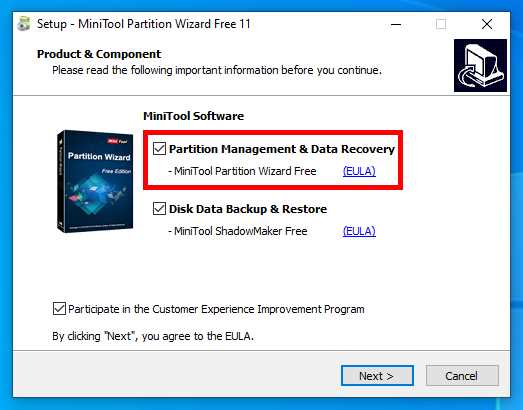
При планировании переноса вашей операционной системы на новый накопитель, важно учесть несколько ключевых моментов, которые могут повлиять на конечную стоимость данного процесса. Этот этап может включать использование различных утилит и программного обеспечения, каждая из которых имеет свои особенности и расценки.
Во-первых, необходимо отметить, что для успешного завершения переноса вам может понадобиться специализированное ПО. Существуют как бесплатные, так и платные утилиты, которые помогут в выполнении задачи. Бесплатные варианты могут подойти для простого перемещения данных, однако для более сложных операций может понадобиться покупка лицензии на продвинутую утилиту.
Кроме того, если вы решите использовать платные решения, важно учитывать, что стоимость может варьироваться в зависимости от функционала программы. Обычно, чем больше возможностей предлагает утилита, тем выше её цена. В данном случае, функционал программы, включающий создание загрузочного диска и точное клонирование всех файлов, может значительно увеличить общую стоимость.
Также стоит помнить о времени, которое может потребоваться для переноса данных. В зависимости от объема информации и скорости вашего оборудования, этот процесс может занять разное количество времени. Некоторые программы предлагают опцию автоматического выключения компьютера после завершения операции, что может быть удобным, но также может потребовать дополнительных настроек.
Не забудьте проверить, есть ли у вас все необходимые ключи и лицензии для новых программ, которые будут использоваться в процессе. В случае возникновения проблем или необходимости дополнительных настроек, может потребоваться помощь профессионалов, что также может повлиять на общую стоимость.
В общем, учитывая все вышеупомянутые факторы, цена переноса вашей операционной системы на новый накопитель может варьироваться. Обратите внимание на все детали и выберите подходящий вариант в соответствии с вашими потребностями и бюджетом.
Различные методы и их экономическая эффективность
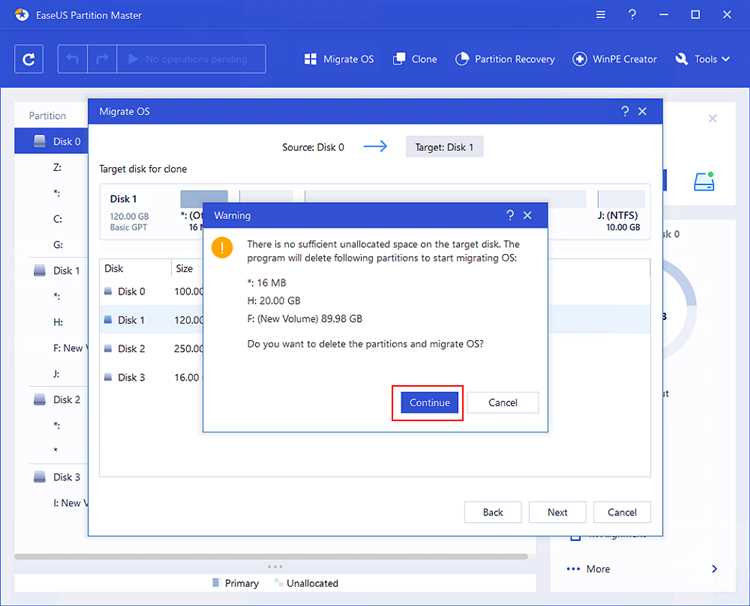
Когда речь заходит о переносе данных на новый носитель, важно учитывать не только удобство и качество процесса, но и его финансовые аспекты. В данном разделе мы рассмотрим несколько вариантов, которые можно использовать для копирования информации с одного диска на другой. Основное внимание будет уделено тем вариантам, которые можно реализовать как бесплатно, так и с использованием платных решений, а также их экономическим преимуществам и недостаткам.
Первый метод, который вы можете рассмотреть, – это использование специализированных программ для создания точных копий данных. Эти приложения часто предоставляют возможность бесплатного использования, но могут иметь ограничения по функционалу или объему переносимых данных. Например, некоторые программы позволяют клонировать диск с помощью бесплатной версии, но для полного доступа к функциям может понадобиться покупка лицензии. Эти утилиты обычно имеют простой интерфейс: на главном экране вы выбираете исходный и целевой носители, затем нажимаете на кнопку, которая инициирует процесс копирования. Заканчивается он, как правило, нажатием кнопки Finish, когда вы видите сообщение об окончании.
Другой способ – это использование встроенных инструментов операционной системы. Такие функции часто доступны бесплатно и позволяют выполнять перенос данных без дополнительных расходов. Например, вы можете создать загрузочный носитель и скопировать на него данные с помощью стандартных утилит. Это также удобно, поскольку не требует установки дополнительного программного обеспечения. Однако данный метод может быть менее эффективным по сравнению с платными программами и требует больше времени на настройку и выполнение процесса.
Не менее интересным является вариант использования командных строк или специализированных утилит, таких как diskimg. Эти инструменты позволяют выполнить перенос данных более гибко, однако для их использования могут понадобиться дополнительные навыки и знания. Плюс, они могут быть менее интуитивно понятными, что потребует дополнительных усилий на изучение. Тем не менее, данные утилиты могут быть более выгодными в плане экономии средств, так как часто они доступны бесплатно.
При выборе метода перенос данных важно учитывать как финансовые затраты, так и ваши навыки работы с подобными инструментами. В некоторых случаях, если вам требуется перенос большого объема информации или специализированного программного обеспечения, стоит подумать о покупке платных программ. Они могут значительно ускорить процесс и минимизировать риск ошибок. В любом случае, важно заранее оценить все возможные варианты и выбрать тот, который лучше всего соответствует вашим требованиям и финансовым возможностям.
Сравнение затрат на использование специализированного ПО и инструментов ОС

Когда возникает необходимость переноса операционной системы или важного системного раздела на новый накопитель, можно воспользоваться различными методами. В данном случае стоит рассмотреть, какие затраты и преимущества сопровождают использование специализированного программного обеспечения по сравнению с инструментами, встроенными в операционную систему.
Специализированное ПО, как правило, предлагает богатый функционал для переноса данных, создания точных копий и работы с разными типами дисков. Примеры таких инструментов включают программные решения от компаний вроде Kingston. Они позволяют легко создать загрузочную копию или перенести данные, сохраняя все системные параметры и настройки. Однако, это программное обеспечение, как правило, требует дополнительной платы за лицензию или использование полной версии.
В то время как встроенные инструменты ОС, такие как утилиты для создания резервных копий и восстановления, могут быть удобны и доступны без дополнительных затрат, их возможности иногда ограничены. Например, стандартные функции могут не поддерживать сложные сценарии клонирования или перемещения данных между различными типами накопителей. В таких случаях может потребоваться использование WinPE или других вспомогательных средств для выполнения процесса. Эти инструменты могут не всегда обеспечивать тот же уровень контроля и гибкости, что и специализированные решения.
Независимо от выбранного метода, важно учитывать такие моменты, как версия системы, поддержка различных типов дисков и возможные ограничения по времени выполнения операции. Если необходима высокая степень надежности и дополнительные функции, возможно, стоит рассмотреть инвестиции в специализированное ПО. В противном случае, использование встроенных инструментов может быть вполне достаточным, особенно для простых задач.
В любом случае, выбор подходящего инструмента будет зависеть от конкретных потребностей, наличия необходимых средств и уровня комфорта при работе с различными технологиями. Не забудьте учесть все важные аспекты, чтобы обеспечить успешное завершение задачи и избежать потенциальных проблем.
Вопрос-ответ:
Что такое клонирование диска и почему оно важно?
Клонирование диска — это процесс создания точной копии всех данных, установленных на одном жёстком диске (HDD) или твердотельном накопителе (SSD), на другой диск. Это важно по нескольким причинам. Во-первых, клонирование позволяет перенести операционную систему, приложения и файлы на новый диск без необходимости повторной установки всего программного обеспечения. Это значительно экономит время и усилия, особенно если вы обновляете старый HDD на более быстрый SSD. Во-вторых, клонирование может быть полезным для резервного копирования данных, чтобы в случае сбоя или повреждения диска можно было быстро восстановить систему и файлы. В общем, клонирование диска упрощает процесс миграции и защиты данных.
Какие программы можно использовать для клонирования Windows на другой диск?
Существует несколько популярных программ для клонирования дисков, каждая из которых имеет свои особенности и преимущества. Например, Acronis True Image — мощный инструмент, который позволяет клонировать диски, создавать резервные копии и выполнять восстановление данных. Macrium Reflect также широко используется благодаря своей надежности и удобному интерфейсу, особенно в бесплатной версии. EaseUS Todo Backup и Paragon Drive Copy — ещё два популярных варианта, которые предлагают простой процесс клонирования и дополнительные функции для управления резервными копиями. Эти программы могут отличаться по функциональности, поэтому стоит выбрать ту, которая лучше всего соответствует вашим требованиям и техническому уровню.
Какие шаги нужно выполнить для клонирования Windows с одного диска на другой?
Для клонирования Windows с одного диска на другой вам нужно выполнить несколько ключевых шагов. Во-первых, выберите программу для клонирования дисков и установите её на свой компьютер. Затем подключите новый диск, на который вы будете клонировать данные, к компьютеру. Запустите выбранную программу и выберите исходный диск, который вы хотите клонировать, а затем укажите целевой диск для клонирования. Следуйте инструкциям программы, чтобы начать процесс клонирования. Обычно вам потребуется подтвердить выбор и дождаться завершения процесса. После окончания клонирования перезагрузите компьютер и убедитесь, что новый диск выбран в качестве загрузочного, если это необходимо. Убедитесь, что все данные и операционная система успешно перенесены на новый диск, и, при необходимости, отформатируйте старый диск или используйте его для других целей.
Какие могут возникнуть проблемы при клонировании диска и как их решить?
При клонировании диска могут возникнуть различные проблемы, которые стоит учитывать. Одна из самых распространенных проблем — это несовместимость размера дисков. Например, если новый диск меньше, чем исходный, вам может потребоваться изменить размер разделов с помощью специального программного обеспечения. Также возможны проблемы с загрузочным сектором, что может привести к тому, что система не будет загружаться с нового диска. В этом случае попробуйте использовать инструмент восстановления системы или переустановите загрузчик Windows. Другой частой проблемой может быть сбой в процессе клонирования из-за непредвиденных ошибок или поврежденных данных. Если это произойдет, попробуйте повторить процесс клонирования или проверьте целостность дисков с помощью утилит для диагностики. Важно также убедиться, что вы используете надежные и обновленные программы для клонирования, чтобы минимизировать риск ошибок.


