

В данном разделе мы рассмотрим процесс интеграции сетевых хранилищ и настройку доступа к данным в среде виртуализации ESXi 5xx. Для этого необходимо добавить соответствующий адаптер и настроить соединение с целевыми устройствами через iSCSI-инициатор.
Настройка iSCSI-инициатора является ключевым шагом в подключении к внешним хранилищам, что позволяет эффективно использовать ресурсы серверов-хранилищ. При правильной конфигурации вам всегда важно учитывать настройки сетей, портов и контроллеров для обеспечения надежного и быстрого доступа к данным.
Подключение дисков через iSCSI также предполагает создание соответствующих томов и конфигурацию хранилищных устройств на этапе настройки. В дальнейшем вы будете использовать различные опции и настройки, такие как VMW_PSP_RRPATH для управления переключениями путей и SWISCSI для управления соединениями.
Этот процесс также включает в себя настройку Advanced Settings и управление unused ports для оптимизации работы вашего виртуального окружения. После завершения настройки важно удостовериться в правильности конфигурации и наличии соединения с целевыми устройствами перед использованием.
- Настройка сетевого адаптера для работы с iSCSI в VMware ESXi 5xx
- Настройка iSCSI адаптера в VMware ESXi
- Выбор и установка драйверов
- Конфигурация сетевых параметров
- Подключение диска через iSCSI
- Вопрос-ответ:
- Как добавить iSCSI адаптер в VMware ESXi 5.xx?
- Как настроить iSCSI адаптер после его добавления в VMware ESXi 5.xx?
- Как подключить диск через iSCSI в VMware ESXi 5.xx?
- Что делать, если iSCSI диск не отображается после добавления в VMware ESXi 5.xx?
- Какие могут быть проблемы при добавлении iSCSI адаптера в VMware ESXi 5.xx?
- Как добавить iSCSI адаптер в VMware ESXi 5.xx?
- Как подключить диск через iSCSI в VMware ESXi 5.xx?
Настройка сетевого адаптера для работы с iSCSI в VMware ESXi 5xx
- Откройте интерфейс управления VMware vSphere Client и перейдите в соответствующий раздел настроек хоста.
- Найдите вкладку, которая содержит настройки сетевых адаптеров хоста, необходимых для установки соединения с сервером-хранилища.
- Обратите внимание на существующие сетевые адаптеры и убедитесь, что новый адаптер добавлен корректно и включен.
- Нажмите на кнопку «Добавить», чтобы приступить к настройке нового сетевого адаптера.
При добавлении нового адаптера имейте в виду его уникальные номера и порты, которые будут использоваться для соединения с сервером-хранилища по iSCSI. Укажите необходимый alias и целевой target для соединения.
- Введите номер порта и другие настройки, которые требуются для успешного соединения.
- Настройте пароль или другие параметры безопасности, если они необходимы.
- Подтвердите ваши настройки, нажав кнопку «Далее» или эквивалентную.
После завершения этого процесса вы сможете использовать новый сетевой адаптер для установки соединений с сервером-хранилища iSCSI. Обратите внимание на все инструкции и рекомендации, содержащиеся на экране, чтобы убедиться в правильности настройки.
Настройка iSCSI адаптера в VMware ESXi
Перейдите в интерфейс управления ESXi и выберите вкладку «Настройки хоста». Затем перейдите в раздел «Сетевые адаптеры» и выберите нужный сетевой адаптер для настройки iSCSI соединений. В случае использования iSCSI с MPIO (Multipath Input/Output) имейте в виду, что необходимо добавить несколько адаптеров для обеспечения дополнительной отказоустойчивости.
| Адаптер | Номер порта | Сеть |
|---|---|---|
| vmnic1 | 0 | vSwitch1 |
| vmnic2 | 1 | vSwitch2 |
При создании iSCSI адаптера важно указать понятное имя (alias) и выбрать соответствующий порт для iSCSI. Это обеспечит удобство при управлении в будущем, особенно в случаях, когда в вашей системе используется множество виртуальных машин.
В разделе «Настройки адаптеров» выберите номер адаптера, который вы создали, и включите его на использование iSCSI. Важно убедиться, что номера портов соответствуют настройкам, которые вы задали для iSCSI адаптеров, чтобы избежать конфликтов и обеспечить правильную настройку соединений.
Для повышения отказоустойчивости рекомендуется использовать функционал MPIO, который позволяет задействовать несколько путей для передачи данных между хостом ESXi и хранилищем iSCSI. Это особенно важно при использовании виртуальных машин с высоким уровнем доступности и надежности.
После завершения настройки iSCSI адаптера убедитесь, что все параметры настроены правильно и соответствуют требованиям вашей компании или партнерского соглашения. Это поможет избежать потенциальных проблем в будущем при работе с виртуальными машинами, требующими высокой доступности и быстродействия.
Выбор и установка драйверов
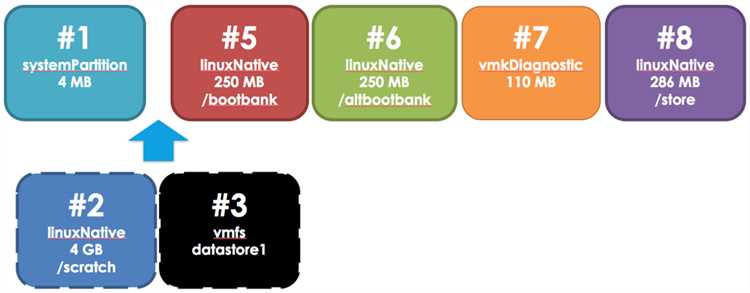
В данном разделе рассматривается процесс выбора и установки необходимых драйверов для обеспечения корректной работы iSCSI инициатора в среде ESXi. Правильный выбор драйверов имеет ключевое значение для стабильности и производительности виртуальных серверов-хранилищ.
Перед установкой драйверов важно учитывать совместимость сетевых контроллеров и порт-групп с выбранной версией ESXi. На экране устройства управления ESXi доступен интерфейс, где отображается список последних драйверов, рекомендованных для использования. Обратите внимание на список, содержащий информацию о поддерживаемых версиях и официальных рекомендациях компании VMware.
- Выбор драйвера должен учитывать наличие необходимых функций, таких как поддержка сетевых портов и IP-адресов, используемых для соединения с iSCSI-целями.
- Установка подходящего драйвера может повлиять на общую производительность и стабильность сервера-хранилища, особенно при работе с виртуальными томами и дисками.
- На экране управления ESXi в разделе управления сетью представлены настройки сетевых порт-групп и IP-адреса, необходимые для включения iSCSI-инициатора.
После выбора подходящего драйвера и его установки желательно проверить его совместимость с используемыми сетевыми контроллерами. Это обеспечит корректное функционирование iSCSI-инициатора и минимизирует возможные проблемы, связанные с соединением и передачей данных.
Конфигурация сетевых параметров
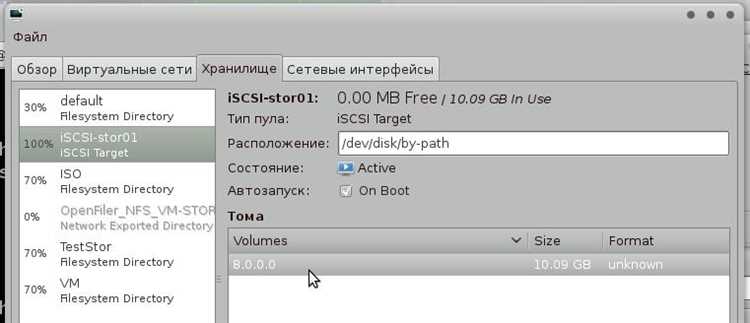
При выборе сетевых параметров следует обратить внимание на несколько ключевых аспектов. Во-первых, необходимо настроить IP-адреса и подсети для iSCSI-инициатора и сервера-хранилища. Во-вторых, имейте в виду возможность использования различных портов для подключения к хранилищу. Это позволит распределить нагрузку и обеспечить отказоустойчивость в случае сбоя на одном из портов.
Для конфигурации сетевых параметров рекомендуется использовать продвинутые настройки, доступные в интерфейсе управления. Это может включать в себя настройку VLAN для изоляции трафика и использование различных сетевых профилей для разных типов трафика, например, для vMotion и iSCSI.
В дальнейшем имейте в виду, что добавление новых серверов-хранилищ или изменение конфигурации сети может повлиять на текущую конфигурацию. При создании новых iSCSI targets или добавлении новых портов к контроллеру сервера-хранилища обязательно учитывайте возможные последствия для существующих томов и виртуальных дисков.
Для добавления новых объектов в iSCSI-инициаторе следует открыть окно конфигурации и добавить необходимые параметры, учитывая номера портов и IP-адреса. Помните, что любые изменения в сетевой конфигурации должны быть внесены внимательно, чтобы избежать непредвиденных проблем при работе с виртуальными машинами и хранилищами.
Подключение диска через iSCSI
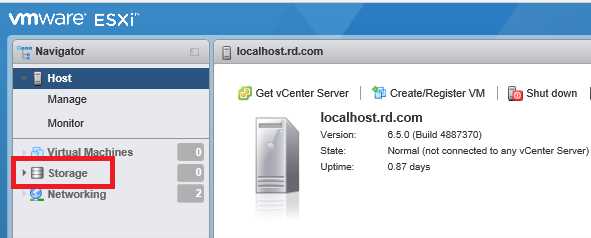
Для настройки доступа к сетевому хранилищу и использования его в качестве локального диска вашей виртуальной машины на платформе ESXi, необходимо выполнить ряд шагов. Этот процесс позволяет создать доступ к серверу-хранилищу посредством сетевых интерфейсов, не затрагивая локальных портов ESXi, что обеспечивает отказоустойчивость и удобство дальнейшей работы.
- В окне управления ESXi откройте вкладку для настройки сетевых параметров.
- Выберите сеть, которую планируете использовать для подключения iSCSI, и настройте её IP-адреса.
- Последние версии Microsoft предлагают менеджеры и интерфейсы, из-за которых работают файлы и диски системы через диски нов …
Вопрос-ответ:
Как добавить iSCSI адаптер в VMware ESXi 5.xx?
Для добавления iSCSI адаптера в VMware ESXi 5.xx необходимо зайти в веб-интерфейс vSphere Client, выбрать хост, перейти во вкладку Configuration, затем в Networking и нажать на кнопку Add Networking. В появившемся окне выберите тип iSCSI и следуйте инструкциям мастера настройки.
Как настроить iSCSI адаптер после его добавления в VMware ESXi 5.xx?
После добавления iSCSI адаптера в VMware ESXi 5.xx необходимо перейти во вкладку Storage в интерфейсе vSphere Client, нажать на кнопку Add Storage, выбрать тип iSCSI и следовать мастеру настройки. В процессе настройки вам потребуется указать IP-адреса и имя iSCSI-таргета, а также настроить параметры доступа.
Как подключить диск через iSCSI в VMware ESXi 5.xx?
Для подключения диска через iSCSI в VMware ESXi 5.xx откройте интерфейс vSphere Client, перейдите в раздел Configuration хоста, выберите Storage Adapters, найдите добавленный iSCSI адаптер и выполните поиск iSCSI-таргетов. После этого выберите таргет, добавьте его в список доступных и выполните сканирование хранилища. Диск появится в разделе Datastores и будет готов к использованию.
Что делать, если iSCSI диск не отображается после добавления в VMware ESXi 5.xx?
Если iSCSI диск не отображается после добавления в VMware ESXi 5.xx, сначала убедитесь, что настройки сети и iSCSI адаптера верны. Проверьте соединение с iSCSI-таргетом, убедитесь, что он доступен и правильно настроен. Затем выполните сканирование хранилища с помощью vSphere Client и проверьте, появится ли диск в разделе Datastores.
Какие могут быть проблемы при добавлении iSCSI адаптера в VMware ESXi 5.xx?
При добавлении iSCSI адаптера в VMware ESXi 5.xx могут возникнуть проблемы с соединением с iSCSI-таргетом из-за неправильных настроек сети или параметров адаптера. Также проблемы могут быть связаны с недоступностью iSCSI-таргета или конфликтами IP-адресов. Для решения проблем рекомендуется проверить настройки сети, связаться с администратором iSCSI-таргета и выполнить детальную диагностику через интерфейс vSphere Client.
Как добавить iSCSI адаптер в VMware ESXi 5.xx?
Для добавления iSCSI адаптера в VMware ESXi 5.xx необходимо зайти в веб-интерфейс vSphere Client или через vSphere Web Client. После входа в раздел Configuration (Конфигурация) выберите раздел Networking (Сети) и нажмите на кнопку Add Networking (Добавить сеть). В появившемся окне выберите тип адаптера iSCSI и следуйте инструкциям мастера настройки для завершения добавления адаптера.
Как подключить диск через iSCSI в VMware ESXi 5.xx?
Для подключения диска через iSCSI в VMware ESXi 5.xx сначала убедитесь, что iSCSI адаптер добавлен и настроен. Затем зайдите в раздел Configuration (Конфигурация) и выберите Storage Adapters (Адаптеры хранилища). Нажмите на кнопку Add Software iSCSI Adapter (Добавить программный iSCSI адаптер) и выполните настройку адаптера, включая указание IP адреса или имени iSCSI target. После настройки адаптера перейдите в раздел Storage (Хранилище) и выберите Add Storage (Добавить хранилище), чтобы добавить новый iSCSI диск.


