

На любом компьютере, независимо от операционной системы, возникает необходимость в быстром и эффективном поиске файлов и папок. В повседневной работе пользователи сталкиваются с задачей нахождения нужной информации среди большого объема данных. Этот процесс может занять много времени, если не использовать специальные методы для ускорения поиска и обработки данных. Оптимизация поиска файлов и быстродействие системы напрямую зависят от правильной настройки компонентов, отвечающих за организацию и управление информацией на дисках.
Одним из ключевых элементов, обеспечивающих быструю навигацию и доступ к файлам, является служба, занимающаяся индексированием данных. С её помощью можно избежать необходимости длительного ожидания поиска файлов, что особенно актуально в случае работы с большими объемами информации. Эта служба создает индекс, который позволяет системе быстро находить и открывать нужные файлы. В случае, если вы заметили, что скорость поиска упала, либо индексирование отключено, следует обратить внимание на настройки, которые могут повлиять на производительность.
Если ваша система демонстрирует замедленную работу или возникают проблемы с поиском файлов, возможно, вам потребуется вмешательство в настройки индексации. Для этого нужно перейти в Пуск, открыть services.msc и проверить состояние соответствующих компонентов. Щелкаем правой кнопкой мыши по нужной службе и выбираем соответствующие опции, такие как оптимизация и перезапуск. Убедитесь, что доступ к папкам и дискам правильно настроен, и при необходимости добавьте или уберите их из индексации. Правильное управление этими параметрами поможет избежать проблем и улучшить общую производительность системы.
- Роль и функции службы индексирования в операционной системе Windows
- Основные принципы работы индексирования файлов
- Как индексирование повышает эффективность поиска файлов
- Влияние индексации на производительность системы
- Преимущества и недостатки включения индексации в Windows
- Преимущества использования индексирования файлов
- Улучшение скорости доступа к информации на ПК
- Вопрос-ответ:
- Что такое служба индексирования Windows?
- Зачем нужна служба индексирования Windows?
- Какие файлы индексирует служба индексирования Windows?
- Как изменить настройки службы индексирования Windows?
- Как включить или выключить службу индексирования Windows?
- Зачем нужна служба индексирования Windows?
Роль и функции службы индексирования в операционной системе Windows
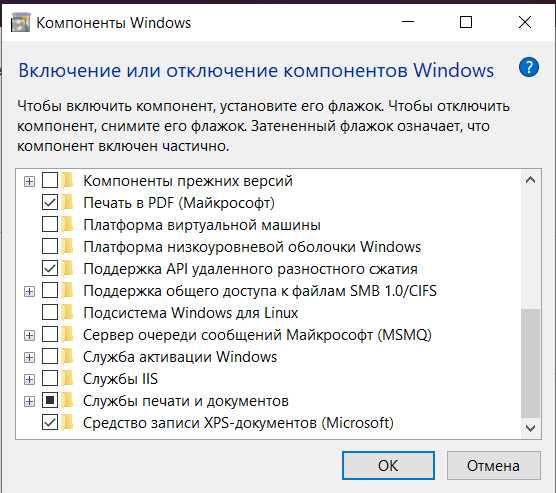
В операционной системе Windows есть важная компонент, отвечающая за ускорение поиска файлов и папок. Эта система предназначена для упрощения и ускорения доступа к информации, хранящейся на вашем компьютере. Она создает и поддерживает специальный индекс, который позволяет значительно сократить время на нахождение нужных данных. В случае, если данная функция отключена, пользователи могут столкнуться с проблемами при выполнении поиска и увеличенной нагрузкой на систему.
Основная задача этой компоненты заключается в оптимизации процесса поиска. После того как вы запустили операцию поиска, система обращается к созданному индексу, что позволяет мгновенно находить файлы и папки, соответствующие вашему запросу. Если данный механизм отключен, поиск может занять гораздо больше времени, так как система будет просматривать весь диск вручную.
Для индексирования используются разные методы, которые можно настроить в свойствах системы. В пуске вы можете найти инструкции по настройке и оптимизации этой функции. Щелкаем на соответствующую иконку и выбираем нужные настройки для создания и поддержания индекса. Это позволит обеспечить максимальную скорость и эффективность поиска.
Для обеспечения надлежащей работы системы и предотвращения проблем с доступом к файлам, следует регулярно проверять состояние индекса. В случае возникновения проблемы с поиском или увеличения нагрузки на диск, возможно, потребуется провести диагностику и устранение неисправностей. Важно помнить, что отключение этой функции может привести к значительному снижению производительности при выполнении операций поиска.
Таким образом, для поддержания быстрого и эффективного поиска всех необходимых файлов и папок на вашем компьютере, рекомендуется обеспечить правильную настройку и функционирование этой системы. В противном случае, вы можете столкнуться с трудностями, связанными с нахождением нужных данных и увеличением времени отклика системы.
Основные принципы работы индексирования файлов
Индексация файлов представляет собой процесс, при котором система сканирует содержимое дисков и создает структурированную базу данных для быстрого поиска нужных данных. Этот механизм значительно упрощает доступ к информации, так как позволяет выполнять поиск по ключевым словам и меткам без необходимости сканирования каждого файла заново. Индексирование выполняется в фоновом режиме, что позволяет избежать задержек при поиске.
Процесс индексирования начинается с создания списка файлов и каталогов на диске, который затем используется для построения индекса. Для этого система анализирует метаданные и содержимое файлов, добавляя их в индекс. Этот индекс затем хранится в специальном месте, чтобы обеспечить быстрый доступ к данным. В случае необходимости, вы можете настроить параметры индексации, открыв окно настроек и выбрав нужные опции. Также можно отключить или изменить параметры индексации для отдельных дисков или папок.
Если вы заметили, что поиск стал менее эффективным или стали возникать проблемы, возможно, стоит проверить настройки индексации. Вы можете открыть окно настроек и просмотреть текущие параметры. В некоторых случаях, оптимизация индекса может решить проблему. В случае необходимости, можно использовать методы переиндексации, которые позволяют создать новый индекс, а старый удалить.
При использовании различных компьютерных систем, таких как apple или серверные ОС, подходы к индексированию могут немного различаться. Например, в серверных системах индексирование может быть настроено по-другому, учитывая требования к производительности и доступу к данным. Поэтому, для оптимизации работы с индексом, важно учитывать особенности вашей системы и регулярно проверять настройки, чтобы избежать пропусков и ошибок.
Если вы предпочитаете не использовать индексирование, вы можете легко отключить эту функцию через настройки системы. В этом случае поиск будет выполняться по простому сканированию файлов и каталогов, что может замедлить работу поиска. В любом случае, важно настроить индексацию таким образом, чтобы она соответствовала вашим требованиям и способствовала максимальной эффективности работы с данными.
Как индексирование повышает эффективность поиска файлов
Индексация данных на компьютере значительно улучшает процесс поиска нужных файлов, упрощая и ускоряя его. Благодаря этой технологии, система может быстро находить и извлекать информацию, экономя время и снижая нагрузку на аппаратные ресурсы.
Когда вы ищете файл, который не индексируется, система вынуждена выполнять более сложные операции, чтобы просмотреть содержимое всех дисков и папок. Это может занять много времени, особенно если на компьютере хранится большое количество данных. Индексирование позволяет ускорить этот процесс, создавая и поддерживая специальный индекс, который содержит информацию о свойствах и местоположении файлов.
Индексы содержат метаданные, такие как имена файлов, их расширения, даты создания и модификации, а также другие атрибуты. Когда вы выполняете поиск, система обращается к этому индексу, что позволяет найти нужные файлы гораздо быстрее. Это особенно полезно, если необходимо найти документы или изображения среди множества данных.
В случае отключения этой функции или при её настройке в services.msc, вам может понадобиться вручную просматривать каждый диск и папку, что не только занимает много времени, но и увеличивает нагрузку на систему. Вот несколько шагов, которые помогут вам настроить индексацию:
- Откройте меню
Пуски введитеservices.msc. - Щелкайте правой кнопкой мыши на
Windows Searchи выберитеСвойства. - В открывшемся окне убедитесь, что тип запуска установлен на
АвтоматическиилиВручную. - Если необходимо изменить настройки, нажмите
Изменить, чтобы добавить или удалить папки из индексации.
В некоторых случаях, когда индексирование отключено, вы можете заметить снижение скорости поиска, так как система должна будет выполнять дополнительные операции для проверки каждого файла. Это особенно ощутимо при поиске по большим коллекциям данных.
Для оптимизации и улучшения поиска файлов, настройте индексацию так, чтобы она включала все необходимые папки и диски, соответствующие вашим потребностям. Это позволяет минимизировать время поиска и повысить общую производительность вашего компьютера.
Влияние индексации на производительность системы
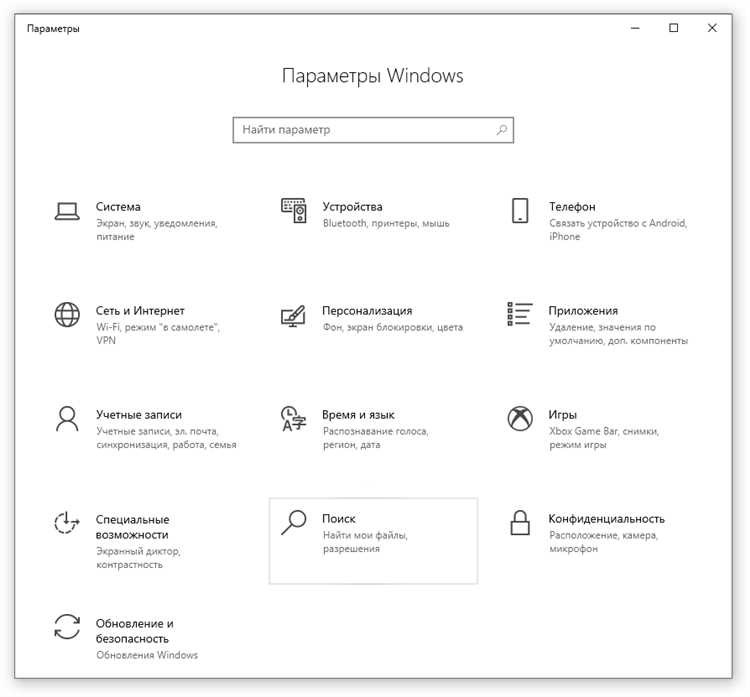
Если индексирование активно, то это может потребовать значительных ресурсов системы. Например, если вы выполняете множество операций с файлами и папками, процесс индексирования может замедлить работу вашего компьютера. Это особенно заметно, если у вас старый компьютер или диск с низкой производительностью. В таких случаях полезно будет рассмотреть возможности оптимизации индексации или временно отключить её.
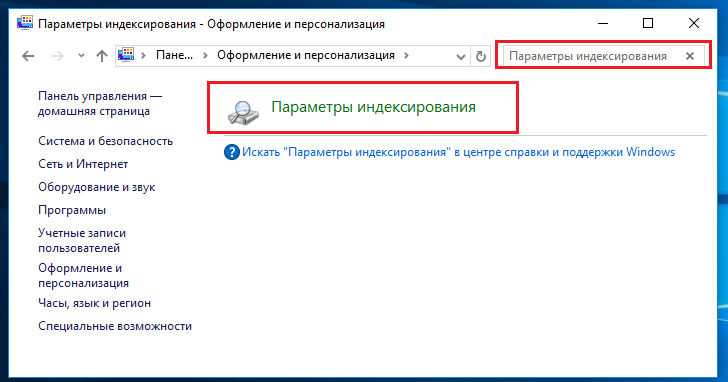
Для управления индексированием можно воспользоваться различными инструментами и настройками. Например, для изменения параметров индексации откройте Панель управления и выберите Параметры индексации. Там вы можете настроить, какие папки и диски должны быть индексированы, а какие – нет. Это поможет уменьшить нагрузку на систему, добавляя в индекс только те места, которые вам действительно нужны.
В случае возникновения проблем с производительностью, вы также можете использовать утилиту services.msc для управления службой, которая отвечает за индексирование. В открывшемся окне можно найти службу и изменить её настройки или временно остановить. Если же вам не нужно постоянное индексирование, можно полностью отключить эту функцию, что снизит нагрузку на ваш компьютер.
| Действие | Результат |
|---|---|
| Открытие параметров индексации | Позволяет настроить папки и диски для индексирования |
| Использование services.msc | Дает возможность управлять и отключать службу индексирования |
| Отключение индексирования | Снижает нагрузку на диск и улучшает общую производительность |
Также стоит помнить, что при отключении индексирования вы можете столкнуться с некоторыми изменениями в скорости поиска файлов. Если индексация вам больше не нужна, не забудьте учесть это при изменении настроек, чтобы найти оптимальное решение для вашей системы.
Итак, управление процессом индексирования и настройка параметров может существенно повлиять на скорость работы вашего компьютера. Внимательное отношение к этим настройкам поможет вам обеспечить наилучшую производительность вашей системы, устраняя лишнюю нагрузку на диски и улучшая общий отклик системы.
Преимущества и недостатки включения индексации в Windows
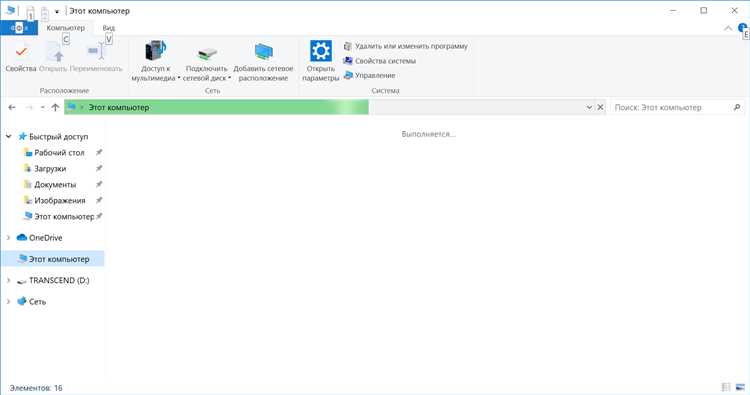
Включение функции индексации в операционной системе приносит как преимущества, так и недостатки. С одной стороны, эта функция ускоряет поиск файлов и папок, позволяя быстро находить нужные данные. С другой стороны, индексация может увеличивать нагрузку на систему и диски, что может сказаться на скорости работы компьютера. Ниже рассмотрим основные плюсы и минусы включения этой функции.
| Преимущества | Недостатки |
|---|---|
|
|
Для управления функцией индексации вы можете открыть wsearch через окно «Пуск» или воспользоваться services.msc для изменения настроек службы. В случае необходимости отключения индексации, вы можете это сделать в тех же настройках, где выбираются папки и диски для индексации, убрав ненужные элементы. Отключение индексации позволяет снизить нагрузку на систему, но вы потеряете некоторые преимущества быстрого поиска.
Рассмотрев преимущества и недостатки включения индексации, следует понимать, что выбор зависит от потребностей и требований пользователя. Если вам важно быстро находить файлы, включите индексацию, но если система начинает перегружаться, попробуйте настроить индексацию более тщательно или полностью отключить ее.
Преимущества использования индексирования файлов
Внедрение механизма упорядочивания информации на диске представляет собой значительное улучшение для пользователей, которые стремятся повысить эффективность работы с файлами. Основной плюс такого подхода заключается в значительном сокращении времени, затрачиваемого на поиск нужных данных. Принципы, заложенные в этом процессе, обеспечивают значительную оптимизацию процессов поиска и доступа к информации, что крайне важно для повышения общей производительности системы.
Когда на компьютере активирован данный механизм, система создает и поддерживает индекс, который отражает расположение файлов и папок на диске. Это позволяет значительно ускорить поисковые запросы, поскольку вместо того чтобы проверять каждый файл по отдельности, достаточно обратиться к уже существующему индексу. В итоге, это снижает нагрузку на диск и повышает общую скорость работы системы.
| Преимущества | Описание |
|---|---|
| Ускорение поиска | Использование индекса позволяет находить файлы быстрее, чем при стандартном поиске по всем данным на диске. |
| Снижение нагрузки на диск | Индексация минимизирует необходимость постоянного сканирования диска, что уменьшает его нагрузку. |
| Упрощение работы с большими объемами данных | Когда количество файлов и папок на диске становится значительным, индексация помогает быстро находить нужные объекты без значительных задержек. |
Для того чтобы воспользоваться всеми этими преимуществами, важно правильно настроить параметры индексации. Вы можете открыть соответствующее окно настроек через панель управления и убедиться, что включены нужные вам папки и диски. В случае, если вам нужно изменить параметры или добавить новые папки для индексации, воспользуйтесь инструкциями в разделе свойств индексации. Если вы столкнетесь с проблемами или заметите, что индексация отключена, проверьте права администратора и настройте параметры заново.
Не забывайте, что при работе с такими методами оптимизации, как индексация, важно поддерживать регулярное обновление индекса, чтобы избежать пропусков в поиске. Это поможет вам эффективно управлять своими данными и обеспечит быстрый доступ к необходимой информации в любое время.
Улучшение скорости доступа к информации на ПК
В этом разделе рассмотрим методы оптимизации работы поисковой системы Windows. Для начала стоит отметить, что правильная настройка службы индексирования помогает значительно снизить время, затрачиваемое на поиск нужных файлов. Когда компьютер индексирует содержимое дисков, он создает специальную базу данных, которая значительно ускоряет процесс поиска.
Один из способов улучшить скорость доступа – это правильно настроить параметры индексации. Вы можете выбрать, какие папки и типы файлов должны индексироваться, чтобы система фокусировалась на наиболее важных данных. Для этого необходимо зайти в свойства папок, выбрать нужные диски и добавить или убрать их из индекса в зависимости от вашего текущего ведения на компьютере.
Кроме того, если ваши нужды в работе меняются и часть дисков вам больше не нужна для поиска, их можно исключить из индекса. Это снизит нагрузку на систему и ускорит работу с более актуальными данными. Процесс добавления или удаления дисков из индекса довольно прост: достаточно зайти в Настройки поиска Windows, выбрать пункт «Изменение настроек индексации» и отредактировать список дисков по вашему усмотрению.
Важно помнить, что отключение службы индексирования полностью может решить проблему с низкой скоростью доступа к файлам, если вы редко используете функцию быстрого поиска по содержимому. В таком случае можно просто запустить «services.msc», найти службу «Windows Search» и отключить ее. Это практически незаметно повлияет на общую производительность компьютера, равно как и существенно улучшит скорость доступа к информации на ваших дисках.
Вопрос-ответ:
Что такое служба индексирования Windows?
Служба индексирования Windows — это компонент операционной системы, который создает и поддерживает индексы для быстрого поиска и доступа к файлам на компьютере. Она сканирует содержимое файлов и папок, создавая поисковую базу данных, которая ускоряет процесс поиска информации.
Зачем нужна служба индексирования Windows?
Служба индексирования необходима для быстрого и эффективного поиска файлов на компьютере. Она значительно сокращает время, которое требуется для нахождения нужных данных, так как пользователь может использовать индексированные данные вместо полного сканирования всех файлов и папок каждый раз при поиске.
Какие файлы индексирует служба индексирования Windows?
Служба индексирования может индексировать различные типы файлов, включая документы, электронные таблицы, презентации, изображения и другие файлы, содержащие текстовую информацию. Она также может индексировать некоторые данные в почтовых ящиках и других приложениях, чтобы обеспечить полнотекстовый поиск.
Как изменить настройки службы индексирования Windows?
Для изменения настроек службы индексирования Windows можно открыть «Панель управления», выбрать «Параметры индексации» и настроить список индексируемых мест, типы файлов и другие параметры. Также можно настроить расписание индексации и изменить политики индексации для оптимизации производительности системы.
Как включить или выключить службу индексирования Windows?
Чтобы включить или выключить службу индексирования Windows, необходимо открыть «Панель управления», выбрать «Службы», найти «Служба индексирования Windows» в списке служб, щелкнуть правой кнопкой мыши и выбрать «Свойства». Здесь можно изменить тип запуска службы на автоматический, вручную или отключенный, в зависимости от потребностей.
Зачем нужна служба индексирования Windows?
Служба индексирования Windows создаёт и поддерживает поисковый индекс файлов на вашем компьютере. Этот индекс ускоряет поиск файлов и программ, делая его более быстрым и эффективным.


