

Контекстные меню представляют собой незаменимый инструмент для быстрого доступа к командам и функциям при управлении мышью или сенсорными экранами. Эти элементы интерфейса, активируемые правой кнопкой мыши или длительным нажатием на сенсорных устройствах, предоставляют мгновенный доступ к важным операциям, связанным с текущим элементом или контекстом работы.
Контекстные меню включают разнообразные команды, от изменения параметров до быстрого доступа к функциям, необходимым в данном контексте. Иконки и текстовые подсказки облегчают использование этих меню, делая процесс управления более интуитивно понятным. Подобно «корзине» операционных систем, они являются важной частью интерфейса, обеспечивая пользователю гибкость и эффективность во взаимодействии с содержимым и приложениями.
На самом деле, контекстные меню проникли в различные сферы использования, от протоколов веб-форм до мультистраничных документов, предлагая пользователям возможность точного управления и быстрого доступа к необходимым действиям. Алексей, эксперт в области интерфейсного дизайна, говорит, что эти меню с каждым годом становятся все более неотъемлемой частью пользовательского опыта.
- Контекстное меню в Windows: разнообразие функций для быстрого управления
- Основные понятия и применение
- Обзор функций контекстного меню
- История развития и важность для пользователей
- Настройка контекстного меню в Windows 7 и Windows 10
- Полное руководство по персонализации
- Шаги по настройке и их влияние на пользовательский опыт
- Инструкции по изменению и добавлению элементов
- Проблемы и решения с контекстным меню в Windows
- Часто встречающиеся ошибки и их устранение
- Известные проблемы в Windows 7 и Windows 10
- Вопрос-ответ:
- Что такое контекстное меню?
- Какие функции обычно доступны в контекстном меню?
- Какие особенности использования контекстного меню следует учитывать?
- Какие преимущества предоставляет использование контекстных меню в пользовательском интерфейсе?
- Как можно настраивать контекстные меню в различных программах и операционных системах?
- Что такое контекстное меню?
- Какие особенности использования контекстного меню стоит учитывать?
Контекстное меню в Windows: разнообразие функций для быстрого управления
Контекстное меню в операционной системе Windows представляет собой многофункциональный инструмент, доступный пользователю при правом клике мыши на различные элементы интерфейса. Эта функция позволяет быстро получать доступ к разнообразным командам и параметрам, не заходя в глубины меню или настройки устройств.
Например, чтобы отправить файл в корзину, достаточно щелкнуть правой кнопкой мыши по его иконке на рабочем столе или в проводнике, чтобы вызвать контекстное меню, где будет доступна соответствующая команда. Элементы контекстного меню могут включать опции запуска программ, изменения параметров протокола устройств и другие полезные функции.
Основные понятия и применение
Раздел «Основные понятия и применение» посвящен основам работы с контекстным меню, которое представляет собой всплывающее окно с доступными командами или параметрами, активируемое пользователем при клике правой кнопкой мыши на элемент интерфейса. Этот элемент управления широко применяется в мультистраничных и одностраничных веб-приложениях, позволяя пользователям быстро получать доступ к функциям и командам без необходимости заходить в меню пуск или выполнять другие длительные операции.
Контекстное меню включает в себя набор элементов, представленных в виде списков, иконок или команд, среди которых могут быть как стандартные, так и настраиваемые параметры. Оно активируется кликом правой кнопкой мыши на выбранный пользователем элемент или область интерфейса, что делает его удобным инструментом для быстрого доступа к функциям изменения, управления устройствами или работы с данными.
- Контекстное меню поддерживает различные протоколы взаимодействия, позволяя пользователям манипулировать элементами интерфейса с минимальными усилиями.
- Интерфейс форм контекстного меню может быть настроен и изменен согласно потребностям пользователя, что делает его гибким инструментом для персонализации.
- Множество устройств, включая мобильные устройства, поддерживают использование контекстных меню, обеспечивая удобство в навигации и управлении приложениями.
Основные функции контекстного меню включают быстрый доступ к командам, операциям с данными, перемещению по мультистраничным приложениям и управлению содержимым корзины. Этот инструмент стал неотъемлемой частью пользовательских интерфейсов, обеспечивая удобство взаимодействия с веб-страницами и приложениями любой сложности.
Обзор функций контекстного меню
Иконки играют важную роль в контекстном меню, помогая быстро визуально идентифицировать каждую команду или параметр. Например, иконка корзины может обозначать команду удаления, а иконка зубчатого колеса – изменения параметров. Такой подход делает интерфейс более интуитивно понятным и удобным для пользователя, ускоряя процесс работы с многостраничными формами или мультипротокольными устройствами.
История развития и важность для пользователей
История эволюции контекстного меню начинается в самом зародыше пользовательских интерфейсов, когда управление компьютером сводилось к использованию клавиатуры. Однако с развитием графических интерфейсов в начале 1980-х годов стало очевидным, что для удобства пользователей необходим механизм быстрого доступа к функциям и командам, специфичным для конкретного контекста. В ответ на эту потребность было введено контекстное меню.
Основная идея контекстного меню заключается в предоставлении пользователям возможности вызвать специализированный список команд или параметров, доступных для конкретного элемента или участка интерфейса. Нажатие правой кнопкой мыши на элемент интерфейса (например, файл в проводнике операционной системы или текст на веб-странице) вызывает контекстное меню, предлагая быстрый доступ к функциям, которые наиболее вероятно будут использованы в данном контексте.
С течением времени контекстные меню стали неотъемлемой частью пользовательских интерфейсов на многих устройствах, включая компьютеры, планшеты и смартфоны. Их роль стала особенно важной в мультистраничных приложениях и веб-интерфейсах, где быстрое обращение к операциям над элементами страницы повышает эффективность работы и удобство использования.
Создание Алексеем Пуска, который добавляет изменения в протоколе forms корзину управления устройствами
Настройка контекстного меню в Windows 7 и Windows 10
Для того чтобы изменить состав элементов контекстного меню, пользователю требуется зайти в специальную настройку параметров управления Windows. В этой настройке можно выбрать, какие иконки и команды будут отображаться при нажатии правой кнопкой мыши на различных устройствах или объектах, таких как файлы, папки или ярлыки на рабочем столе.
Настройка контекстного меню предоставляет возможность персонализировать его в соответствии с индивидуальными потребностями пользователя. Это включает добавление новых команд, изменение порядка отображения существующих элементов, а также управление доступностью определенных функций через контекстное меню.
Полное руководство по персонализации

Для того чтобы начать персонализацию, вам потребуется зайти в специальную настройку управления, которая может называться по-разному в различных операционных системах. Например, в Windows это может быть «Параметры мыши», в macOS – «Настройки устройств». В этом разделе вы найдете инструкции для самого алексея, а также мультипэйдж формы, которые помогут вам изменить команды быстрого пуска, добавить или удалить элементы в контекстном меню, а также настроить протоколы.
Один из ключевых аспектов персонализации – это возможность добавлять новые элементы в контекстное меню. Например, вы можете настроить быстрый доступ к часто используемым формам или добавить команды для управления корзиной. Этот процесс позволяет вам адаптировать работу вашей операционной системы к вашим специфическим потребностям.
Не менее важно умение удалять ненужные элементы из контекстного меню. Это поможет сделать ваш рабочий процесс более удобным и эффективным, избавившись от лишней информации и упростив доступ к нужным функциям.
Итак, следуя инструкциям этого руководства, вы сможете полностью настроить контекстное меню вашей операционной системы, сделав ее более подходящей для ваших потребностей и уникальной для вашего рабочего или личного использования.
Шаги по настройке и их влияние на пользовательский опыт
- Настройка команд и иконок: Первым шагом в улучшении контекстного меню является настройка доступных команд и соответствующих им иконок. Это позволяет пользователю легко идентифицировать функции, которые могут быть выполнены в текущем контексте работы.
- Добавление новых элементов: Вторым шагом является добавление новых элементов в контекстное меню. Это может быть полезно для интеграции с новыми функциями или модулями приложения, которые ранее были недоступны через правую кнопку мыши.
- Изменение порядка и группировка: Третьим шагом является изменение порядка элементов и их группировка по логическому принципу. Это способствует удобству пользования и уменьшает время на поиск нужной функции в длинных контекстных меню.
- Настройка параметров контекстного меню: Четвертым шагом является настройка параметров, влияющих на отображение и поведение контекстного меню. Это может включать в себя выбор стилей, использование мультистраничных форм или изменение протокола управления данными внутри контекстного меню.
Каждый из этих шагов направлен на улучшение пользовательского опыта, делая процесс работы с приложением более интуитивно понятным и эффективным. Правильно настроенное контекстное меню не только ускоряет доступ к функциям, но и способствует повышению продуктивности пользователей в повседневной работе.
Инструкции по изменению и добавлению элементов
Для внесения изменений или добавления новых элементов следует проследить за соответствующими мультистраничными инструкциями. Например, для добавления нового параметра или команды необходимо зайти в настройки контекстного меню, где вы сможете просмотреть доступные опции и внести необходимые коррективы. Важно отметить, что изменения, внесенные на одной странице, могут повлиять на другие, что обеспечивает единый протокол управления для всех форм устройств.
При редактировании иконок и пунктов меню используйте мышь для быстрого доступа к нужным элементам. Правую кнопку мыши можно использовать для вызова контекстного меню, где вы найдете команды для удаления, изменения параметров или добавления новых иконок в корзину элементов. Эта функциональность обеспечивает максимальную гибкость в настройке ваших рабочих процессов.
Проблемы и решения с контекстным меню в Windows
В операционной системе Windows контекстное меню представляет собой важный элемент интерфейса, который позволяет быстро получить доступ к различным командам и функциям, связанным с выбранным объектом. Однако, использование контекстного меню иногда сопровождается некоторыми неполадками и трудностями, требующими особого внимания и решения.
Одной из распространенных проблем является отсутствие необходимой команды в контекстном меню, несмотря на наличие соответствующего объекта или действия. Это может происходить из-за настроек операционной системы или конфликтов с установленными программами. В таких случаях необходимо произвести изменения в настройках или выполнить действия по восстановлению стандартных параметров контекстного меню.
Еще одной проблемой может стать неожиданное исчезновение контекстного меню после установки обновлений или изменений в системе. Это может быть вызвано несовместимостью программ или ошибками в установочных файлов. Для восстановления контекстного меню часто требуется переустановка соответствующих компонентов операционной системы или применение специализированных инструментов управления.
Еще одним распространенным вопросом является задержка или медлительность при открытии контекстного меню. Это может происходить из-за накопленных временных файлов или проблем с производительностью устройства. Для устранения таких проблем рекомендуется провести очистку временных файлов, оптимизировать работу операционной системы или, в случае необходимости, обратиться к технической поддержке для диагностики устройства.
Часто встречающиеся ошибки и их устранение
В данном разделе мы рассмотрим типичные проблемы, с которыми пользователи сталкиваются при работе с контекстным меню. Понимание и исправление этих недочетов позволят значительно улучшить опыт использования данного элемента интерфейса. Нередко пользователи сталкиваются с ситуацией, когда элементы контекстного меню не отображаются корректно или вовсе исчезают при попытке вызова. Возможные причины этой проблемы могут варьироваться от неправильных параметров управления до ошибок в скриптах, управляющих формами.
Одной из распространенных ошибок является невозможность вызова контекстного меню правой кнопкой мыши на многих устройствах с сенсорными экранами. Это может быть вызвано конфликтом между протоколами устройства и обработкой событий JavaScript, отвечающих за отображение меню. Для устранения данной проблемы рекомендуется проверить настройки устройства и обновить скрипты, отвечающие за обработку контекстного меню.
Еще одной частой ошибкой является неправильное отображение иконок команд в контекстном меню. Иногда пользователи могут заметить, что иконки выглядят размыто или не соответствуют ожидаемому размеру. Это может быть связано с неправильной настройкой CSS для элементов меню или с отсутствием необходимых изображений на сервере. Для исправления данной проблемы рекомендуется использовать векторные изображения или проверить доступность иконок на сервере приложения.
Если вы сталкиваетесь с проблемой мультистраничного контекстного меню, когда после быстрого изменения страницы элементы меню перестают корректно отображаться, возможно, дело в неправильной реализации обновления данных или событий AJAX. Для устранения данной ошибки рекомендуется проверить правильность привязки событий к элементам меню и обновление соответствующих данных без перезагрузки страницы.
Важно помнить, что многие ошибки в работе контекстного меню могут быть связаны с особенностями браузера или специфическими настройками пользователя. Регулярная проверка и обновление скриптов, а также тестирование на различных устройствах помогут минимизировать возникновение данных проблем.
Известные проблемы в Windows 7 и Windows 10
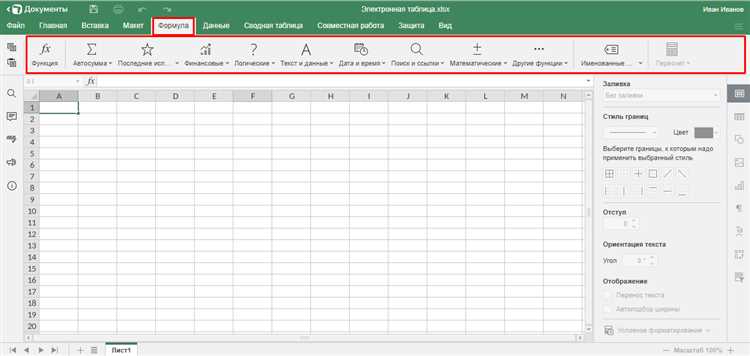
Операционные системы Windows 7 и Windows 10 сталкиваются с рядом известных проблем, связанных с функциональностью контекстного меню. В этих системах пользователи часто испытывают затруднения при работе с элементами интерфейса, которые активируются через правую кнопку мыши.
- Одной из распространенных проблем является задержка или нереагирование контекстного меню после щелчка правой кнопкой мыши. Это может вызывать неудобство при попытке получить доступ к командам или функциям, расположенным в этом меню.
- Другой частой проблемой является непредсказуемое исчезновение иконок или команд из контекстного меню, что делает невозможным быстрый доступ к часто используемым функциям, таким как «Открыть с помощью» или «Отправить на рабочий стол».
- Некоторые пользователи также сталкиваются с ошибками в отображении контекстного меню, например, иконки или текст в меню могут быть неправильно выровнены или обрезаны, что создает эстетический дисбаланс и может затруднять навигацию.
- Проблемы с контекстным меню могут также проявляться в том, что некоторые устройства, подключенные к компьютеру (например, флешки или внешние жесткие диски), не отображаются в меню «Открыть» или «Исследовать», несмотря на их наличие и правильное подключение.
- В редких случаях пользователи могут столкнуться с проблемой мультистраничных (multipage) форм в контекстном меню, что приводит к потере навигационных элементов и затрудняет управление выбранными документами или файлами.
Эти проблемы могут оказывать значительное влияние на пользовательский опыт и требуют внимательного рассмотрения со стороны разработчиков операционных систем для внесения необходимых изменений и улучшений в функционирование контекстного меню в Windows 7 и Windows 10.
Вопрос-ответ:
Что такое контекстное меню?
Контекстное меню — это всплывающее меню, которое появляется при щелчке правой кнопкой мыши на объекте в пользовательском интерфейсе компьютерной программы. Оно предоставляет быстрый доступ к различным действиям, специфичным для выбранного объекта или контекста.
Какие функции обычно доступны в контекстном меню?
Функции в контекстном меню зависят от контекста, но часто включают действия, такие как открытие, копирование, вставка, удаление, переименование и другие операции, связанные с объектом или областью, на которую был сделан щелчок правой кнопкой мыши.
Какие особенности использования контекстного меню следует учитывать?
При использовании контекстного меню важно учитывать контекстную чувствительность действий, чтобы предложенные в меню опции соответствовали текущему состоянию объекта или области в интерфейсе программы. Также следует обеспечить легкий доступ к этому меню, чтобы пользователи могли быстро находить нужные функции.
Какие преимущества предоставляет использование контекстных меню в пользовательском интерфейсе?
Контекстные меню делают взаимодействие с программой более эффективным, так как позволяют выполнять операции непосредственно над объектами без необходимости искать соответствующие команды в других частях интерфейса. Это экономит время пользователя и повышает удобство использования приложения.
Как можно настраивать контекстные меню в различных программах и операционных системах?
Настройка контекстных меню может варьироваться в зависимости от программы и операционной системы. Обычно это делается через специальные настройки интерфейса или с помощью сторонних расширений и программ. Пользователи могут добавлять или удалять опции из контекстного меню, а также изменять порядок отображения команд.
Что такое контекстное меню?
Контекстное меню — это интерактивное меню, которое появляется в ответ на действия пользователя, такие как щелчок правой кнопкой мыши на объекте в графическом интерфейсе. Оно предоставляет быстрый доступ к различным командам и операциям, специфичным для выбранного объекта или контекста.
Какие особенности использования контекстного меню стоит учитывать?
Контекстное меню часто используется для упрощения и ускорения работы с программными приложениями и файловыми системами. Основные особенности включают наличие контекстно-зависимых команд, возможность настройки содержимого меню, а также его доступность в различных операционных системах и приложениях.


