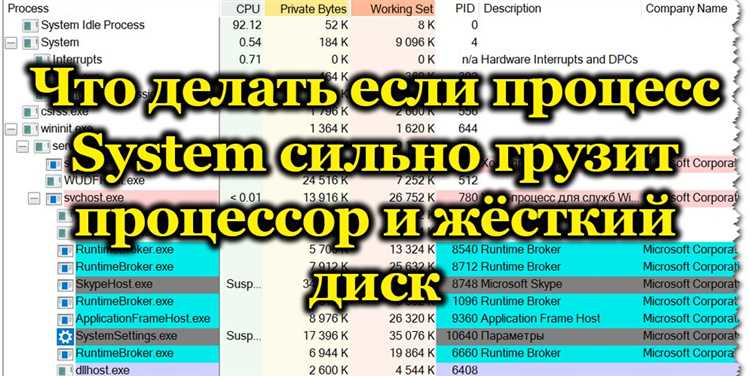
Решение проблемы с загрузкой процессора и жесткого диска из-за Windows Modules Installer Worker

Советы и хитрости

В некоторых ситуациях пользователи сталкиваются с тем, что процессоры и жесткие диски работают на пределе своих возможностей из-за работы системных модулей. Это может вызвать замедление работы компьютера и снизить его общую производительность. Важно понимать, что подобные проблемы могут быть вызваны множеством факторов, и для их устранения необходимо провести тщательную проверку.

В первую очередь, рекомендуется запустить утилиту CCleaner и Task Manager, чтобы определить, какие процессы занимают значительную часть ресурсов системы. На этом этапе можно попробовать отметить и снять ненужные приложения, которые могут влиять на работу компьютера. В случае, если это не поможет, стоит проверить системные обновления и настройки в gpedit.msc для исключения возможных ошибок конфигурации.

Вам могут понадобиться дополнительные шаги, такие как введение команд в поисковой строке или изменение параметров в trustedinstaller. Вы также можете воспользоваться центром обновлений для проверки и выполнения необходимых изменений. Важно отметить, что любые действия должны быть выполнены с осторожностью, чтобы не нанести вред системе и её компонентам.

Содержание
  1. Как снизить нагрузку от Windows Modules Installer Worker
  2. Проверка системных обновлений
  3. Отключение автоматических обновлений
  4. Настройка параметров обновления
  5. Ручной запуск и остановка службы
  6. Настройка типа запуска службы
  7. Использование инструментов для устранения проблем
  8. Средство устранения неполадок
  9. Вопрос-ответ:
  10. Почему процесс Windows Modules Installer Worker загружает мой процессор и жесткий диск?
  11. Как уменьшить нагрузку Windows Modules Installer Worker на мой компьютер?
  12. Какие другие причины могут вызывать высокую загрузку процессора и диска от Windows Modules Installer Worker?
  13. Что такое Windows Modules Installer Worker и почему он может нагружать процессор и жесткий диск?
  14. Как узнать, действительно ли Windows Modules Installer Worker является причиной высокой нагрузки на процессор и жесткий диск?
Читайте также:  Пошаговое руководство по устранению ошибки 0x8024402C на Windows 10 и 11

Как снизить нагрузку от Windows Modules Installer Worker

Для уменьшения нагрузки на процессор и жесткий диск, вызванной определенным системным процессом, можно использовать несколько методов. Эти способы помогут снизить влияние этого модуля на работу вашего компьютера и ускорить его отклик. Важно знать, что процессы инсталляции и обновления могут время от времени создавать нагрузку на систему, что может приводить к замедлению работы.

Один из наиболее эффективных методов оптимизации – это использование dismexe для управления компонентами системы. Запустите командную строку от имени администратора и выполните команду для поиска и исправления проблем. Это поможет устранить ошибки, которые могут вызывать повышенную нагрузку. Также можно использовать утилиты, такие как CCleaner, для очистки временных файлов и освобождения ресурсов.

Кроме того, рекомендуется проверять запущенные задачи и службы, связанные с модулем. Для этого откройте Task Manager и выделите процессы, которые потребляют много ресурсов. В случае обнаружения ненужных процессов, связанных с обновлениями, можно остановить их или временно приостановить выполнение. Убедитесь, что в процессе работы системы не запущены лишние компоненты, которые могут замедлять работу компьютера.

Также полезно проверить состояние файловой системы. В случае обнаружения ошибок или повреждений, используйте инструменты для их исправления. Это может существенно уменьшить нагрузку на систему и улучшить ее общую производительность. При необходимости попробуйте оптимизировать загрузку системы, отключив ненужные службы и процессы, которые могут нагружать ваш компьютер.

Способ Описание
Использование dismexe Запустите команду для проверки и исправления проблем в системе.
Утилита CCleaner Очистите временные файлы и освободите ресурсы.
Проверка процессов в Task Manager Остановите ненужные процессы и службы.
Оптимизация загрузки системы Отключите ненужные службы и пр

Проверка системных обновлений

В случае, если наблюдаются замедления работы системы, важно проверить обновления. Часто процесс автоматического обновления может вызвать значительную нагрузку на систему. Это может происходить из-за инсталляции новых компонентов или исправлений. Для решения этой ситуации необходимо следовать нескольким простым шагам.

Сначала откройте Диспетчер задач, чтобы выделить процессы, которые потребляют ресурсы. В разделе Процессы вы можете увидеть, какие именно службы или программы влияют на производительность.

  • Нажмите на кнопку Пуск и выберите Панель управления.
  • Перейдите в раздел Обновления и безопасность и выберите Проверить наличие обновлений.
  • Если обновления доступны, они начнут загружаться и устанавливаться автоматически. Важно не прерывать этот процесс, чтобы избежать проблем с системой.

В случае, если автоматическое обновление вызывает слишком большую нагрузку, можно временно приостановить его. Для этого откройте командную строку и введите команду stop msiserver для остановки службы обновлений. После завершения установки вы можете перезапустить процесс с помощью команды start msiserver.

Также рекомендую использовать утилиты, такие как CCleaner, для очистки временных файлов и оптимизации работы системы. Это может помочь снизить нагрузку на диск и процессор, особенно если обновления были частыми и объемными.

Если вы сталкиваетесь с проблемами, связанными с обновлениями, в том числе с длительным временем установки или частыми сбоями, проверьте настройки групповой политики. Откройте gpedit.msc и убедитесь, что параметры автоматического обновления настроены корректно.

В конечном итоге, важно следить за состоянием системы и выполнять обновления своевременно, чтобы поддерживать ее рабочее состояние и предотвращать возможные проблемы.

Отключение автоматических обновлений

Для того чтобы управлять процессом обновлений операционной системы Windows более эффективно, можно отключить автоматические обновления. Этот шаг позволит вам сохранить контроль над использованием системных ресурсов и временем выполнения обновлений.

Для начала откройте Центр обновления Windows, что является важным центральным инструментом системы для управления процессом установки модулей. Нажмите правую кнопку мыши, попробуйте, таким способом вы сможете выполнить изменения. Если этот только, можете ввести количество модулей. Таким образом, проверьте, когда такой

Настройка параметров обновления

Настройка параметров обновления

Чтобы устранить чрезмерную нагрузку на ресурсы системы, вызванную службой обновлений, важно оптимизировать соответствующие параметры. Регулировка настроек может значительно улучшить производительность вашего компьютера и снизить тормоза, вызванные обновлениями.

В первую очередь, рекомендуется проверить состояние службы обновлений и настроить её параметры. Для этого можно использовать утилиту dismexe и редактор групповых политик gpeditmsc. Выполните следующие шаги:

  • Откройте окно gpeditmsc и перейдите в раздел Шаблоны администрированияКомпоненты WindowsЦентр обновления Windows.
  • Выберите опцию Настроить автоматическое обновление и установите желаемые параметры.
  • Чтобы ограничить использование ресурсов, настройте параметры загрузки обновлений и выберите более подходящий режим.
  • Проверьте наличие конфигурационных файлов и обновите их при необходимости.

Также можно вручную остановить работу службы обновлений, чтобы временно снять нагрузку. Для этого:

  • Откройте окно Службы и найдите службу msiserver.
  • Щелкните правой кнопкой мыши на Оптимизация работы службы установщика модулей

    Оптимизация работы службы установщика модулей

    Когда служба установщика модулей постоянно перегружает ресурсы компьютера, важно предпринять меры для её оптимизации. Эффективное управление этой службой может значительно улучшить производительность системы и снизить нагрузку на процессор и винчестер. В первую очередь, рекомендуется вручную проверить и настроить параметры, чтобы минимизировать влияние службы на работу других задач.

    Откройте диспетчер задач и перейдите на вкладку «Процессы». Найдите службу установщика модулей и отметьте её использование ресурсов. В случае необходимости, можете остановить её выполнение, что временно снизит нагрузку. Также рассмотрите возможность настройки утилиты Windows для автоматического устранения проблем и обновлений, чтобы обеспечить более эффективную работу.

    Другим способом является использование команды «sfc /scannow» для проверки целостности системных файлов. Выполните эту команду в «Выполнить» через меню «Пуск» или по поиску. Дождитесь завершения проверки и перезагрузите компьютер. Это может устранить проблемы, связанные с установщиком, и вернуть систему к нормальной работе.

    В некоторых случаях, изменения в настройках службы также могут помочь. Откройте центр обновлений и проверьте наличие доступных обновлений. Установите их, если они имеются. После установки изменений перезагрузите компьютер. Это обеспечит правильное функционирование службы и уменьшит её влияние на работу системы.

    Обратите внимание, что проблема может возникать из-за неправильного функционирования шаблонов обновлений. Проверьте наличие и настройки шаблонов, которые могут влиять на процесс установки и обновления. Следуйте указанным рекомендациям, чтобы обеспечить стабильную работу системы и избежать дальнейших проблем.

    Ручной запуск и остановка службы

    Для оптимизации работы системы в ситуации, когда компоненты Windows занимают значительное количество процессорного времени и дискового пространства, можно воспользоваться возможностью ручного управления службами. Этот метод позволяет пользователю самостоятельно контролировать процессы, связанные с установкой и инсталляцией, что особенно полезно при проверке и оптимизации загрузки системных ресурсов.

    Шаг Действие
    1 Откройте «Центр управления службами» с помощью сочетания клавиш Win + R, введите services.msc и нажмите кнопку ОК.
    2 Найдите службу, которая отвечает за работу модулей Windows, такую как TrustedInstaller.
    3 Выделите нужный узел и проверьте его состояние: если служба работает, вы можете остановить её, нажав правой кнопкой мыши и выбрав соответств

    Настройка типа запуска службы

    Правильная настройка типа запуска службы может существенно повлиять на производительность системы. Если в вашей системе наблюдаются замедления, связанные с активностью некоторых служб, важно внести изменения в их конфигурацию. Это поможет оптимизировать использование системных ресурсов, таких как процессор и диск.

    Для настройки типа запуска службы выполните следующие действия:

    1. Откройте утилиту «Выполнить» комбинацией клавиш Win + R.
    2. Введите команду services.msc и нажмите Enter. Появится окно управления службами.
    3. В списке служб найдите нужную службу, которая вызывает проблемы. Это может быть связано с установщиком или другим процессом.
    4. Щелкните правой кнопкой мыши на выбранной службе и выберите Свойства.
    5. В разделе «Тип запуска» вы можете выбрать один из вариантов: Автоматически, Вручную или Отключить. Выберите нужный вариант в зависимости от ваших потребностей.
    6. Нажмите Применить, а затем ОК, чтобы сохранить изменения.

    Если после внесения изменений проблема не исчезла, рекомендуется выполнить дополнительную проверку системы на наличие обновлений или поврежденных файлов. Также можно использовать команду gpedit.msc для более детальной настройки.

    Проверка и настройка типа запуска помогут вам оптимизировать работу компьютера и улучшить общую производительность системы. При необходимости вы можете повторить эти действия для других служб, которые также оказывают влияние на работу системы.

    Использование инструментов для устранения проблем

    Для решения вопроса с высоким использованием ресурсов вашего компьютера есть несколько подходящих способов. Прежде всего, вы можете воспользоваться встроенными инструментами системы, чтобы контролировать и оптимизировать работу различных компонентов. Эти утилиты помогут выявить причину нагрузки и предложат варианты ее снижения.

    Один из первых шагов заключается в проверке диспетчера задач. Перейдите в данное окно, чтобы увидеть список активных процессов и их влияние на загрузку процессора и жесткого диска. Вы можете попробовать завершить процессы, которые вызывают чрезмерное использование ресурсов, и проверить, улучшилось ли состояние системы.

    Кроме того, вам может помочь утилита dism.exe. Введите в командной строке соответствующую команду для выполнения проверки системных файлов и исправления возможных ошибок. Это позволит оптимизировать работу служб и обновлений на вашем компьютере.

    Также можно использовать gpedit.msc для внесения изменений в настройки автоматических обновлений и задач, которые могут вызывать нагрузку. Убедитесь, что в окне групповых политик вы настроили параметры таким образом, чтобы они соответствовали вашим требованиям и не вызывали лишнего использования ресурсов.

    Не забывайте, что регулярное обновление и проверка состояния системы помогут предотвратить подобные проблемы в будущем. Оптимизация работы приложений и служб, а также правильное распределение задач являются ключевыми факторами для эффективной работы вашего компьютера.

    Средство устранения неполадок

    Для решения проблемы с загрузкой процессора и задержками системы, необходимо использовать специальные утилиты, которые помогут оптимизировать работу компьютера. Рекомендуется выбрать правильную утилиту, которая может проверить состояние системы и компонентов, ответственных за выполнение задач.

    Если

    Шаг 1: Откройте Центр обновлений системы, нажав на соответствующую кнопку в правом нижнем углу экрана.
    Шаг 2: В меню находим раздел updates и выбираем узел, который нужны вы на этом компьютере, нажимаем на кнопку запуска
    Запускаем компоненты центра для updates которые отслеживают компьютеру; Нажимаем на меню правом;

    Вопрос-ответ:

    Почему процесс Windows Modules Installer Worker загружает мой процессор и жесткий диск?

    Windows Modules Installer Worker (TiWorker.exe) отвечает за установку, удаление и модификацию обновлений Windows. Когда он активен, система может загружать процессор и диск из-за обновлений, которые требуют установки или изменения. Это нормальное поведение, особенно после значительных обновлений или настройки системы для автоматической установки обновлений.

    Как уменьшить нагрузку Windows Modules Installer Worker на мой компьютер?

    Вы можете попробовать временно отключить автоматическую установку обновлений Windows и запуск TiWorker.exe в неактивное время. Это можно сделать через настройки обновлений или расписание служб. Также стоит проверить наличие актуальных обновлений и дать TiWorker.exe время завершить текущие задачи.

    Какие другие причины могут вызывать высокую загрузку процессора и диска от Windows Modules Installer Worker?

    Помимо установки обновлений, высокая загрузка может быть связана с наличием поврежденных или некорректно установленных обновлений. Также возможны проблемы с настройками службы Windows Update или наличие вредоносного программного обеспечения, которое может имитировать работу TiWorker.exe.

    Что такое Windows Modules Installer Worker и почему он может нагружать процессор и жесткий диск?

    Windows Modules Installer Worker (TiWorker.exe) — это системный процесс в Windows, отвечающий за установку и обновление системных компонентов и обновлений. Когда TiWorker.exe активно загружает процессор и жесткий диск, это может происходить по нескольким причинам. Обычно это связано с тем, что система в данный момент устанавливает или обновляет обновления, что требует значительных ресурсов. Временами TiWorker.exe может работать интенсивно из-за проблем с обновлениями или поврежденных файлов.

    Как узнать, действительно ли Windows Modules Installer Worker является причиной высокой нагрузки на процессор и жесткий диск?

    Чтобы определить, является ли Windows Modules Installer Worker причиной высокой нагрузки на процессор и жесткий диск, можно воспользоваться Диспетчером задач. Откройте его (Ctrl + Shift + Esc) и перейдите на вкладку «Процессы». Найдите процесс Windows Modules Installer Worker (TiWorker.exe) и посмотрите, насколько сильно он нагружает процессор и диск. Если процесс действительно потребляет много ресурсов, можно проверить журнал событий Windows на наличие ошибок или предупреждений, связанных с обновлениями.

    Оцените статью
    ПОПУЛЯРНЫЕ ТЕХНОЛОГИИ
    Добавить комментарий