

Неотзывчивый трекпад может стать настоящей помехой в повседневной работе на вашем устройстве. В этом разделе мы рассмотрим основные методы устранения неполадок, возникающих с сенсорными панелями в современных ноутбуках. Вместе мы разберем, как использовать жесты и нажатия пальцев для настройки и оптимизации работы тачпада, не прибегая к автоматической установке драйверов и утилит.
Важно отметить, что сенсорные панели могут работать по-разному в зависимости от производителя и модели устройства. В этом руководстве мы рассмотрим способы, доступные для большинства ноутбуков, включая такие бренды, как ASUS и другие известные производители. Первым шагом будет выбор правильного драйвера в разделе устройств и мышей, чтобы установить настройки, необходимые для оптимальной работы трекпада.
Если вы столкнулись с проблемой, возможно, стоит попробовать различные методы для включения или отключения функций, таких как прокрутка вверху, внизу или в стороны с использованием жестов пальцев. Проверьте также BIOS вашего устройства, чтобы убедиться, что все необходимые настройки включены. Далее мы рассмотрим, как правильно настроить сенсорную панель и убедиться, что она корректно отзывается на ваши жесты и нажатия.
- Что сделать, если тачпад на ноутбуке не отзывается
- Основные шаги по диагностике и исправлению проблемы
- Проверка базовых параметров
- Диагностика и исправление проблемы
- Как проверить подключение тачпада к системе
- Проверка драйверов и обновление ПО
- Проверка наличия и актуальности драйверов
- Проверка настроек и другие способы улучшения работы тачпада
- Перезагрузка и перезапуск тачпада через управление устройствами
- Решение проблемы с неработающей прокруткой
- Проверка настроек скорости и чувствительности прокрутки
- Проверка текущих настроек
- Использование инструментов для тестирования и калибровки тачпада
- Возможные конфликты программного обеспечения и их устранение
- Причины конфликтов и способы их разрешения
- Вопрос-ответ:
- Что делать, если тачпад на ноутбуке перестал работать внезапно?
- Что делать, если после обновления драйверов тачпад перестал работать?
- Какие могут быть причины поломки тачпада на ноутбуке?
- Что делать, если тачпад работает некорректно или с задержками?
- Видео:
- Что делать если не работает тачпад на ноутбуках DELL или его не отключить через FN.
Что сделать, если тачпад на ноутбуке не отзывается
Если сенсорная панель вашего устройства перестала воспринимать касания или не реагирует на жесты, следует рассмотреть несколько возможных действий. Начните с проверки базовых настроек тачпада и драйверов, которые контролируют его работу. На различных моделях ноутбуков эти параметры могут различаться, поэтому внимательно изучите инструкции для вашего конкретного устройства.
Первым шагом, который можно предпринять, является проверка включена ли сенсорная панель в настройках управления устройством. Для этого зайдите в Панель управления и найдите раздел, отвечающий за устройства и там проверьте, включено ли устройство. Если нет, то устройство
Основные шаги по диагностике и исправлению проблемы
В данном разделе мы рассмотрим основные действия, необходимые для выявления и устранения неполадок с сенсорной панелью на ноутбуке. Если ваш тачпад перестал корректно функционировать или отказывается реагировать на ваши жесты и нажатия, следуйте предложенным рекомендациям.
Проверка базовых параметров
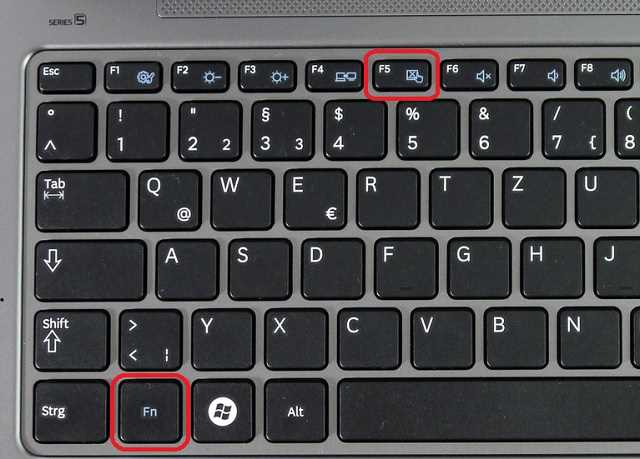
- Убедитесь, что сенсорная панель активирована. Это можно сделать с помощью специальной клавиши на ноутбуке или через параметры устройства в операционной системе.
- Проверьте чувствительность тачпада. Иногда проблемы могут возникать из-за неправильно настроенных параметров, таких как слишком высокая или низкая чувствительность.
- Перезагрузите компьютер. Иногда перезапуск помогает исправить временные сбои в работе тачпада.
Если базовые шаги не решили проблему, переходите к более детальной диагностике.
Диагностика и исправление проблемы
- Проверьте драйвера тачпада. Убедитесь, что они установлены и обновлены до последней версии. В некоторых случаях драйвера могут быть повреждены или требуют переустановки.
- Исключите влияние внешних устройств. Подключенные через Bluetooth устройства или другие USB-устройства могут негативно повлиять на работу тачпада.
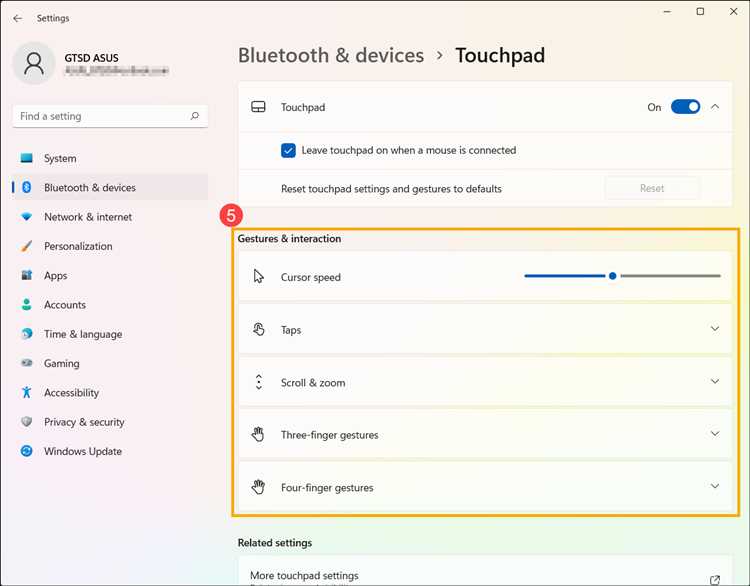
- Проверьте настройки прокрутки и жестов. На некоторых ноутбуках прокрутка может быть автоматически включена или настроена на работу только с определенными жестами.
После выполнения указанных действий проверьте тачпад на работоспособность. В случае, если проблема сохраняется, возможно, потребуется более глубокая диагностика или обращение к специалисту.
Как проверить подключение тачпада к системе
Первым шагом, который следует выполнить, это проверка наличия необходимых драйверов, которые обеспечивают взаимодействие сенсорной панели с системой. Убедитесь, что драйверы находятся в рабочем состоянии и актуальны для вашего ноутбука. Это можно сделать, открыв панель управления и находим настройку тачпада в разделе устройств.
Далее, важно убедиться, что сенсорная панель включена. Это можно проверить в настройках тачпада, где вы можете задать чувствительность к нажатиям и метод прокрутки. Обратите внимание на настройку автоматической прокрутки и уровень чувствительности, чтобы точно настроить работу тачпада.
Один из способов проверить подключение сенсорной панели к системе – использовать жесты тачпада. Попробуйте выполнить прокрутку с помощью двумя пальцами или открыть контекстное меню правой кнопкой на тачпаде. Если эти действия не работают, возможно, требуется обновление драйверов или дополнительная настройка в системе.
Наконец, стоит проверить физическое подключение тачпада к материнской плате ноутбука. Для этого потребуется разборка верхней панели ноутбука, где расположена сенсорная панель. Обратите внимание на целостность и правильное соединение проводов, которые соединяют тачпад с компьютером.
| 1. | Убедитесь, что драйверы актуальны и работают правильно. |
| 2. | Проверьте, что сенсорная панель включена в настройках. |
| 3. | Используйте жесты для проверки работоспособности тачпада. |
| 4. | Проверьте физическое подключение тачпада к ноутбуку. |
Проверка драйверов и обновление ПО
Проверка наличия и актуальности драйверов
Первым шагом в диагностике проблем с тачпадом на вашем ноутбуке является проверка состояния установленных драйверов. Драйверы представляют собой программное обеспечение, которое обеспечивает взаимодействие между операционной системой компьютера и сенсорной панелью. Чтобы убедиться, что всё работает исправно, необходимо убедиться, что драйверы установлены и находятся в рабочем состоянии.
- Откройте Панель управления на вашем компьютере и найдите раздел, связанный с Устройствами и принтерами.
- Найдите в списке ваш трекпад или сенсорную панель. Правый клик по устройству и выберите Свойства.
- В открывшемся окне перейдите на вкладку Драйверы. Здесь вы сможете увидеть информацию о текущем состоянии драйвера и его версию.
- Если ваша сенсорная панель работает некорректно, попробуйте обновить драйвер. Нажмите на кнопку Обновить драйвер и следуйте инструкциям на экране.
Проверка настроек и другие способы улучшения работы тачпада
Помимо обновления драйверов, существуют и другие способы настройки и оптимизации работы сенсорной панели на ноутбуках. Настройки чувствительности, возможность прокручивать страницы жестами пальцев, а также активация дополнительных функций, таких как использование сенсорной панели для жестов вместо правой кнопки мыши – все это можно настроить в специальных утилитах и параметрах системы.
- Проверьте параметры сенсорной панели в Панели управления. Настройте чувствительность и другие параметры в соответствии с вашими предпочтениями.
- Если на вашем ноутбуке поддерживается сенсорная панель с поддержкой жестов, убедитесь, что эта функция включена в настройках.
- Для некоторых моделей ноутбуков доступны дополнительные программы или утилиты для работы с тачпадом. Проверьте сайт производителя или документацию к вашему устройству для получения дополнительной информации.
Следуя указанным рекомендациям, вы сможете не только устранить потенциальные проблемы с тачпадом на вашем ноутбуке, но и повысить удобство его использования в повседневной работе.
Перезагрузка и перезапуск тачпада через управление устройствами
Перед тем как переходить к более сложным вариантам устранения проблемы, хорошей практикой будет проверить базовые параметры. Убедитесь, что сенсорная панель включена в настройках вашего ноутбука. Иногда она может быть отключена по ошибке или после обновления системы.
- В первую очередь, проверьте состояние драйверов тачпада. В управлении устройствами найдите устройство с названием, содержащим слова «тачпад» или «touchpad».
- Для проверки правильности установки драйверов может потребоваться их переустановка. Это можно сделать через меню управления устройствами.
- Если тачпад работает нестабильно или отзывчивость низкая, убедитесь, что установлены последние обновления драйверов с официального сайта производителя ноутбука.
Для более глубокой диагностики можно изменить настройки чувствительности тачпада через утилиты управления. Это может существенно повлиять на качество работы вашего устройства.
Если все вышеупомянутые методы не помогли, рассмотрите вариант проверки наличия конфликтов между устройствами в BIOS вашего ноутбука. Иногда изменение настроек BIOS может решить проблемы с оборудованием.
В случае, если после всех этих действий тачпад по-прежнему не функционирует корректно, возможно, проблема кроется в аппаратной неисправности или требуется замена драйверов. В этом случае лучше обратиться к сервисному центру производителя или квалифицированному специалисту.
Запомните, что практически любую проблему с тачпадом можно решить самостоятельно, используя доступные инструменты и ресурсы. Важно только следовать рекомендациям и не бояться экспериментировать с настройками вашего устройства!
Решение проблемы с неработающей прокруткой
Первым шагом в решении проблемы может быть проверка настроек сенсорного устройства. Иногда прокрутка может быть выключена на уровне драйверов или настройках операционной системы. Мы расскажем, как найти и включить эту опцию.
Если прокрутка не работает, то, возможно, вам нужно обновить драйверы на тачпад. Драйверы – это специальные программы, которые позволяют операционной системе взаимодействовать с аппаратным обеспечением вашего устройства.
Для некоторых моделей ноутбуков, таких как Asus или HP, вы можете скачать утилиты и драйверы с официальных сайтов производителей. Обычно эти файлы можно найти в разделе поддержки на сайте компании.
Кроме того, в зависимости от модели вашего устройства, вы можете настроить чувствительность сенсорного панели. Это может быть полезно, если прокрутка работает, но не так, как вы ожидаете. В настройках драйвера обычно есть возможность выбрать значение чувствительности и другие параметры.
Если после всех этих шагов прокрутка по-прежнему не работает, попробуйте перезагрузить компьютер или отключить и заново включить тачпад с помощью соответствующей клавиши, которая часто находится в верхней части клавиатуры. Иногда это помогает восстановить работу устройства автоматически.
Не забывайте, что проблема с неработающей прокруткой может быть вызвана не только программными факторами, но и аппаратными особенностями. Если ни один из вышеуказанных вариантов не решает проблему, возможно, стоит обратиться к специалисту или сервисному центру для диагностики и ремонта тачпада.
Проверка настроек скорости и чувствительности прокрутки
В данном разделе мы рассмотрим, как корректно настроить параметры, влияющие на скорость и чувствительность прокрутки на вашем устройстве. Эти настройки важны для комфортного использования тачпада или трекпада, который играет ключевую роль в управлении курсором на экране.
При работе с такими устройствами важно иметь возможность регулировать скорость движения курсора при использовании жестов на сенсорной панели. Кроме того, настройка чувствительности позволяет адаптировать реакцию тачпада к вашему стилю управления, делая его более или менее отзывчивым на движения пальцев.
Проверка текущих настроек
Прежде чем вносить изменения, важно проверить текущие параметры настройки вашего тачпада. В большинстве случаев доступ к этим настройкам можно получить через Панель управления вашей операционной системы или специальную утилиту от производителя, такую как ASUS Smart Gesture или подобную.
Найдите настройки тачпада в списке устройств или параметров системы. В некоторых моделях ноутбуков они могут также называться «Touchpad», «Trackpad» или похожим образом, в зависимости от используемой операционной системы и драйверов.
Убедитесь, что функция настройки скорости и чувствительности прокрутки включена. Обычно это делается через правую кнопку мыши на иконке устройства в трее или через доступ к настройкам устройства напрямую. Важно, чтобы настройка была активирована, чтобы вы могли внести необходимые изменения.
Использование инструментов для тестирования и калибровки тачпада
В данном разделе рассматриваются методы проверки и настройки сенсорной панели ноутбука, известной как тачпад. От коррекции поведения жестов до калибровки чувствительности – здесь вы найдете полезные инструменты для оптимизации работы устройства на высоком уровне.
Первый шаг в решении проблем с тачпадом на вашем ноутбуке – это проверка установленных драйверов. Убедитесь, что ваши драйверы находятся в актуальном состоянии, так как устаревшие версии могут влиять на его работу. В зависимости от производителя ноутбука, такого как Asus или другие, вы можете использовать специальные утилиты для обновления драйверов.
Следующим шагом является настройка параметров тачпада через BIOS или специализированные программы. Внимательно изучите доступные опции: вы можете настроить чувствительность, скорость движения, область активации нажатий и другие параметры. Эти настройки могут значительно повлиять на удобство использования вашего тачпада.
Для тестирования функциональности тачпада в различных сценариях используйте встроенные инструменты проверки. Они позволяют проверить реакцию на разные типы нажатий и жестов, включая двойные и правые клики, прокрутку вверх и вниз, а также мультитач-жесты.
Если у вас возникают проблемы с точностью или скоростью нажатий, попробуйте калибровать тачпад. Этот процесс поможет установить оптимальные параметры для вашего стиля работы с устройством.
Важно обращать внимание на обновления и регулярно проверять состояние тачпада, особенно при переходе на новые версии операционной системы или обновлении драйверов. Правильная настройка и обслуживание помогут вашему тачпаду работать всегда на высоком уровне.
Возможные конфликты программного обеспечения и их устранение
Когда речь идет о сенсорных панелях на ноутбуках, возможные проблемы могут возникать из-за взаимодействия различного программного обеспечения. Эти конфликты могут привести к неправильной работе тачпада, затрудняя нормальное использование компьютера. В данном разделе мы рассмотрим основные причины таких ситуаций и методы их устранения.
Причины конфликтов и способы их разрешения
Один из первых конфликтов, с которым вы можете столкнуться, – это взаимодействие установленных утилит для управления тачпадом. Некоторые из них могут пересекаться в настройках, что приводит к нестабильной работе сенсорной панели. Для решения этой проблемы рекомендуется удалить все дополнительные утилиты, оставив только одну основную, которая хорошо совместима с вашим устройством.
Еще одной частой причиной проблемы может быть несовместимость драйверов тачпада с операционной системой. Это особенно актуально при обновлении или изменении версий операционной системы. В таком случае необходимо посетить официальный сайт производителя ноутбука и скачать актуальные драйверы для тачпада. Установка этих драйверов может решить проблему неправильной работы сенсорной панели.
| Возможный конфликт | Рекомендуемое решение |
|---|---|
| Перекрытие настроек в различных утилитах управления тачпадом | Удалить все дополнительные утилиты и оставить только одну основную |
| Несовместимость драйверов тачпада с операционной системой | Скачать и установить актуальные драйверы с официального сайта производителя |
Внимание к деталям настройки параметров тачпада также играет важную роль. Некорректные настройки чувствительности, скорости или методов нажатия могут привести к проблемам с его функциональностью. В зависимости от вашего метода использования компьютера, обязательно уделите время настройке этих параметров на уровне BIOS или через специальные утилиты.
Вопрос-ответ:
Что делать, если тачпад на ноутбуке перестал работать внезапно?
Первым делом попробуйте перезагрузить ноутбук. Иногда простой перезапуск помогает восстановить работу тачпада. Если это не помогло, проверьте настройки управления устройствами в «Панели управления» или «Настройках» системы. Возможно, тачпад был случайно выключен или заблокирован.
Что делать, если после обновления драйверов тачпад перестал работать?
Если после обновления драйверов тачпад перестал функционировать, попробуйте откатить драйвер до предыдущей версии. Это можно сделать через «Диспетчер устройств» в Windows или аналогичные инструменты в других операционных системах. После отката драйвера перезагрузите компьютер и проверьте, заработал ли тачпад.
Какие могут быть причины поломки тачпада на ноутбуке?
Причины могут быть различными: от программных сбоев и конфликтов с драйверами до аппаратных повреждений или физических повреждений тачпада. Важно проверить, не активирован ли режим «отключения» тачпада (обычно по комбинации клавиш на клавиатуре), а также наличие актуальных драйверов для устройства.
Что делать, если тачпад работает некорректно или с задержками?
Если тачпад работает с задержками или некорректно реагирует на прикосновения, попробуйте очистить его поверхность от пыли и грязи с помощью мягкой ткани или специального очистителя для тачпадов. Также проверьте настройки чувствительности тачпада в системных настройках — возможно, требуется коррекция параметров для улучшения его работы.


