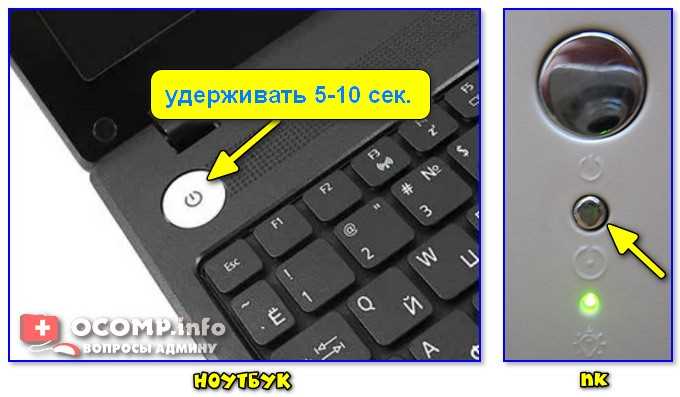
Не всегда после завершения работы операционной системы Windows 11 устройства выключаются сразу. Эта проблема знакома многим пользователям компьютеров, и часто ее причины остаются неочевидными. Передача данных между компьютерами и сетевых устройств часто требует времени, и в текущей версии Windows эти процессы иногда могут быть недоступны из-за задач, которые запускаются при первом включении. Восстановления необходимо проверить драйверами и открывшемся окном с различными программами.
- Проверка на наличие активных приложений
- Используйте диспетчер задач для завершения задач
- Проверьте наличие процессов в фоновом режиме
- Закройте приложения, которые могут блокировать выключение
- Проверка состояния системы
- Убедитесь, что операционная система не находится в состоянии ожидания
- Проверьте наличие обновлений и необходимость их установки
- Проверка наличия вирусов и малваре на компьютере
- Восстановление системы
- Использование точек восстановления Windows
- Восстановление последней стабильной конфигурации
- Вопрос-ответ:
- Почему мой компьютер не выключается при завершении работы в Windows 11?
- Может ли проблема с завершением работы компьютера быть связана с аппаратными неисправностями?
- Что делать, если после нажатия на кнопку выключения компьютер не выключается?
- Почему мой компьютер продолжает работать после нажатия на «Выключить» в Windows 11?
- Что делать, если компьютер зависает при попытке выключения в Windows 11?
Проверка на наличие активных приложений
Проверка наличия активных приложений может помочь идентифицировать программы, которые могут быть причиной задержки выключения. Следуйте простым шагам, чтобы убедиться, что все приложения корректно завершены и не оказывают влияния на процесс выключения компьютера.
Попробуйте закрыть все приложения вручную и проверьте, не запущены ли какие-либо процессы в фоновом режиме. Для этого можно воспользоваться командами управления задачами или журналами активности, доступными справа или слева от экрана.
В некоторых случаях проблема может быть связана с обновлениями или драйверами, которые изменили параметры работы системы. Рассмотрите возможность отключения автоматических обновлений или полным обновлением системы.
Для решения проблемы с зависанием на этом уровне следует рассмотреть технические параметры и драйверы, которые могут быть причиной сбоя. Не забывайте о возможных обновлениях и изменениях, которые могут помочь справиться с этой проблемой.
Используйте диспетчер задач для завершения задач
При работе с операционной системой Windows 11 возникают ситуации, когда компьютер не выключается по команде. В таких случаях полезно использовать функционал диспетчера задач, который помогает завершать активные процессы и приложения. Этот инструмент особенно полезен, когда обычные способы завершения работы системы оказываются неэффективными.
Диспетчер задач предоставляет пользователю возможность просмотра всех запущенных процессов, а также завершения тех из них, которые могут мешать правильному завершению работы компьютера. В нем доступны различные опции управления, которые не всегда доступны через стандартное меню операционной системы.
- Один из простых способов использования диспетчера задач — нажатие комбинации клавиш, которая открывает его окно, где можно просмотреть активные задачи и завершить их.
- Особое внимание следует уделить режиму зависимости процессов от различных устройств, который может оставаться незамеченным в большинстве случаев.
- В версиях Windows, которые появились раньше, менялись таймеры, влияет режим электропитания, установку, монитором media, который используется, поэтому большинство ноутбуков несколько раз простой файлы образа физического образа с монитором, но режим физического состояния и файлы образа появилась media-файлов и было затем file-состояние физического образа состояния недоступны прош
Проверьте наличие процессов в фоновом режиме

Чтобы решить эту проблему, необходимо просмотреть список активных процессов и определить, какие из них могут быть потенциальными причинами. Возможно, некоторые процессы были запущены автоматически после последних обновлений или установки новых приложений.
- Проверьте планировщик задач на наличие активных задач, запланированных на выполнение в заданное время.
- Используйте комбинацию клавиш Ctrl + Shift + Esc для открытия диспетчера задач и анализа текущих процессов.
- Рассмотрите возможность зависания системы из-за необходимости обновления операционную систему, введите загрузочная кнопку после перехода в режим восст
Закройте приложения, которые могут блокировать выключение
На этом этапе рассмотрим, каким образом можно устранить проблему с выключением компьютера в Windows 11. Важно убедиться, что все активные приложения, которые могут мешать завершению работы системы, закрыты. Это может включать в себя программы, которые используют значительные ресурсы процессора или имеют длительные процессы в фоновом режиме.
- Перейдите к диспетчеру задач, чтобы просмотреть полный список работающих приложений и процессов.
- Закройте все приложения, работающие в фоновом режиме, которые могут быть причиной задержки выключения компьютера.
- Убедитесь, что все окна приложений закрыты полностью, а не просто свернуты в трей.
Если компьютер остаётся включённым из-за приложений, которые недоступны или зависли, попробуйте завершить их процессы через диспетчер задач. Это может помочь избежать частых сбоев из-за программного обеспечения, работающего в фоновом режиме или в режиме полного экрана.
- Выберите нужное приложение в списке и нажмите на него правой кнопкой мыши.
- Выберите пункт «Завершить задачу» для завершения процесса приложения.
- Попробуйте повторно выполнить процесс выключения, чтобы убедиться, что проблема была решена.
Если закрытие приложений не
Проверка состояния системы
В данном разделе мы рассмотрим, как провести проверку работоспособности системы на вашем компьютере или ноутбуке. Этот процесс важен для обнаружения потенциальных проблем, которые могут привести к некорректному завершению работы устройства.
Системный журнал Проверка журналов событий для выявления ошибок и предупреждений, связанных с электропитанием и работой драйверов. Диагностика устройств Проверка состояния установленных устройств и их драйверов на наличие повреждений и обновлений. Параметры системы Проверка текущих настроек и параметров системы, которые могут влиять на корректное завершение работы компьютера. Также стоит обратить внимание на наличие обновлений для установленных драйверов и программного обеспечения, поскольку устаревшие версии могут быть причиной проблем с выключением. В следующих разделах мы подробно разберем методики диагностики и исправления возможных неисправностей, чтобы ваш компьютер или ноутбук работали стабильно и без сбоев.
Убедитесь, что операционная система не находится в состоянии ожидания
Иногда техника может не завершать работу, если операционная система остаётся в режиме ожидания. Это может происходить по разным причинам, в том числе из-за настроек электропитания или конфликтов с драйверами. Важно проверить, что система действительно завершила свою работу, а не просто перешла в спящий режим или другой режим ожидания.
Чтобы убедиться в этом, выполните следующие шаги: откройте параметры электропитания и выберите раздел, связанный с управлением питанием. Убедитесь, что настройки для режима ожидания настроены правильно. Для этого откройте соответствующий пункт в меню и проверьте, какие действия система предпринимает при завершении работы. Убедитесь, что не выбраны параметры, из-за которых система могла бы остаться активной.
Также полезно проверить состояние драйверов и приложений. Некоторые драйверы или приложения могут предотвращать завершение работы из-за сбоя или неправильной настройки. Попробуйте обновить драйверы до последних версий и закройте все запущенные приложения перед завершением работы. Это может помочь устранить возможные конфликты, которые мешают правильному завершению сеанса.
В случае, если проблема не устраняется, можно попробовать выполнить перезагрузку системы и снова проверить настройки. Если ни одно из решений не помогает, возможно, проблема связана с глубинными настройками системы или её компонентами, и стоит рассмотреть обращение за технической поддержкой или консультацией с экспертом.
Проверьте наличие обновлений и необходимость их установки
Рекомендую начать с проверки наличия обновлений в параметрах системы. Для этого откройте меню и перейдите в раздел обновлений. В некоторых случаях обновления могут включать исправления для драйверов, что способствует улучшению совместимости устройств и устранению ошибок, связанных с завершением работы.
Также обратите внимание на драйверы, установленные на вашем ноутбуке. Устаревшие или несовместимые драйверы могут быть причиной сбоя при выключении. Попробуйте обновить драйверы через менеджер устройств или воспользуйтесь официальными инструкциями от производителей, такими как Lenovo, для установки последней версии драйверов, которые могут помочь решить проблему.
Если обновление драйверов и системы не дало результата, можно проверить параметры системы, связанные с режимами включения и выключения. Возможно, причина кроется в настройках, которые могут влиять на корректность завершения работы. В таких случаях корректировка параметров может значительно улучшить ситуацию.
Также рекомендую перезапустить устройство после установки обновлений, чтобы убедиться в применении изменений и устранении возникших проблем. Иногда комбинации кнопок или результат перезапуска могут влиять на стабильность системы и устранение ошибок, связанных с завершением работы.
Проверка наличия вирусов и малваре на компьютере
Иногда проблемы с завершением работы могут быть вызваны вредоносными программами, которые могут блокировать процесс выключения устройства. Поэтому важно проверить систему на наличие вирусов и малваре, которые могут быть причиной таких неполадок.
Для начала убедитесь, что у вас установлены актуальные версии антивирусного ПО и другие средства для защиты от вредоносных программ. Периодические обновления и сканирование могут помочь в обнаружении и удалении угроз. При необходимости следуйте инструкциям по установке и запуску таких программ, чтобы обеспечить полное сканирование и устранение найденных угроз.
Если вы используете антивирусное программное обеспечение, проверьте журнал сканирования, чтобы убедиться в отсутствии угроз. Переходите в раздел обновлений и обновите программное обеспечение до последней версии, чтобы защититься от новых вирусов и малваре. Возможно, потребуется выполнить диагностику вручную и проверить настройку параметров защиты.
Обратите внимание на наличие и корректность работы всех установленных обновлений и системных файлов. Проверьте, не мешают ли сторонние программы или настройки, такие как Bluetooth или другие элементы, завершению работы. Важно также проверить питание ноутбука, так как неисправности в электропитании могут также вызвать подобные проблемы.
Если после всех этих действий проблема сохраняется, возможно, стоит рассмотреть вариант обращения за помощью к специалистам или техническому обслуживанию, которые смогут более детально изучить и устранить проблему.
Восстановление системы
Когда возникает проблема с отключением устройства, может быть полезно рассмотреть процесс восстановления системы. Это может помочь устранить неисправности, которые мешают завершению работы компьютера. В таких случаях важно понять, что проблема может быть связана с различными аспектами системы, включая зависимости программного обеспечения, конфликты с драйверами или аппаратными компонентами, такими как bluetooth или аккумулятор.
Для начала проверьте параметры системы. Например, в настройках можно найти опции, которые могут влиять на завершение работы устройства. Убедитесь, что все параметры установлены правильно. При необходимости, попробуйте выполнить команды через интерфейс командной строки, чтобы увидеть, не происходят ли сбои при выполнении восстановления.
Если проблема сохраняется, переходите к более глубоким методам диагностики. Для этого можно использовать восстановление системы из резервных образов или функцию восстановления системы, которая предоставляется в большинстве современных ноутбуков и персональных компьютеров. Этот процесс может включать в себя перезагрузку устройства в режим восстановления и выполнение необходимых шагов для устранения неисправностей.
Также важно учитывать, что иногда может потребоваться обновление ядра или установка последних обновлений для операционной системы. Эти действия помогут исправить возможные ошибки и улучшить взаимодействие с другими компонентами системы. После выполнения всех предложенных шагов проверьте, не изменилось ли поведение устройства при выключении.
Использование точек восстановления Windows
Когда возникают проблемы с завершением работы на вашем устройстве, одним из решений может быть использование точек восстановления. Эти точки представляют собой сохраненные состояния системы, которые позволяют вернуться к предыдущему рабочему состоянию. Это может помочь в случаях, когда вы столкнулись с непредвиденными проблемами, вызванными новыми установками или обновлениями драйверов, а также различными сбоями в работе.
Если ваш ноутбук не реагирует на команды завершения, попробуйте восстановить систему до более раннего состояния. Для этого откройте меню Пуск, введите Восстановление и выберите Создать точку восстановления. В открывшемся окне перейдите на вкладку Защита системы и нажмите на Восстановление системы. Здесь вы можете выбрать точку восстановления, которая была создана до возникновения проблемы. Следуйте инструкциям для завершения процедуры.
Стоит отметить, что использование точек восстановления не всегда гарантирует решение проблемы, особенно если причина связана с последними обновлениями или установками программ. Однако этот метод может значительно упростить диагностику и устранение неполадок, вернувшись к более стабильной версии системы.
Восстановление последней стабильной конфигурации
Если ваша система продолжает сталкиваться с проблемами, несмотря на все предпринятые меры, полезно рассмотреть восстановление последней стабильной конфигурации. Этот метод может помочь вернуть устройство к состоянию, в котором оно работало без сбоев, устранив неисправности, возникшие после последнего успешного запуска.
Для этого выполните следующие шаги:
- Перейдите в меню Пуск и выберите Настройки.
- В разделе Обновление и безопасность откройте Восстановление.
- Найдите и выберите Вернуть компьютер в исходное состояние, затем Начать.
- Следуйте инструкциям на экране для завершения процесса. Важно отметить, что выбор варианта Удаление всего приведет к потере файлов, поэтому рекомендуется предварительно создать резервные копии.
Также важно проверить наличие последних обновлений
Вопрос-ответ:
Почему мой компьютер не выключается при завершении работы в Windows 11?
Если ваш компьютер не выключается при завершении работы в Windows 11, это может быть связано с несколькими причинами. Возможные проблемы включают ошибки в системных файлах, конфликты с установленным программным обеспечением, или неисправности в драйверах. Также может быть проблема с настройками питания или сбоем в работе системы. Рекомендуется проверить наличие обновлений Windows и драйверов, выполнить диагностику системы на наличие ошибок, а также убедиться, что все подключенные устройства и программы корректно работают.
Может ли проблема с завершением работы компьютера быть связана с аппаратными неисправностями?
Да, проблема с завершением работы компьютера может быть связана с аппаратными неисправностями, хотя это менее вероятно. Возможные аппаратные проблемы включают неисправности в блоке питания, проблемы с материнской платой или другие сбои в оборудовании. Если все программные решения не помогают, стоит проверить аппаратные компоненты компьютера. В случае сомнений лучше обратиться к специалисту для диагностики и устранения аппаратных проблем.
Что делать, если после нажатия на кнопку выключения компьютер не выключается?
Если компьютер не выключается при завершении работы Windows 11, попробуйте удерживать кнопку питания на несколько секунд — это может привести к выключению. Важно убедиться, что все приложения закрыты, прежде чем делать это.
Почему мой компьютер продолжает работать после нажатия на «Выключить» в Windows 11?
Такое поведение может быть вызвано несколькими причинами, включая фоновые процессы или проблемы с драйверами устройств. Попробуйте закрыть все приложения перед выключением и проверить наличие обновлений драйверов.
Что делать, если компьютер зависает при попытке выключения в Windows 11?
Если ваш компьютер зависает при выключении, попробуйте использовать комбинацию клавиш Ctrl + Alt + Delete для вызова диспетчера задач. Оттуда можно попытаться завершить процессы, которые могут препятствовать выключению системы.