
Современные программные инструменты позволяют легко и быстро подготовить флешки и sd-карты для различных нужд. Когда вам нужно создать загрузочный носитель, выбор подходящей утилиты может сыграть ключевую роль. Одним из таких решений является программа, которая предоставляет удобный и интуитивно понятный способ работы с образами дисков. Независимо от того, хотите ли вы использовать ISO-файл для установки новой операционной системы или подготовить flash-накопитель для других целей, важно понимать, как правильно настроить и использовать этот инструмент.
После скачивания необходимой программы, вы сможете запустить её в своей операционной среде и приступить к созданию загрузочного носителя. Важно помнить, что программное обеспечение поддерживает работу с различными типами накопителей, такими как USB-накопители и microSDHC. В процессе подготовки вы можете просто щелкнуть по нужному файлу и выбрать накопитель, на который нужно записать данные.
Если вы столкнулись с трудностями или возникли вопросы, всегда можно обратиться к форуму или просмотреть документацию на официальном сайте. Утилита обеспечивает простой и быстрый прогресс в записи данных и поддерживает множество операционных систем. Теперь вам не нужно тратить время на сложные манипуляции – просто перейдите к работе и создайте идеальный загрузочный носитель для ваших нужд.
- Полное руководство по использованию BalenaEtcher
- Выбор операционной системы для установки BalenaEtcher
- Как выбрать правильную версию для Windows, macOS или Linux?
- Шаги по установке и настройке BalenaEtcher на различных ОС
- Подробные инструкции по установке и начальной настройке на каждой платформе
- Советы по безопасному использованию и предотвращению повреждений флеш-накопителей
- Как избежать ошибок при записи образов и удлинить срок службы USB-накопителей
- Вопрос-ответ:
- Что такое BalenaEtcher и для чего он используется?
- Можно ли использовать BalenaEtcher для записи образов на внешние жесткие диски?
- Что такое BalenaEtcher и для чего она используется?
- Видео:
- Программа Etcher для записи образа ОС на SD или USB флешку
Полное руководство по использованию BalenaEtcher

Первое, что вам нужно сделать, это скачать и установить BalenaEtcher на вашу систему. Программа поддерживает все основные операционные системы, такие как Windows, macOS и Linux. Вы можете найти установочный файл на официальном сайте BalenaEtcher. После установки, запустите приложение и вы увидите простой и понятный интерфейс, который облегчит вам дальнейшую работу.
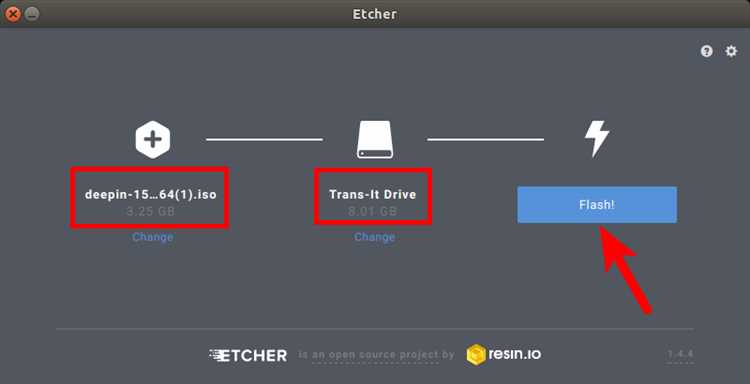
Когда вы откроете BalenaEtcher, вам предложат выбрать файл образа, который вы хотите записать. Это может быть ISO-образ операционной системы или любой другой файл, подходящий для вашей задачи. Выбрали файл? Теперь нужно выбрать целевой диск или флеш-накопитель, на который будет записан образ. Важно убедиться, что вы выбрали правильное устройство, так как все данные на нём будут уничтожены.
После выбора источника и цели, просто нажмите на кнопку «Flash!» или «Write». BalenaEtcher начнёт процесс записи, который может занять некоторое время в зависимости от размера образа и скорости вашего устройства. В это время программа показывает вам процесс выполнения, так что вы всегда будете знать, на каком этапе вы находитесь.
Для проверки работоспособности записанного устройства, вы можете использовать утилиту WoeUSB или WoeUSB-ng, если вам нужно создать загрузочный диск с Windows. Также, если вам нужно убедиться в целостности записи, вы можете использовать gddrescue для восстановления и проверки данных.
В итоге, если всё прошло успешно, ваш флеш-накопитель или SD-карта готовы к использованию. Теперь вы можете загрузить вашу систему с нового носителя или приступить к установке нужного программного обеспечения. BalenaEtcher делает процесс создания загрузочных устройств простым и доступным, так что вы сможете без проблем справляться с задачами, связанными с установкой и тестированием различных систем.
| Шаг | Описание |
|---|---|
| 1 | Скачайте и установите BalenaEtcher. |
| 2 | Запустите программу и выберите образ для записи. |
| 3 | Выберите целевой USB-накопитель или SD-карту. |
| 4 | Нажмите «Flash!» и дождитесь завершения записи. |
| 5 | Проверьте работоспособность с помощью дополнительных утилит, если необходимо. |
Выбор операционной системы для установки BalenaEtcher
Выбор операционной системы для установки программного обеспечения может быть важным шагом, особенно если вы хотите обеспечить правильную работу приложения и максимально использовать его возможности. Когда речь идет о работе с разными типами носителей, таких как флешки или SD-карты, выбор подходящей среды может сыграть ключевую роль.
Если вы уже определились с программой, которую хотите использовать, следующим шагом будет понимание того, какие операционные системы поддерживают её установку и работу. BalenaEtcher доступен для нескольких систем, и важно выбрать ту, которая лучше всего соответствует вашим требованиям и условиям.
- На Windows, вы можете использовать скачанный инсталлятор. Просто щелкните на файл и следуйте инструкциям на экране. После установки откроется интуитивно понятный интерфейс, с помощью которого легко будет выбрать необходимый ISO-файл и флешку для записи.
- Для macOS доступна версия приложения, которую можно загрузить с официального сайта. После скачивания, просто перетащите программу в папку приложений и запустите её. Интерфейс здесь также прост и понятен, что облегчает процесс выбора файлов и накопителей.
- Если вы используете Linux, можно установить программу через менеджер пакетов, такой как APT или YUM, или воспользоваться предложенной сборкой в формате AppImage. В Linux также доступны утилиты, такие как woeusb-ng или brasero, которые могут помочь в дополнительных задачах, связанных с записью и созданием загрузочных флешек.
Не забывайте, что выбор операционной системы зависит от того, где и как вы планируете использовать программу. Убедитесь, что у вас установлены все необходимые компоненты и драйверы, и что ваша система поддерживает нужные функции для корректной работы с выбранным приложением.
Как выбрать правильную версию для Windows, macOS или Linux?

При выборе подходящей версии программы для работы с образами дисков важно учитывать несколько ключевых факторов. Каждый операционная система имеет свои особенности, которые могут повлиять на вашу работу. Теперь вы можете легко выбрать нужный вариант, просто следуя нескольким рекомендациям.
Вот несколько шагов, которые помогут вам определиться:
- Прежде всего, убедитесь, что вы скачиваете программу, соответствующую вашей системе. Например, для Windows нужна версия, которая подходит для этой среды, а для macOS – другая. Проверьте совместимость с вашей операционной системой.
- Если вам требуется работа с ISO-файлами или другими образами, найдите нужную версию программы, которая поддерживает формат вашего файла. Например, версия для Linux может включать поддержку дополнительных форматов, которые не всегда доступны в версиях для других систем.
- В процессе установки и использования программы вы можете выбрать различные варианты записи на устройства, такие как флешки, SD-карты или microSDHC. Убедитесь, что выбранная версия поддерживает тип устройства, который вы хотите использовать.
- Если у вас возникли сложности, вы можете обратиться к справочной информации или сообществу пользователей. Например, существуют версии программы с поддержкой gddrescue для восстановления данных, если возникли проблемы с записью.
При выборе версии для установки, нажмите на соответствующую ссылку на официальном сайте и загрузите файл. После завершения загрузки, запустите установочный файл и следуйте инструкциям на экране. Это обеспечит корректный запуск программы и позволит вам легко создать загрузочный носитель для вашего проекта.
Теперь, когда вы знаете, как выбрать нужную версию, вы можете легко использовать balenaEtcher для создания загрузочных USB-накопителей, SD-карт и других устройств, в зависимости от ваших потребностей и операционной системы.
Шаги по установке и настройке BalenaEtcher на различных ОС

Для установки и настройки BalenaEtcher на вашем компьютере, следуйте приведенным ниже шагам. Независимо от того, какую операционную систему вы используете, процесс будет простым и понятным.
На Windows: Сначала скачайте установочный файл с официального сайта BalenaEtcher. После завершения загрузки запустите его, дважды нажав на иконку. В следующее окно установщика выберите необходимые параметры и нажмите на кнопку «Установить». Когда процесс завершится, программа будет готова к использованию. Вы можете запустить её, щелкнув на иконку на рабочем столе или в меню «Пуск».
На macOS: Загрузите файл с расширением .dmg с сайта разработчиков. Откройте скачанный файл и перетащите иконку BalenaEtcher в папку «Программы». После этого можете запустить приложение, щелкнув на него в «Программах». При первом запуске система может попросить подтвердить ваше действие, поскольку приложение не установлено через App Store.
На Linux: В Linux вы можете использовать различные способы установки, включая загрузку .AppImage или .deb файлов, в зависимости от вашей дистрибуции. Если вы используете Ubuntu или другую систему на базе Debian, скачайте .deb файл и выполните команду sudo dpkg -i balena-etcher-*.deb в терминале. Для других дистрибуций может потребоваться использование .AppImage, который просто нужно запустить после предоставления соответствующих прав через команду chmod +x balena-etcher-*.AppImage.
После установки вы можете запустить BalenaEtcher и приступить к работе с вашими носителями. В интерфейсе программы выберите файл с образом, подключите ваш USB-накопитель или SD-карту, и нажмите кнопку «Flash!» для начала процесса записи. Программа обеспечит вам простую и удобную среду для создания загрузочных флешек и других носителей.
Используя BalenaEtcher, вы сможете легко создавать загрузочные флешки и SD-карты, которые понадобятся для различных задач, будь то установка ОС или восстановление данных. В случае необходимости, вы можете найти дополнительную информацию о работе с программой в её документации или на официальном сайте.
Подробные инструкции по установке и начальной настройке на каждой платформе
Процесс установки и настройки данного инструмента, предназначенного для работы с различными видами носителей, может немного различаться в зависимости от операционной системы. Ниже приведены подробные шаги, которые помогут вам быстро и без проблем начать использовать программу для записи данных на флешку или SD-карту. Мы рассмотрим, как выполнить установку и начальную настройку на самых популярных системах.
На Windows: Сначала скачайте инсталлятор с официального сайта проекта. После завершения загрузки, запустите файл и следуйте инструкциям на экране. В процессе установки выберите папку, куда будет установлена программа. По завершении установки щелкните по иконке на рабочем столе, чтобы запустить программу. Теперь вы можете подключить флешку или SD-карту, выбрать нужный образ и нажать на кнопку write. Отслеживайте прогресс процесса записи и дождитесь его завершения.
На macOS: Для начала скачайте дистрибутив из официального источника. Откройте загруженный файл и перетащите иконку программы в папку Программы. Запустите программу из папки Программы. Подключите flash-накопитель или microSDHC к вашему компьютеру. В интерфейсе приложения выберите нужный файл с образом и начните запись. Убедитесь, что выбран правильный диск, чтобы избежать потери данных.
На Linux: В первую очередь, установите программу через пакетный менеджер, например, с помощью команды sudo apt install balena-etcher-electron. После установки запустите утилиту из меню приложений. Подключите нужный флеш-накопитель или SD-карту. В интерфейсе программы выберите файл с образом и нажмите на кнопку write. Следите за прогрессом записи и дождитесь её завершения.
Вне зависимости от используемой операционной системы, не забудьте проверить корректность выбора носителя перед началом записи. Это поможет избежать ненужной потери данных и обеспечит успешное завершение процесса. Если возникнут вопросы, вы можете найти ответы на форумах или в официальной документации.
Советы по безопасному использованию и предотвращению повреждений флеш-накопителей
Правильное использование программного обеспечения для создания загрузочных флешек и установочных дисков может предотвратить многие проблемы, связанные с повреждением USB-накопителей. Важно соблюдать несколько рекомендаций, чтобы избежать потерь данных и сохранить работоспособность ваших устройств.
- Перед тем как начать работу, убедитесь, что вы выбрали правильный USB-накопитель для записи. Неправильный выбор может привести к случайному удалению данных с другого устройства.
- Загрузите и запустите утилиту только с проверенных источников, таких как официальный сайт разработчика. Например, при использовании balenaEtcher или etcherpro, скачайте последнюю версию с официального сайта.
- Убедитесь, что образ ISO, который вы собираетесь записать, не поврежден. Вы можете проверить его целостность с помощью предоставленных разработчиком контрольных сумм.
- При выборе образа для записи убедитесь, что это актуальная версия и она совместима с вашим устройством. Например, если вы создаете liveusb-дистрибутив с помощью woeusb, убедитесь, что выбранный образ соответствует вашей версии операционной системы.
- Не прерывайте процесс записи до его завершения. Вы можете отслеживать прогресс выполнения через интерфейс утилиты. Если запись будет прервана, это может повредить флешку или создать неполный образ.
- После завершения записи убедитесь, что вы корректно извлекли USB-накопитель. Используйте функцию «Безопасное извлечение» в вашей операционной системе, чтобы избежать повреждения данных на устройстве.
- Если возникают проблемы при записи, попробуйте использовать другую флешку или смените программу. Иногда проблемы могут быть связаны с несовместимостью конкретной утилиты или неисправностью USB-накопителя.
Соблюдение этих простых советов поможет вам эффективно использовать программы для создания загрузочных флешек и минимизировать риск повреждения ваших накопителей.
Как избежать ошибок при записи образов и удлинить срок службы USB-накопителей
Когда вы создаёте загрузочные флешки или выполняете установку операционных систем с помощью программ, важно не только следить за точностью процесса, но и заботиться о долговечности используемого оборудования. В этой статье мы рассмотрим, как избежать распространённых ошибок при работе с такими инструментами, а также поделимся советами по продлению срока службы ваших USB-накопителей.
Первым шагом должно быть тщательное выполнение всех инструкций, представленных в программе, которую вы используете. Неправильная настройка или прерывание процесса могут привести к повреждению как флешки, так и создаваемого файла. Чтобы избежать проблем, всегда проверяйте, что выбран правильный USB-накопитель и файл, а также убедитесь, что вся информация соответствует вашим требованиям.
Следует обратить внимание на совместимость вашей флешки с программным обеспечением, таким как woeusb-ng или brasero, которые вы используете для создания загрузочного устройства. Если программа сообщает о возможных проблемах, попытайтесь их решить до начала процесса записи. Например, проверка целостности файла и свободного места на накопителе поможет избежать неожиданного завершения работы.
Для того чтобы продлить срок службы USB-накопителей, избегайте частого перезаписывания данных и используйте флешки только по назначению. Например, если вы часто используете накопитель для тестирования и записи разных систем, рассмотрите возможность использования отдельного устройства для этих задач. Регулярное создание резервных копий и отказ от использования флешки в условиях экстремальных температур также помогут сохранить её в хорошем состоянии.
Кроме того, не забывайте о регулярной проверке состояния накопителя с помощью утилит, которые могут выявить потенциальные проблемы. Это позволит вам заблаговременно обнаружить неисправности и сохранить важные данные.
В результате, следуя указанным рекомендациям, вы сможете избежать распространённых ошибок и значительно продлить срок службы своих USB-накопителей. Помните, что правильное использование и забота о вашем оборудовании обеспечат его надёжную работу на долгое время.
Вопрос-ответ:
Что такое BalenaEtcher и для чего он используется?
BalenaEtcher — это бесплатная утилита с открытым исходным кодом для записи образов дисков на USB-накопители и SD-карты. Она используется для создания загрузочных носителей, таких как установочные флешки для операционных систем или средств восстановления. BalenaEtcher поддерживает форматы ISO и IMG, и позволяет легко записывать образы на разные операционные системы, такие как Windows, macOS и Linux.
Можно ли использовать BalenaEtcher для записи образов на внешние жесткие диски?
Хотя BalenaEtcher в первую очередь предназначен для записи образов на USB-накопители и SD-карты, его также можно использовать для записи на внешние жесткие диски, если они подключены к компьютеру и доступны для записи. Однако следует помнить, что внешний жесткий диск должен быть отформатирован и подготовлен должным образом. Утилита позволяет выбрать любое доступное устройство, но будьте внимательны при выборе целевого диска, чтобы не стереть важные данные на нем.
Что такое BalenaEtcher и для чего она используется?
BalenaEtcher — это утилита для записи образов дисков, таких как ISO или IMG-файлы, на USB-накопители и SD-карты. Она предназначена для создания загрузочных носителей, которые можно использовать для установки операционных систем, восстановления данных или других целей. BalenaEtcher поддерживает три основных операционные системы: Windows, macOS и Linux. Программа упрощает процесс записи образов, обеспечивая простой и интуитивно понятный интерфейс, а также минимизируя риск ошибок при записи.


