

Разработчики программных решений часто сталкиваются с необходимостью настройки автоматического выполнения определённых действий в соответствии с заданными условиями и событиями, связанными с началом и завершением работы текстового редактора. Этот процесс требует чёткого понимания политики распространения и управления доступом к данным, чтобы пользователи могли указывать различные разрешения на запуск определённых команд и скриптов в контексте их рабочих станций.
Ввод данных для автоматического выполнения задач при входе в систему или при завершении работы редактора может быть выполнен с помощью специализированных файлов конфигурации, в которых пользователи указывают идентификаторы и последовательности команд. Эти файлы, такие как ctasksmytask.xml или commands.xml, предоставляют возможность задать необходимые действия и установить их приоритеты в соответствии с требованиями доменной политики и безопасности системы.
При подготовке к выполнению задачи пользователи могут указать количество команд, которые должны выполняться одновременно, а также задать задержки между выполнением отдельных команд или групп команд. В случае необходимости также предусмотрено всплывающее меню для выбора действий, которые должны выполняться при следующем входе в систему или при завершении работы программного редактора.
- Конечно, вот план для вашей статьи: Оптимизация автозапуска приложений
- Настройка автозапуска программ
- Как управлять списком автозапуска
- Управление приоритетами задач
- Как устанавливать приоритеты выполнения заданий
- Программные методы управления задачами
- Вопрос-ответ:
- Чем опасен автоматический запуск приложений при старте операционной системы?
- Какие преимущества может предложить автоматический запуск приложений?
- Как настроить автоматический запуск приложений в Windows?
- Как избежать конфликтов при автоматическом запуске нескольких приложений?
- Какие программы или сервисы могут быть полезны для управления автоматическим запуском приложений?
Конечно, вот план для вашей статьи: Оптимизация автозапуска приложений
В данном разделе мы рассмотрим методы оптимизации автоматического запуска приложений в контексте их активации на первом этапе работы компьютера или при завершении работы операционной системы. Различные аспекты управления данным процессом требуют внимания, так как они напрямую влияют на производительность системы и пользовательский опыт.
Один из ключевых аспектов, который необходимо учитывать, это настройка времени запуска приложений согласно установленным политикам и разрешениям в локальной или удалённой сети. Для этого важно знать, как управлять задачами через планировщик задач операционной системы, используя XML-файлы с заданиями типа ctasksmymytask.xml. Этот подход позволяет точно определять даты и время запуска приложений в соответствии с требуемыми параметрами.
Другим важным аспектом является настройка политик безопасности, контролирующих автозапуск приложений на компьютере. Всплывающее окно gpresult, выполненное в командной строке, показывает текущие политики, влияющие на процесс запуска приложений. Полное понимание данных политик и их соответствие новым требованиям помогает избежать конфликтов при планировании автозапуска приложений.
Наконец, в данном разделе также будет рассмотрен метод ручной настройки автозапуска приложений на каждом компьютере, хотя этот подход эквивалентен автоматическому в установке задач и следующей за ними проверке. Это важно учитывать при разработке локальных политик и управлении домене.
Настройка автозапуска программ

Как управлять списком автозапуска
Раздел по управлению списком автозапуска позволяет пользователю или администратору оперировать набором задач и команд, которые выполняются при определенных событиях или по расписанию. Здесь можно настроить запуск приложений или скриптов в соответствии с заданными параметрами, необходимыми для эффективного управления компьютерами или серверами.
Для управления списком автозапуска пользователь может использовать инструменты, позволяющие планировать выполнение задач по расписанию или в ответ на определенные действия. Например, можно создать задачу с указанием времени выполнения или события, которое инициирует запуск заданного приложения или скрипта.
| Действие | Описание |
|---|---|
| Создание задачи | Пользователь или администратор создает новую задачу, указывая ее параметры и расписание выполнения. |
| Назначенное время | Задача может быть назначена на определенное время или событие, что позволяет управлять запуском приложений с точностью до минуты. |
| Учетная запись | Для выполнения задачи может быть указана специальная учетная запись с необходимыми правами доступа. |
Кроме того, можно настроить автозапуск приложений на локальных или удаленных компьютерах, используя доступные инструменты администрирования системы. Это позволяет автоматизировать процессы и обеспечивать непрерывную работу системы без необходимости в постоянном вмешательстве пользователя.
При управлении списком автозапуска важно учитывать безопасность и не допускать запуск неавторизованных или потенциально опасных приложений. Пользователь должен иметь возможность разрешать или запрещать доступ к автозапуску новых объектов, чтобы избежать негативного влияния на работу системы.
Управление приоритетами задач
Для настройки приоритетов задач используются различные типы учетных записей и политик, определяющих доступ к выполнению команд на локальных и удаленных рабочих станциях. Пользователи с правами администратора могут редактировать и добавлять новые задачи в соответствии с установленной политикой доменной или локальной сети.
При создании задачи пользователь выбирает указанные значения и действия, которые должны быть выполнены в определенный момент времени или событии, таком как вход пользователя или завершение работы системы. Для этого используется команда schtasksexe, эквивалентная встроенному редактору задач Windows.
Каждому объекту задания можно назначить учетную запись пользователя, указать команду или скрипт, который должен выполниться, а также задать частоту и периодичность выполнения задачи. Например, задание может быть выполнено каждый день, через каждые несколько месяцев или в соответствии с датой, указанной пользователем.
Для удаления задачи с расписания необходимо использовать команду, соответствующую полному имени задачи или идентификатору задания, который является уникальным в системе. Пользователи могут редактировать последние изменения, выполненные в папке sysvol, для добавления новых объектов или обновления указанных значений в конфигурации системы.
Как устанавливать приоритеты выполнения заданий
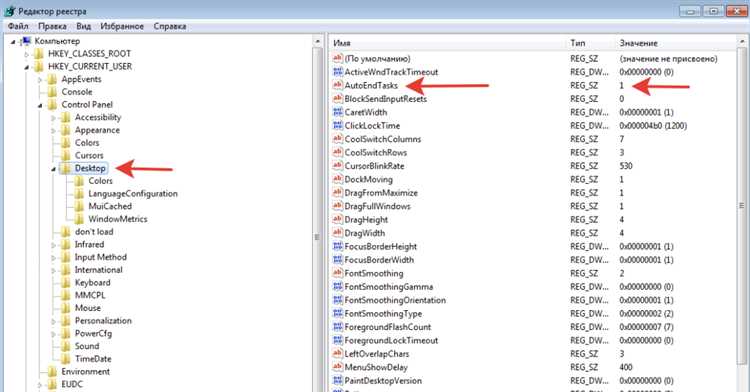
Один из ключевых аспектов эффективного управления выполнением задач в системе – установка приоритетов. Это позволяет определять порядок выполнения различных задач в зависимости от их важности или временных рамок. В данном разделе мы рассмотрим методы установки приоритетов в планировщике задач операционной системы, который регулирует исполнение команд и программ на компьютере.
Настройка приоритетов позволяет точнее указывать, какие задачи должны быть выполнены в первую очередь, а какие могут подождать. Этот аспект критически важен для обеспечения стабильной работы системы и эффективного использования ресурсов компьютера. Процесс установки приоритетов обычно осуществляется через специальные инструменты, предоставляемые операционной системой.
- Определение приоритетов задач может быть выполнено как вручную, через графический интерфейс системы, так и автоматически, с использованием команд в терминале.
- Настройка приоритетов в системе Windows, например, может включать использование команды
schtasksдля создания новых заданий с указанием приоритета. - Для пользователей Linux доступны инструменты, такие как
cron, позволяющие указать приоритет выполнения задач в зависимости от их важности и срочности.
Выбор приоритета важен при создании задачи в планировщике, поскольку он определяет, как система будет обрабатывать эту задачу в контексте других задач, запланированных на выполнение. Каждый приоритет имеет свой смысл и эквивалентен определенному уровню важности задачи для системы.
При работе с планировщиком задач важно учитывать возможность изменения приоритета в любой момент, включая первое выполнение задачи или её последующие запуски. Это позволяет адаптировать работу системы в соответствии с текущими требованиями и условиями использования компьютера пользователем.
Для демонстрации процесса установки приоритетов выполнения задач приведем примеры, в которых пользователь может создать задание с определенным приоритетом, указанным в параметрах запуска. Это позволяет гибко настраивать поведение системы в зависимости от требований пользовательских задач.
Программные методы управления задачами

- Запланированные задачи: Этот метод включает создание задач, которые должны выполняться автоматически в определенное время или при наступлении определенных событий. Настройка таких задач может происходить как на локальном компьютере, так и на удаленных станциях.
- Использование планировщика задач: Планировщик задач позволяет создавать, изменять и удалять задачи, управляя политиками выполнения в соответствии с требованиями пользователя. Например, с помощью команды
schtasksможно создавать задачи, которые будут запускаться в указанное время или при определенных условиях. - Настройка параметров выполнения: Для каждой задачи можно задать различные параметры, включая тип действия (например, immediate или по расписанию), дату и время выполнения, а также условия, при которых задача должна запускаться.
- Примеры управления задачами: В качестве примера можно привести создание задачи с именем
myapp, которая будет выполняться каждый день в определенное время. Для этого требуется указать путь к исполняемому файлу и настроить соответствующие параметры во вкладке учетной записи задачи.
Хотя задачи могут создаваться напрямую через интерфейс операционной системы, также существуют программные агенты и API, позволяющие управлять задачами удаленно и интегрировать их выполнение с другими системами и процессами.
Эти методы не только облегчают управление повседневными задачами администраторов систем, но и способствуют автоматизации и обеспечению надежности выполнения критически важных процессов на компьютерах и серверах.
Вопрос-ответ:
Чем опасен автоматический запуск приложений при старте операционной системы?
Автоматический запуск приложений при старте ОС может привести к замедлению загрузки системы, увеличению потребления ресурсов и конфликтам между программами. Это также может усилить риск безопасности, если приложения запускаются без ведома пользователя.
Какие преимущества может предложить автоматический запуск приложений?
Автоматический запуск приложений позволяет пользователям начинать работу сразу после загрузки ОС без необходимости вручную запускать нужные программы. Это удобно для автоматизации повседневных задач и повышения производительности.
Как настроить автоматический запуск приложений в Windows?
Для настройки автоматического запуска приложений в Windows можно использовать менеджер задач или папку «Автозагрузка» в меню Пуск. Необходимо добавить ярлык приложения или скрипта в эту папку для того, чтобы они запускались при старте операционной системы.
Как избежать конфликтов при автоматическом запуске нескольких приложений?
Для избежания конфликтов при автоматическом запуске нескольких приложений важно учитывать порядок их запуска, а также возможные зависимости между ними. Использование менеджеров автозагрузки, которые позволяют управлять последовательностью запуска, может помочь решить эту проблему.
Какие программы или сервисы могут быть полезны для управления автоматическим запуском приложений?
Существует множество программ и сервисов для управления автоматическим запуском приложений, таких как Task Scheduler в Windows, systemd в Linux или сторонние утилиты, предлагающие более расширенные возможности контроля над запуском программ. Выбор зависит от операционной системы и требуемых функций пользователя.


